00195447-02_Installation_604_01_SP1_EN_DE.pdf - 第87页
Installationsanleitung Stationssoftw are Version 604.01 SP1 Ausgabe 12/2007 Das Installationsprogramm führt nun die Deinstalla tion der SIPLACE-Software einschließlich SIPLACE Hotfixes, SIPLACE Language Pack und SIPLACE …
Installationsanleitung Stationssoftware Version 604.01 SP1 Ausgabe 12/2007
6 Deinstallation der SIPLACE-Software
Hinweis:
Um die Deinstallation der Software durchführen zu können, müssen Sie als Administrator
angemeldet sein.
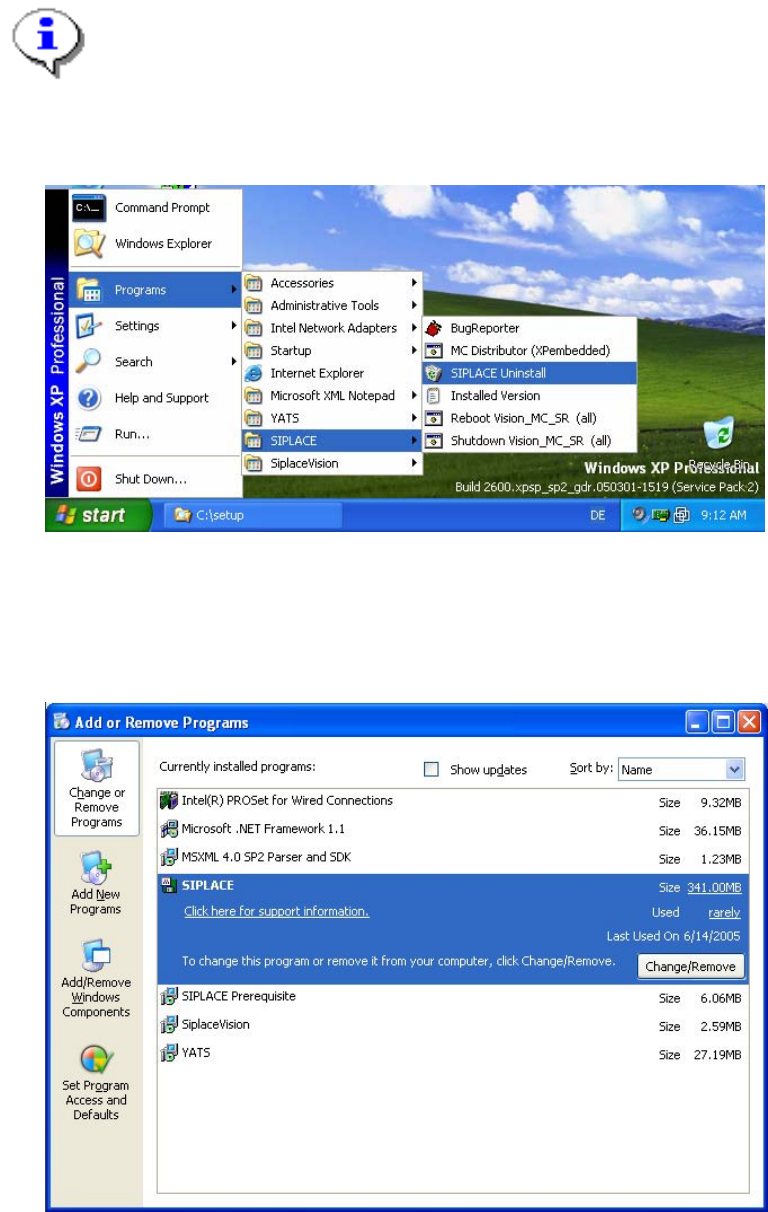
→ Öffnen Sie das Start-Menü und wählen Sie nacheinander die Einträge Programs Æ SIPLACE Æ
SIPLACE Uninstall aus.
Abb. 6-1: Starten der Deinstallation (1. Möglichkeit)
Oder:
→ Öffnen Sie das Start-Menü und wählen Sie die Einträge Settings Æ Control Panel aus.
→ Doppelklicken Sie auf Software.
Abb. 6-2 Starten der Deinstallation (2. Möglichkeit)
→ Wählen Sie in der Liste der installierten Programme den Eintrag SIPLACE aus.
→ Klicken Sie auf die Schaltfläche Change/Remove.
39 von 47
Installationsanleitung Stationssoftware Version 604.01 SP1 Ausgabe 12/2007
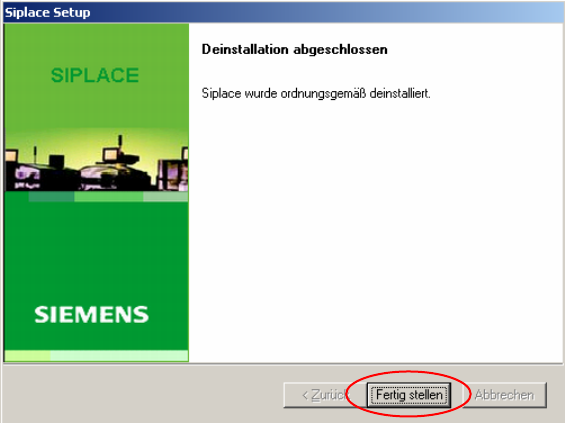
Das Installationsprogramm führt nun die Deinstallation der SIPLACE-Software einschließlich SIPLACE
Hotfixes, SIPLACE Language Pack und SIPLACE Vision durch.
Abb. 6-3 Abschluss der Deinstallation
→ Klicken Sie auf die Schaltfläche Fertig stellen.
Die SIPLACE-Software und SIPLACE Vision sind nun ordnungsgemäß deinstalliert.
40 von 47
Installationsanleitung Stationssoftware Version 604.01 SP1 Ausgabe 12/2007
7 Installation der Visionrechnersoftware (Option)
Hinweise:
Der Visionrechner ist nur bei Verwendung des optionalen 3D-Koplansensor erforderlich.
Die Installationsdauer beträgt ca. 20 Minuten.
→ Schließen Sie die USB-Tastatur am Visionrechner an.
→ Schalten Sie den Videomultiplexer vom Stationsrechner auf den Visionrechner um.
→ Schalten Sie die SIPLACE Bestückstation ein.
→ Loggen Sie sich am Visionrechner als Administrator ein.
(Shift-Taste gedrückt halten, sobald das Logo von Windows XP erscheint)
→ Legen Sie die Installations-CD in das Laufwerk ein. Sie wird automatisch eingelesen.
Hinweis:
Falls der Autostart für das Laufwerk deaktiviert ist, muss die Installation manuell über den
Explorer gestartet werden.
→ Öffnen Sie den Explorer und starten Sie unter Laufwerk E: die "setup.exe" mit Doppelklick.
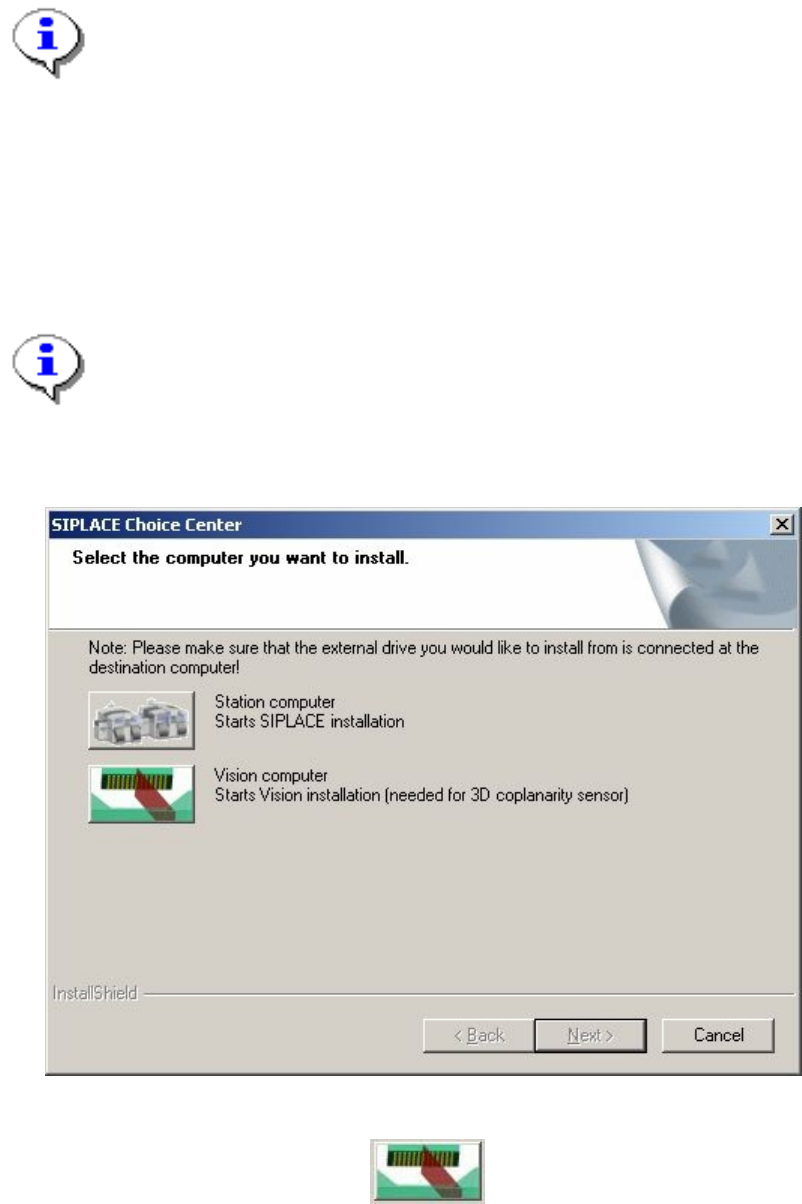
Der Dialog "SIPLACE Choice Center" wird geöffnet.
Abb. 7-1: Dialog "SIPLACE Choice Center"
→ Klicken Sie auf die Schaltfläche "Vision computer".
41 von 47