KIC2000用户使用手册.pdf - 第12页
KIC 2000 v2.0.5.x KIC2000 用户手册 Page 12 运行 KIC2000 在安装时,软件会自动地把 KIC 文件夹添加在 Windows 开始菜单中。点击 Windows 开始菜单并且找到 KIC 文件夹。然后点击 KIC2000 的图标。如果你购买了 Na vigator 选项并 且安装正确的话, KIC 2000 的主菜单 将会显示“ with Navigat or ” , 如果你购买 了 Auto-Foc…

KIC 2000 v2.0.5.x
KIC2000 用户手册 Page 11
SlimKIC 2000 技术
SlimKIC 2000 使用了不同的技术来完成取曲线的任务。
以下是SlimKIC2000与其它曲线测量仪的主要不同点:
• Air thermocouple
– 不管是使用你的炉子连线方式(如果与KIC2000软件兼容)还是
SlimKIC2000 ,
只要
是用KIC2000软件做曲线测量都必须要将一个热电偶插入第一个通道成为Air TC。对于所有使用KIC2000
软件做曲线时,这个TC 是安装在离板前沿1英寸的位置上。
• 触发温度
– SlimKIC 2000 使用触发温度来开启和停止曲线的。触发起始温度默认是在产品起始温度上
加5度。
参考综合参数选择设置这一温度
。
• 硬件监控器
– 在你开始做一个曲线之前,SlimKIC 2000结合KIC软件紧密地监控SlimeKIC2000电池,内
部温度和产品温度。在软件里有一个固定的检查以保证产品和SlimeKIC2000有足够低的温度并且有足
够的电池能支持完成整个曲线。
最好的是如果通讯或热电偶配件发生问题时,它能提供故障建议
。
• 完美的数据
– SlimKIC 2000 每次都能使你得到完美数据。在完成曲线测量时,SlimKIC2000传送的曲线
数据已经存储在SlimKIC2000存储器中。这样保证了数据的完整性,特别是在曲线传输过程中有数据传输
被中断过的情况
。
KIC 2000 v2.0.5.x
KIC2000 用户手册 Page 12
运行 KIC2000
在安装时,软件会自动地把KIC文件夹添加在Windows开始菜单中。点击Windows开始菜单并且找到KIC
文件夹。然后点击KIC2000的图标。如果你购买了Navigator 选项并且安装正确的话,KIC 2000的主菜单
将会显示“with Navigator”,如果你购买了Auto-Focus 那么就会显示“with Auto-Focus and Navigator”。
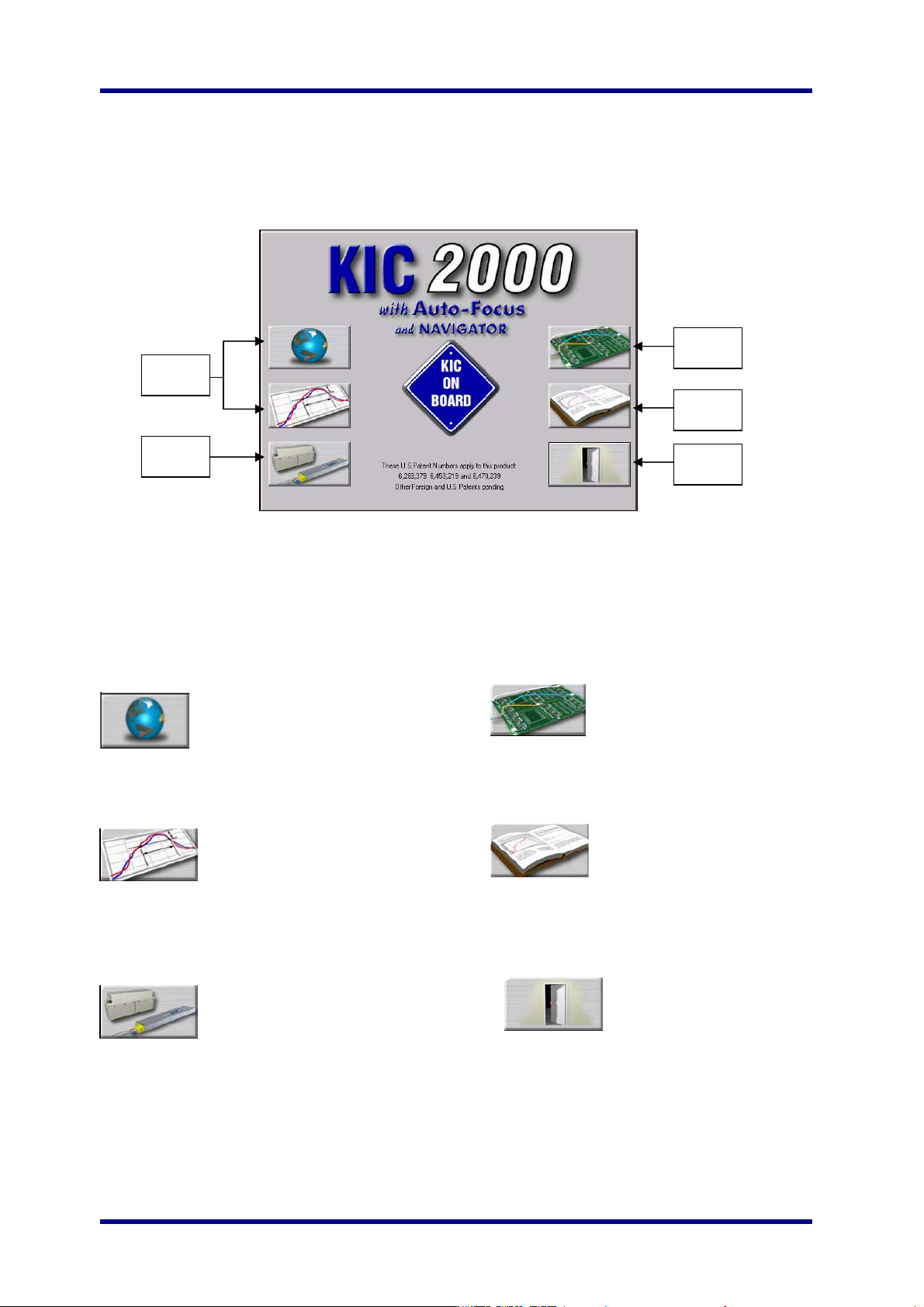
在KIC2000的主菜单上有六个按钮。在左边的按钮是设置和状态;右边的是运行,曲线浏览和退出程序。
以下是各按钮的功能描述。
综合参数选择 做一个曲线
Global Preferences Run a Profile
设置测量单位,最高产品起始温度 按照按部就班的步骤跑产品曲
炉子名,密码 线
定义
/
编辑制程工艺窗口
曲线浏览器
Define/Edit Process Window Profile Explorer
为锡膏和曲线参数创建或者编辑 此文件管理系统用来管理和
制程工艺文件 察看所有用KIC2000软件做
的曲线
硬件状态
退出
Hardware Status
Exit
显示炉子控制器(如果适用), 退出KIC2000软件
SlimKIC 2000和软件要是可选项
的状态
设 置
状 态
运 行
浏览
退出

KIC 2000 v2.0.5.x
KIC2000 用户手册 Page 13
快速开始做曲线的检查表
以下的检查表将履行一些必要的步骤来设置和完成一个温度曲线,如果有必要的话,可以使用预测或
Navigator并用修改后的参数在做第二个曲线。你将需要如下的项目:
有热电偶和铝带的SlimKIC 2000
曲线测量仪
。
用于做曲线的测试样品。
用来剪铝皮的刀或剪刀。
高温胶带 –可选项,用来帮住过长的TC线。
制程参数或锡膏名称 – 如果在软件目录中没有的话,可能需要参数。
称出产品的重量如果是使用可选项Auto-Focus。
手套 – 用于产品出炉子时用手拿。
1.硬件设置
• 确保你已经把电池放进SlimKIC 2000
了。
• 确定接收器已经插入PC机的COM端口(如果你使用无线传输版本,这就需要把它靠近炉子),确定电源已
经插入线缆并已通电。
• 接收器上的红灯应该是开着的。
• 如果你用的是数据存储版本,则确保你的下载线已经插在PC上的COM端口并且另外一端的8针也插进了
SlimKIC 2000.
2. 从主菜单进入到
综合参数设置
(左上角的按钮)
• 为轨道速度,距离,温度和重量选择单位。设置最大产品起始温度,为了准确地触发曲线测量,所有
用来做曲线的热电偶都必须在这温度以下
。
最好是设置平均室温加5摄氏度,或者保留默认设置。
• 如果你使用Auto-Focus 软件选项,那么就选择重量单位。
• 如果你使用Auto-Focus 的软件选项,就会增加一个 Auto Focus 的图表。如果需要的话,你可以更改曲
线最优化设置和轨道速度限制,或者是保留默认设置
。
• 当完成以后点击绿色勾号按钮。
3. 从主菜单进入
定义
/
编辑制程工艺窗口
(左中按钮)
• 点击锡膏清单。
• 选择你所使用的锡膏。如果没有的话,可以选择用户定义(User Defined)。
• 点击绿色勾号按钮。
• 或者调整参数限制或者点击编辑参数(Edit Specs)按钮来创建你自己的。
• 点击你想用的参数复选框,然后填入温度和时间限制。
• 在14页可以找到编辑制程参数的细节。
• 点击绿色勾号键。
• 在制程工艺窗口界面的上面填入你的制程工艺名称。
• 输入名称后点击绿色勾号按钮。软件就会问你是否向增加这个制程工艺到你现有的制程工艺表中?
• 点击“是”保存它。