KIC2000用户使用手册.pdf - 第23页
KIC 2000 v2.0.5.x KIC2000 用户手册 Page 23 硬件状态 Hardware Status 炉子控制器 (Ov en cont ro ller) – 显示 KIC2000 和炉子的连接状态。联系 KIC 关于你回流焊的连 接细节。 SlimKIC 2000 – 显示 SlimKIC 20 0 0 曲线测量仪的状态 。 这个对话框显示如下信息 : • SlimKIC 2000 通讯状态 • COM 端口 – 当…
KIC 2000 v2.0.5.x
KIC2000 用户手册 Page 22
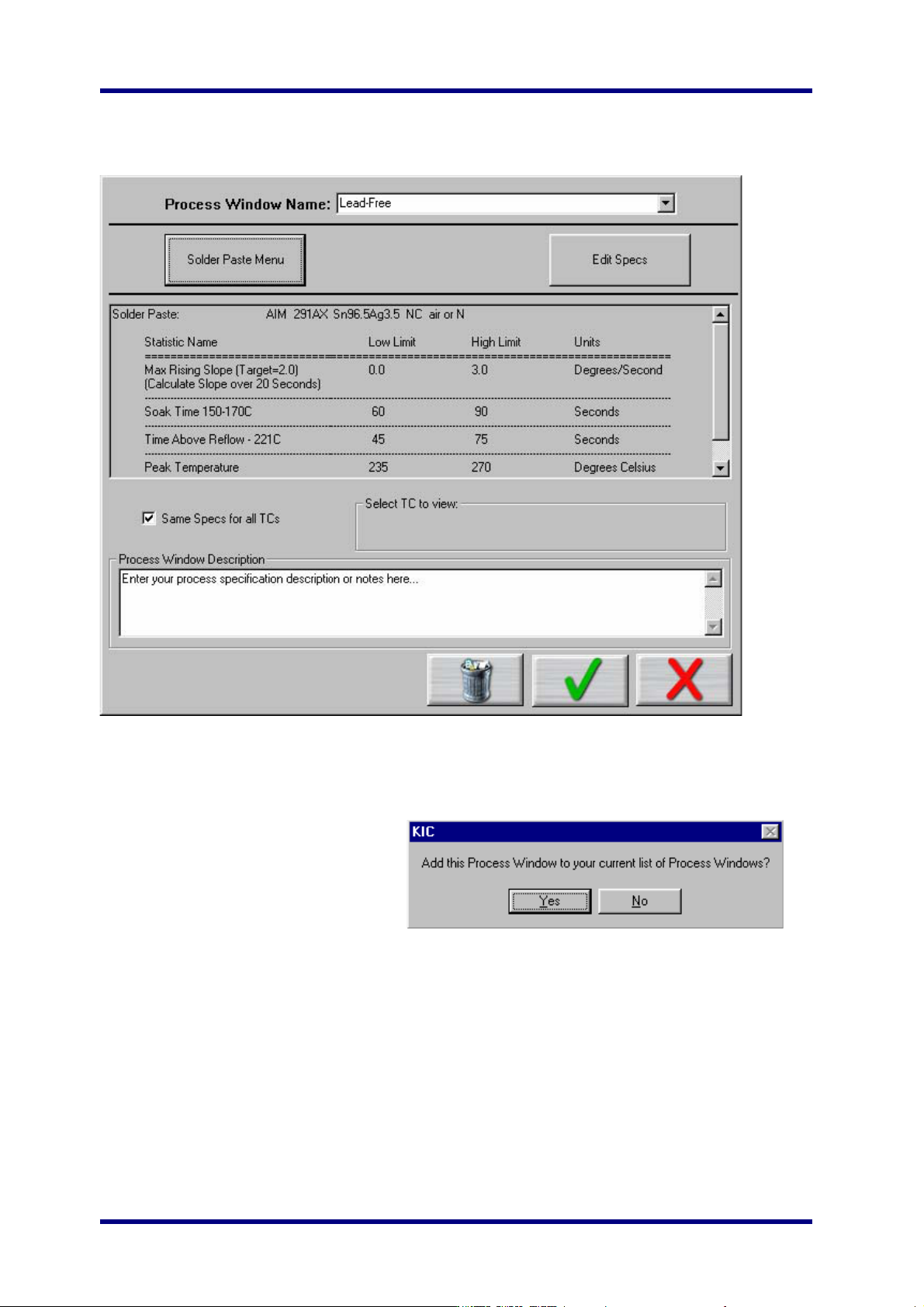
保存制程工艺窗口(Saving Proc ess Window)
为了完成一个制程工艺,你必须做以下事:
• 从锡膏清单中选出锡膏
• 如果必要的话编辑参数
• 给制程工艺窗口命名
• 保存制程工艺窗口
保存 – 点击绿色勾号键(保存和退出)
, 就会弹出一个对话框来询问你是否想添
加这个制程工艺窗口在你的工艺表中。
点击YES保存并退出到KIC2000主屏幕。你可以点击
NO
并且点击主屏幕上红色的X键退出,这样做的话就没
有保存更改。
KIC 2000 v2.0.5.x
KIC2000 用户手册 Page 23
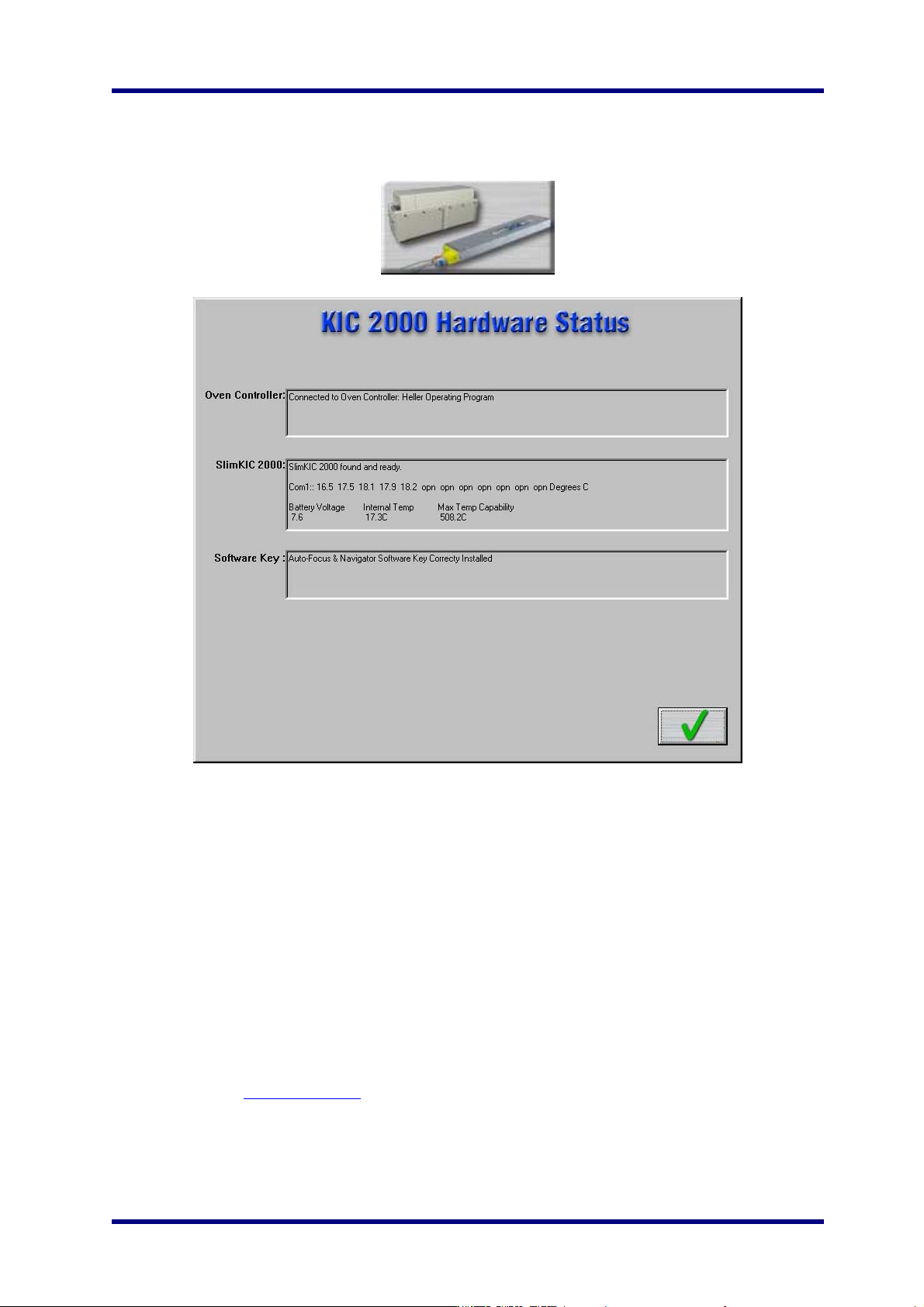
硬件状态Hardware Status
炉子控制器(Oven cont roller) – 显示KIC2000和炉子的连接状态。联系KIC关于你回流焊的连接细节。
SlimKIC 2000 – 显示
SlimKIC 200
0 曲线测量仪的状态。
这个对话框显示如下信息:
• SlimKIC 2000 通讯状态
• COM 端口 – 当前连接的
• 温度显示– 对所有的热电偶
• 电池电压
• 内部温度 – SlimKIC2000设备的内部温度。
• 温度的最大可接受力 – 这个值是决定了SlimKIC2000能识别的最大值。如果有需要的话,这个值可以
改。细节请参考SlimKIC2000校正流程,71页。
软件钥匙Software Key – 显示任何已连接的软件钥匙的状态。列出软件钥匙的功能。
注意
:
在任何时候都只能连接一个软件钥匙。如果你买了新的软件选项,那就需要另外一个软件钥匙。联
系
KIC
的技术支持
, tech@kicmail.com.
KIC 2000 v2.0.5.x
KIC2000 用户手册 Page 24
做一个曲线Run a Profile
Run a Profile 按钮将引导你通过6-7给界面后,完成一个完善的温度曲线。在通过这些界面时,你可以使
用”返回”,”下一步”或”取消”按钮。”取消”按钮会使你返回主菜单。
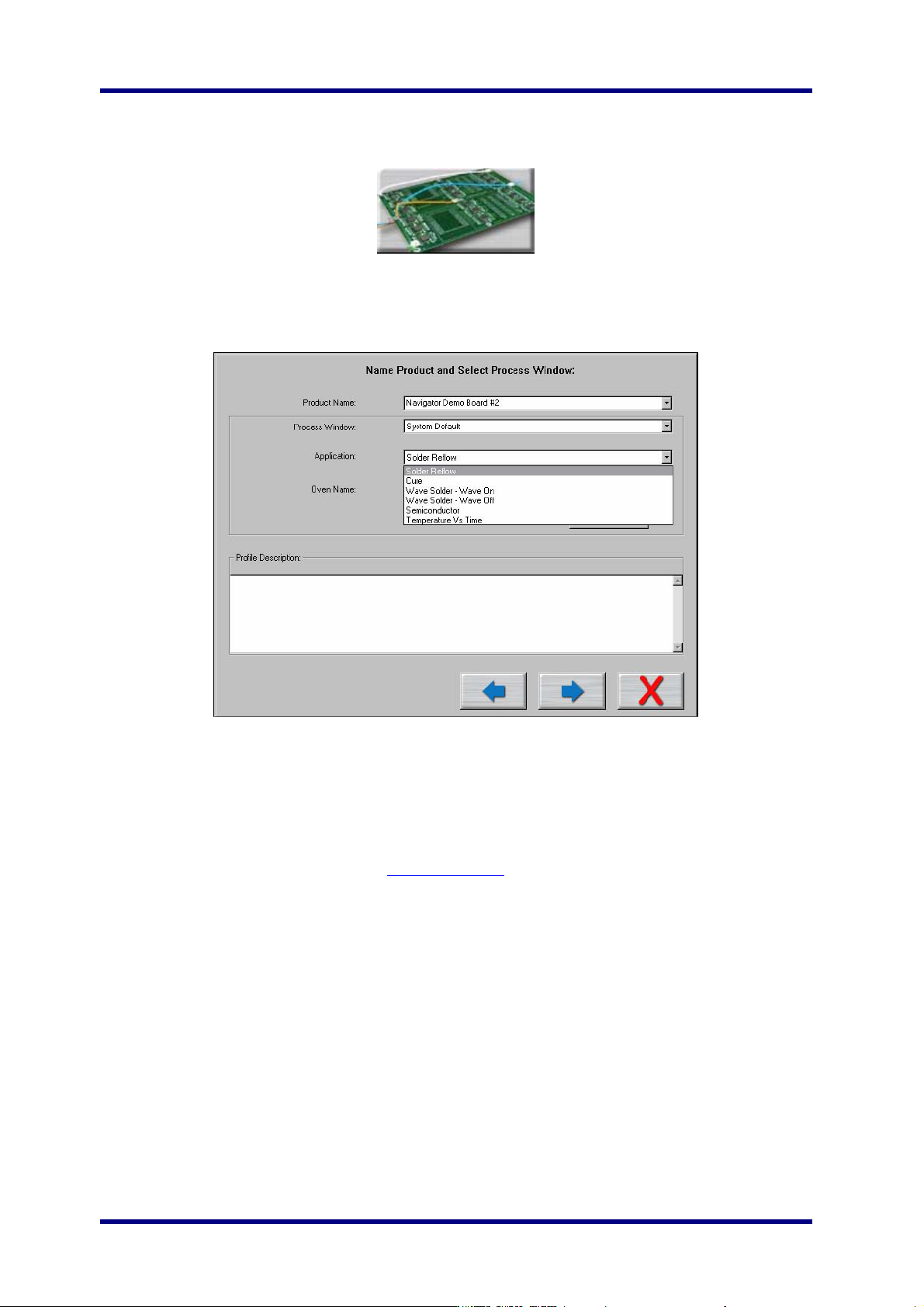
命名产品和选择制程工艺窗口
• 产品名称(Product Name) – 输入唯一的产品名(可接受长的文件名)或在下拉菜单中选择存在的产品名
称。
• 制程工艺窗口(Process Window) – 从下拉菜单中选择一个制程工艺窗口。这些工艺窗口都是已经在
Define/Edit Process Windows 界面下做好的。
• 应用类型(Application) – 从列表中选出你的应用类型。按照所选的应用类型,一些可变量也会随之改
变:数据采样率,曲线测量温度触发值,和specific artwork
。
选择出正确应用类型非常重要。如果你不
能确定,请你联系KIC技术支持来寻求帮助
tech@kicmail.com.
o 波峰焊曲线测量请参考40页。
o 红胶曲线测量请参考57页。
o 温度vs.时间曲线测量请参考58页。
o Wave Surfer的信息清参考40页。
• 炉子名称(Oven Name) – 输入一个唯一的炉名或从下拉菜单中选择一个炉名。选择了炉名相当于确定了
炉子温区数量和其它的炉子信息。这些炉子信息会在下一界面体现出来。使用Remove Oven 按钮可以删
除当前显示的炉名
如果你的炉子与KIC2000软件相兼容,那么在运行KIC2000时炉子温区数量和名称就会自动输入到Global
Preferences 界面中去。因为KIC 2000软件已经从炉子控制器中的到了参数信息,所以Entering Oven Recipe
界面会被屏蔽掉
• 使用Auto-F ocus(enable Auto Focus) – 对现在的曲线使用或不使用Auto Focus工具。
• 曲线描述(Profile Description) –你可以输入一些记录来描述你的曲线。