KIC2000用户使用手册.pdf - 第29页
KIC 2000 v2.0.5.x KIC2000 用户手册 Page 29 温区长度和最小 / 最大温度设置 KIC 2000 默认你的每一个温区的长度一样。为了 显示更好的曲线和更好的曲线预 测能力 (Navigator) ,用户 要能手动输入正确的温区长度 。 最小和最大的温度设置值 (Minimum and Maximum Set point Tempe ratures) 这个设置是用来限制 Navigator 选项的预测结果。…
KIC 2000 v2.0.5.x
KIC2000 用户手册 Page 28
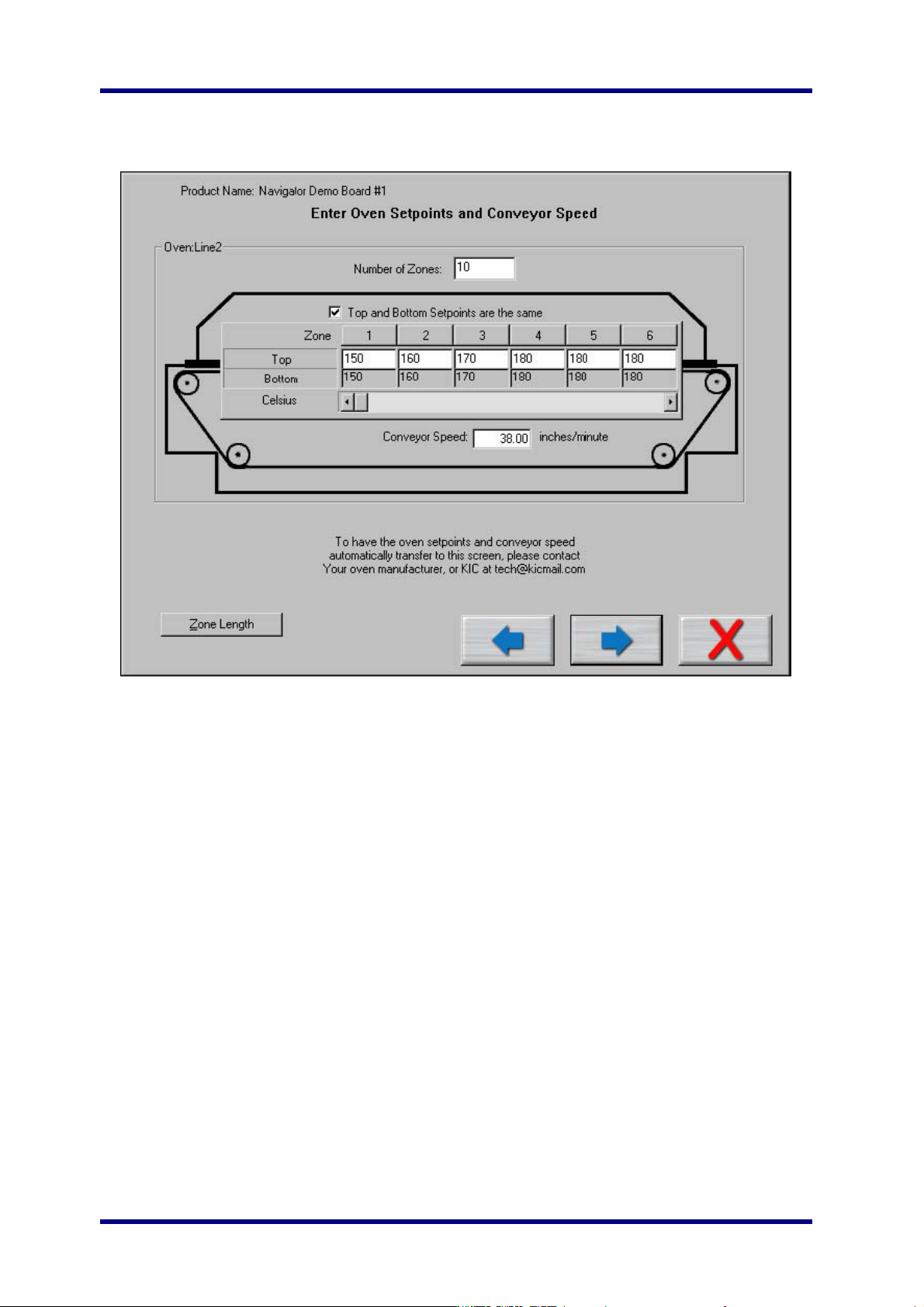
输入炉子参数Entering Oven Re cipe
当KIC2000已经在和炉子连接上时,这个界面就不会显示出来。
参数信息是:
温区的数量(Number of Zones) – 输入你炉子的温区数量。
上温区和下温区的温度是否设置一至(Top and Bottom Set points are the Same) – 如果你的上下温区设
置值要保持一至,那就选择这个。当你输入上温区的温度时,下温区就会自动地输入和上温区一样值。
不同上下温区设置值(Different top and bottom set points)
KIC2000软件可以分别设置上下温区,并在曲线图中显示出来。并且当使用Navigator时,在预测中仍保持
上下温区的偏移量。在“Run a Profile”程序里的设置炉子温区界面中同样有一个“Top and Bottom Set
points are the same”按钮。如果你想使用不同的上下温区设置,那就取消这个复选框。不管使用一样的还
是不一样的上下温区值,曲线图都是分别显示上下温度的。
温区(Zone Temperature fields) – 你可以为每个温区输入温度设置。在超过6个炉子时,你要拉动滑动按钮
找到藏在后面的温区并输入温度设置。
轨道速度(Conveyor Speed) – 输入你炉子当前的轨道速度
温区长度(Zone Length) – 细节请参考23页
KIC 2000 v2.0.5.x
KIC2000 用户手册 Page 29
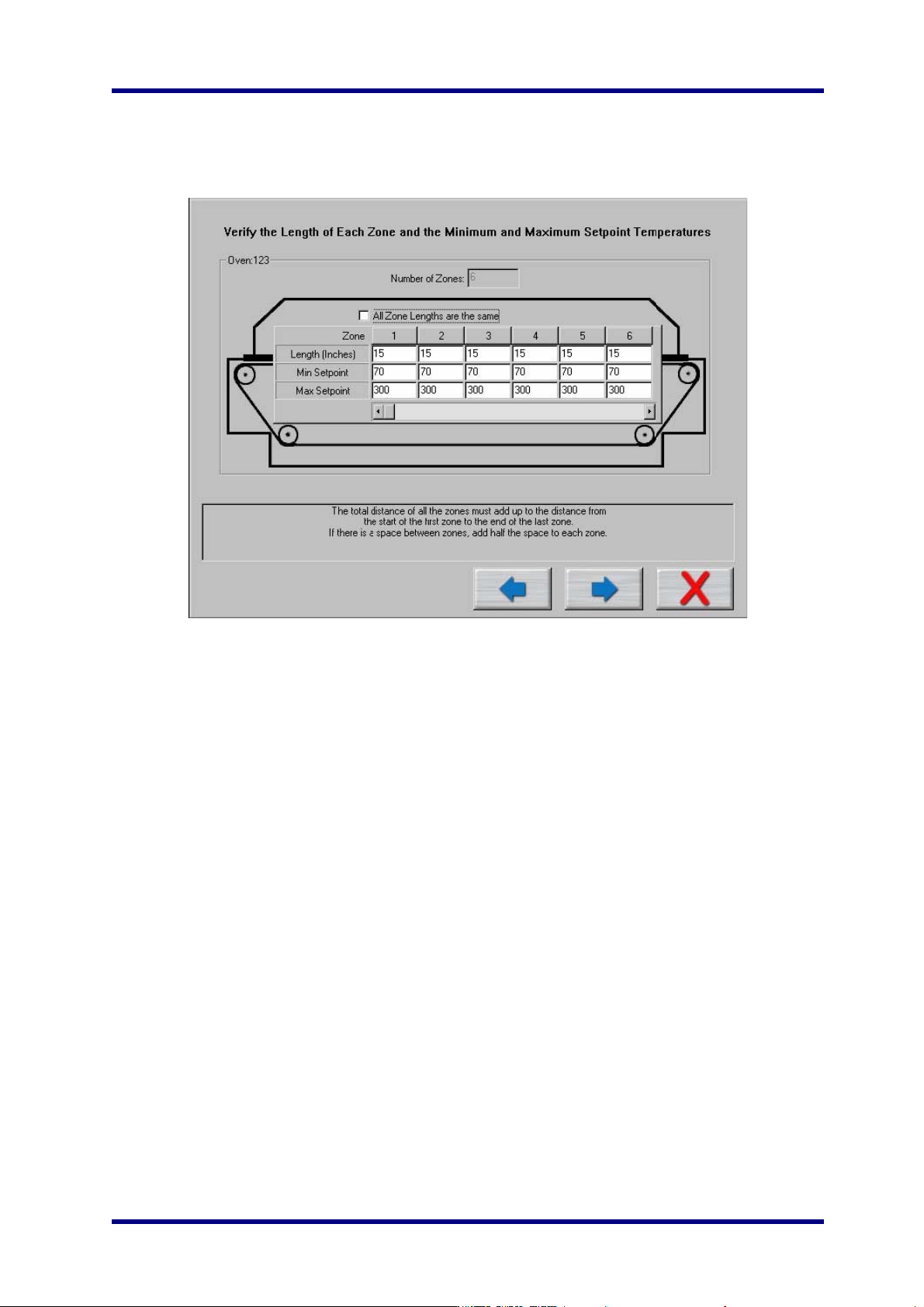
温区长度和最小/最大温度设置
KIC 2000 默认你的每一个温区的长度一样。为了显示更好的曲线和更好的曲线预测能力(Navigator),用户
要能手动输入正确的温区长度
。
最小和最大的温度设置值(Minimum and Maximum Set point Temperatures)
这个设置是用来限制Navigator 选项的预测结果。KIC 2000 软件使用的默认值是: 最小是70ºC,最大是
300ºC
。
输入你炉子可控制温度的最大和最小值。
这会帮助
Navigato 选项的预测结果最优化。
温区长度(Zone lengths) – 如果你的炉子温区长度不是一样长,那就取消复选框并为每个温区输入实际的
长度。
如果你的炉子温区是不一样的,或者一些温区之间有很大间距的话,那么你就必须编辑每一个温区的长
度。这样做的话就会增加KIC 2000软件的预测准确度。
炉子初始化文件(Oven Initialization File)
当你在软件里创建一个炉子名称的时候,同时也会产生一个初始化文件。这个文件的名字是由炉子名称
后加上一个.kiccfg 的后缀组成,
保存在
C:\KIC Profiler 2000\Ovens.
在这个文件里保存了你的炉子温区信息,这些信息是供给KIC 2000做预测运算用的。
软件将执行如下操作,除非用户更改设置。
• 温区与温区都是相同和连续的,之间没有大间隙。
• 相邻两个温区的最大上升温度是50摄氏度。
• 相邻两个温区的最大下降温度是20摄氏度。
• 在相邻3个温区之间最大的谷温度时20摄氏度。
KIC 2000 v2.0.5.x
KIC2000 用户手册 Page 30
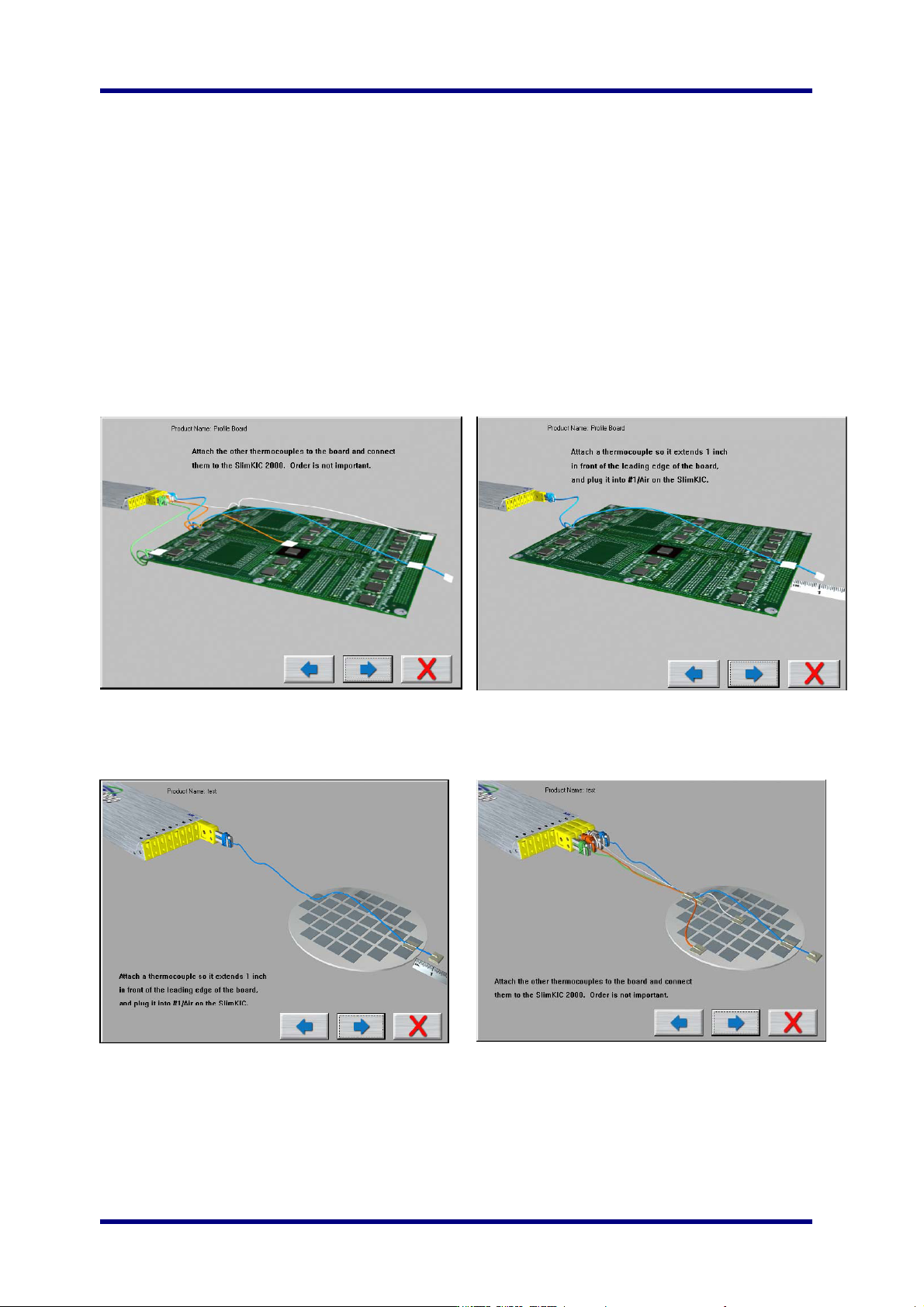
热电偶粘贴指示(Instructions on attaching TC’s)
接下来的几个图片界面,示范你怎样在板上粘贴热电偶。
装入第一个热电偶 (Air TC)是非常重要的,把它装在离产品前端1英寸的位置上。
这个
Air TC
必须插在
SlimKIC2000
的第一个通道上。
粘贴空闲的热电偶并插在SlimKIC 200上
。
排列的顺序不重要,除非你打算定义他们粘贴位置的标记。
选择不同的应用类型,显示的曲线也有可能不同。总之,跟着屏幕上的指示操作就可以了。
请联系KIC的技术支持寻求帮助, tech@kicmail.com.
回流焊( Solder Reflow),胶水固化(Cure), 和Wave Off– 应用类型的特征图 :
半导体- 应用类型的特征图: