KIC2000用户使用手册.pdf - 第19页
KIC 2000 v2.0.5.x KIC2000 用户手册 Page 19 锡膏清单 (Solder Paste Menu) 锡膏菜单 – 当你点击了锡膏清单后,就会弹出一个 可从中选用不同锡膏的清单。使 用右边的滑动条寻找 到你所要的锡膏,然后在清单中选中 。 如果你的锡膏不在清单中或者 你的制程式别的回流焊,那么你最好是定义你自己的参 数(用户定义/User Defined,在清单中的第二行) • 点击绿色勾号键接受那个锡膏并且 …
KIC 2000 v2.0.5.x
KIC2000 用户手册 Page 18
制成工艺设置
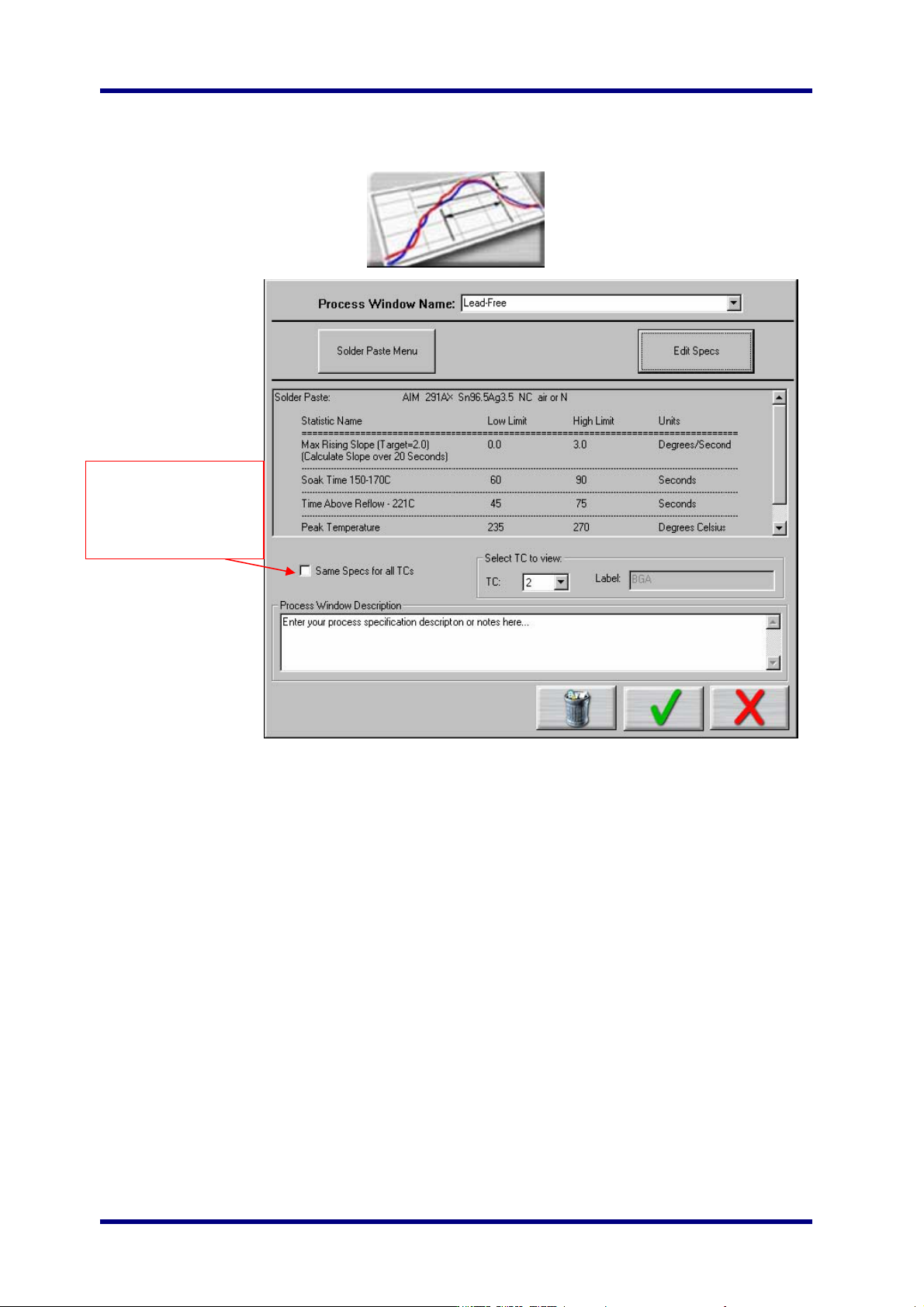
制程工艺窗口名(Process Window Name) – 为你的制程工艺窗口文件命名。制程工艺窗口文件包含数据统
计选项信息和这些数据统计的界限。你在下面的描述区域里输入的文字也会一起保存在文件里。
• 锡膏清单(Solder Paste Menu) – 一个只读的并列入了众多通过锡膏制造商得到的有着统计数据和界限建
议的锡膏数据库。它也包含了用户定义选项,允许你创建你自己参数。
• 编辑参数(Edit Specs) – 允许用户对所选锡膏进行编辑或选择统计数据和界限。
• 只读文本框(Read only text box) – 显示锡膏的名称,统计数据名和制程工艺界限。
• 所有热电偶的参数一样(Same Specs for all TC’s) –取消这个复选框,你就可以为你要使用的单个热电偶
赋值。在你取消复选框后,你就必须点击编辑参数按钮来选择使用哪些统计数据,并对每个热电偶设置
界限参数。如果你有一些元件的规格不同于普通的锡膏,那么你就需要用这个选项。另外一种需要用此
选项的是如果你想监控板上温度的同时又要监控元件温度的时候。然后你仅仅为热电偶选择统计数据。
如果你想对所有的热电偶使用同样的参数,则在复选框中放入复选标记。
• 选择查阅热电偶(Select TC to View) – 只有当“所有热电偶参数一样”的复选框没有选中时,这个对话
框就才显示出来。通过点击下拉菜单,你可以查看那些被定义过的热电偶的参数。如果它有一个文本描
述的话,描述就会显示在”标签”中。
• 制程工艺窗口描述”Process Window Description” – 这个区域是允许为特殊制程工艺窗口提供备注
按钮
删除–垃圾桶 保存和退出 – 绿色勾号 取消 – 红色 X
删除当前制程工艺窗口 保存编辑和新的制程工艺窗口 取消更改并且退出
取消这个复选框,对
每个热电偶进行参数
定义。参照以下细
节。
KIC 2000 v2.0.5.x
KIC2000 用户手册 Page 19
锡膏清单(Solder Paste Menu)
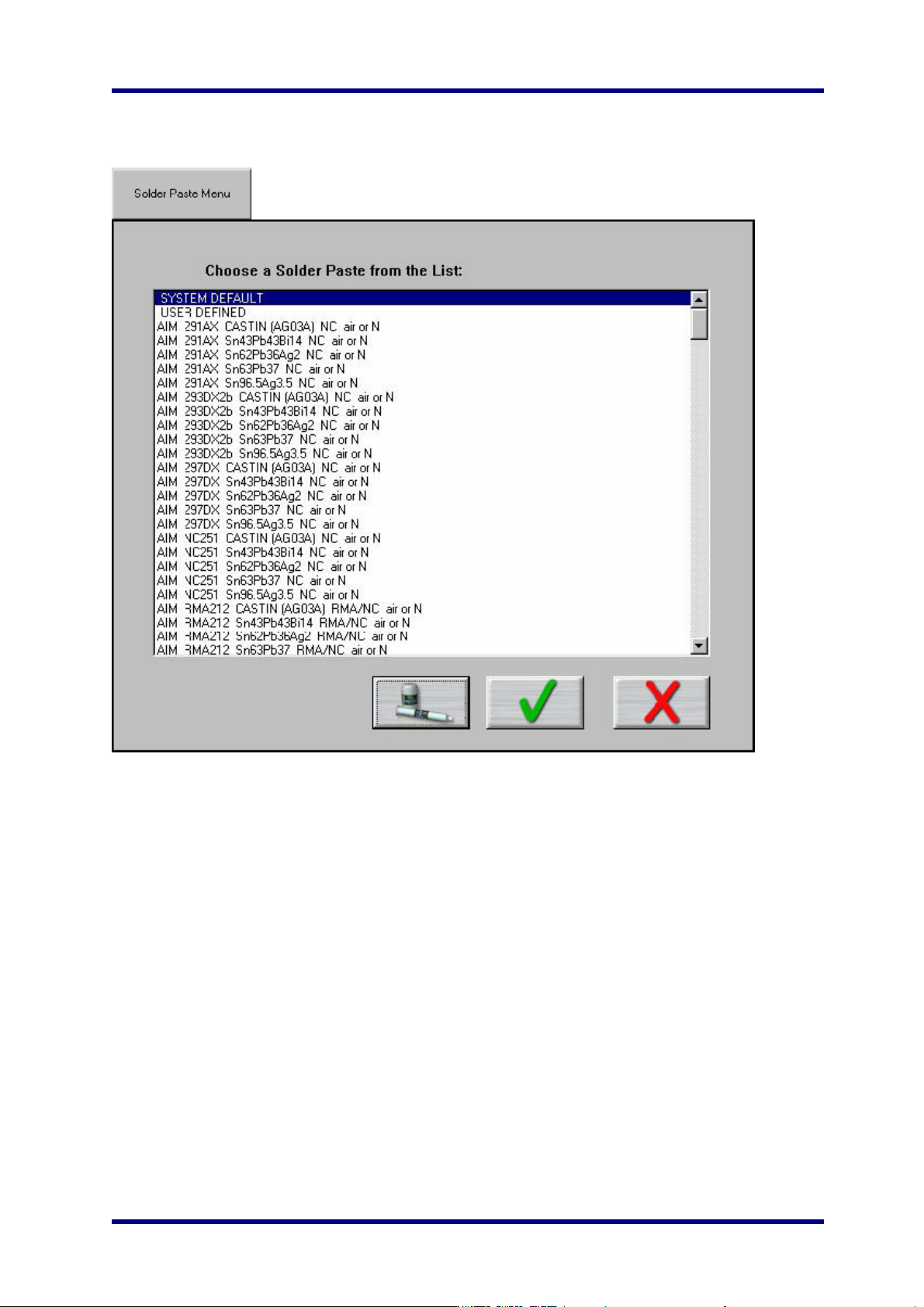
锡膏菜单 – 当你点击了锡膏清单后,就会弹出一个可从中选用不同锡膏的清单。使用右边的滑动条寻找
到你所要的锡膏,然后在清单中选中。
如果你的锡膏不在清单中或者你的制程式别的回流焊,那么你最好是定义你自己的参数(用户定义/User
Defined,在清单中的第二行)
• 点击绿色勾号键接受那个锡膏并且自动下载它的参数。然后回到制程工艺界面
• 点击“锡膏瓶和管”的图形按钮,你就会看到你所选锡膏供应商的技术资料。
• 点击”红色X”按钮将取消你的选择并且无任何改动地退回到Process window界面。
KIC 2000 v2.0.5.x
KIC2000 用户手册 Page 20
编辑参数Edit Specs
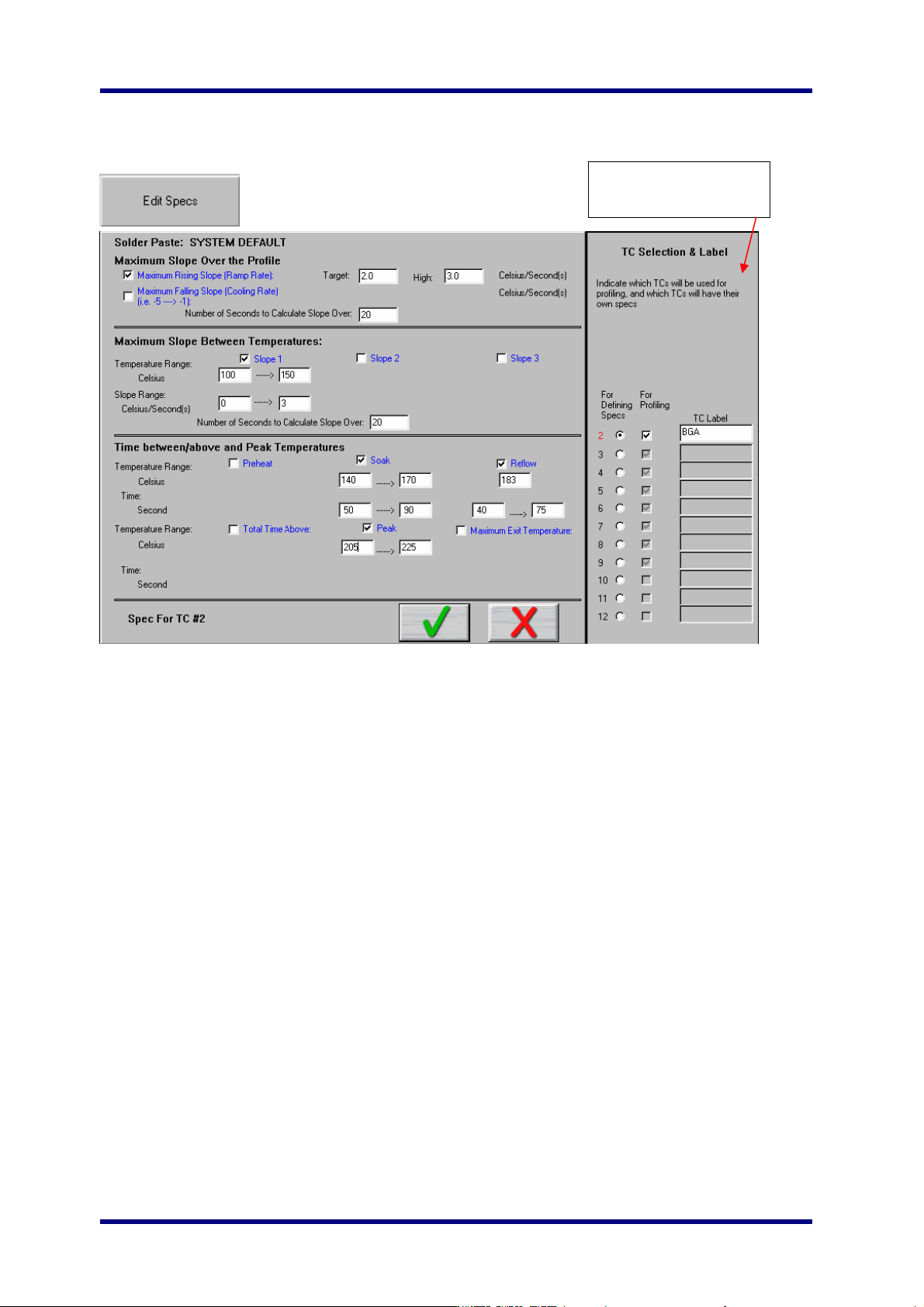
制程工艺窗口和锡膏名称对会显示在上面。有3 个 专栏:
• 显示(Display) – 在左边有每个参数设置的复选框(蓝色字体),如果选中它,那就意味着使用这个制程
工艺窗口的曲线分析和曲线预测中都会显示和使用这个参数。当选中这个选项时,就会显示出界限参数
区域。如果你选择的是预先设定好的锡膏,那么就相当于启用这些正确的统计数据和界限值。当然你可
以编辑这些参数。
• 描述(Specification) – 你可以在分析你的曲线时使用这些数据标签。总共有11个参数你可以使用。
• 界限(Limits) – 为每个已选中的参数设置温度和时间范围。
在测量温度vs.时间的曲线时,用户可以为TC#1设置界限。在做温度vs.时间的曲线和使用不同的TC参数
时,用户可以对
TC #1
进行参数设置
。
这个部分是用于对每个
TC进行参数设置的