劲拓回流焊手册手册.pdf - 第14页
劲拓电子设备有限公司 第 13 页 共 66 页 NS 系列无铅回流焊机用户手册 (A1.0) 如选择“ 新建文件方式 ”并按“ 确 定 ” 键,将显示如右图的新建文件对话 框。在“ 文件名 ”框中输入新文件名后 按“ 确定 ”键,就新建成一个含默认参 数值的处方文件,然后系统进入控制主 画面。按“ 取消 ”键将退出控制程序。 如选择“ 打开文件方式 ”并按“ 确 定 ”键,系统将显示如右图的“ 打开处 方文件 ”的对话框,将光标移到"…
劲拓电子设备有限公司 第 12 页 共 66 页 NS 系列无铅回流焊机用户手册(A1.0)
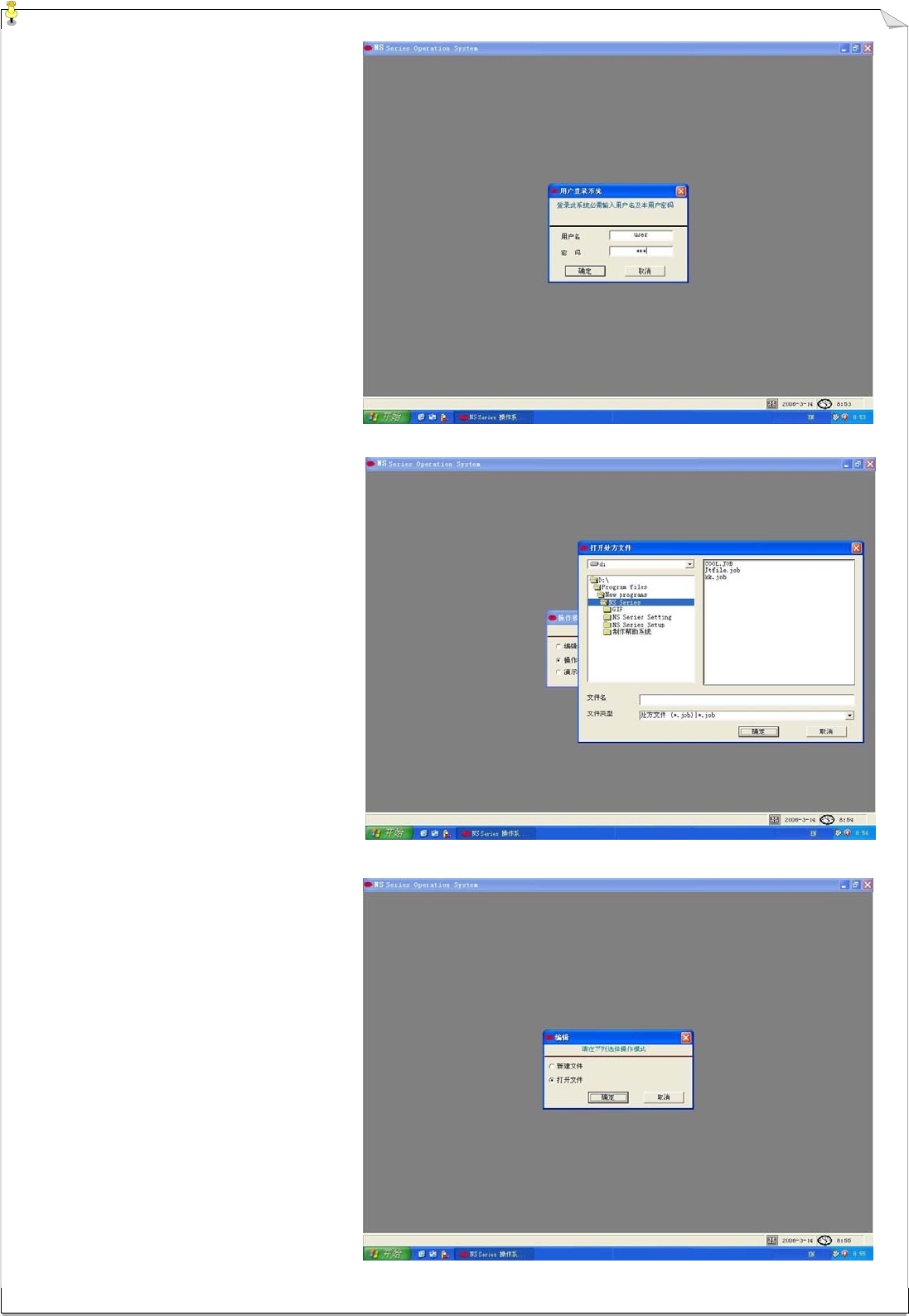
7.2.2 运行操作软件
在双击桌面的“
NS Series”图
标,系统将会进入如右图的画面,此画
面要求用户输入登录系统所需的用户名
及相应用户密码,若无用户名及密码将
无法进入系统。
缺省用户名是“USER”,对应密码
是“123”。
输入正确的用户名及密码,按“确
定”。将显示如右图选择操作模式画
面。共有三种模式:
1 .编辑模式:可新建或更改处方文
件。(处方文件:用以保存各项设定参
数的文件)。
2 .操作模式:按所选处方文件进行生
产控制,运行时可同时调用另一个处方
文件进行编辑。
3 .演示模式:模拟本机的操作,用以
操作人员培训。
进入 1,3 模式可在脱机情况下进
行运行,它不会影响机器此时的状态。
有如下三种方式进入主画面:
1. 选择 “编辑模式”并按“确
定” 键,将显示如右图。
编辑模式有两种方式:
a. 新建处方文件
b. 打开现有处方文件.
劲拓电子设备有限公司 第 13 页 共 66 页 NS 系列无铅回流焊机用户手册(A1.0)
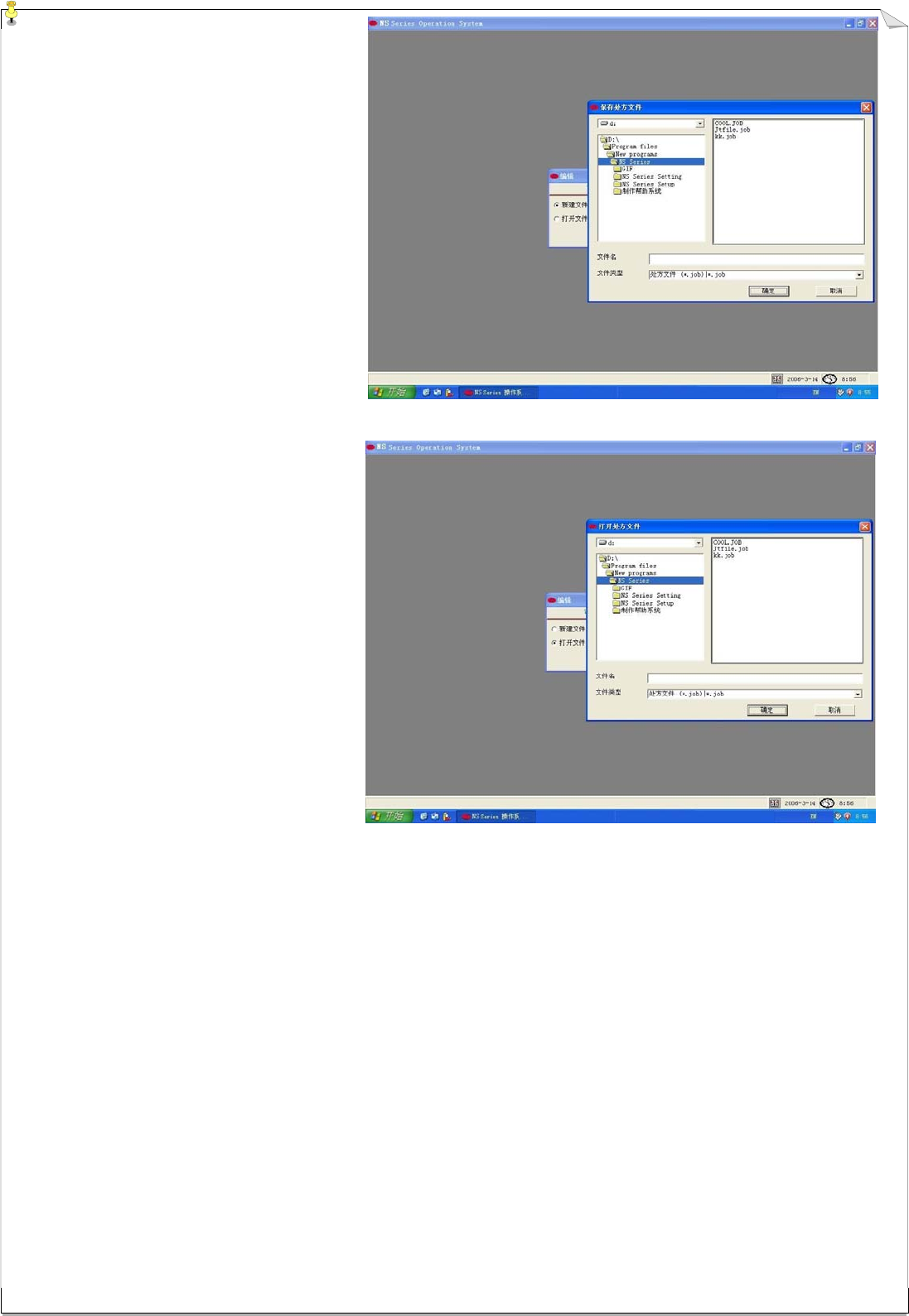
如选择“新建文件方式”并按“确
定” 键,将显示如右图的新建文件对话
框。在“文件名”框中输入新文件名后
按“确定”键,就新建成一个含默认参
数值的处方文件,然后系统进入控制主
画面。按“取消”键将退出控制程序。
如选择“打开文件方式”并按“确
定”键,系统将显示如右图的“打开处
方文件”的对话框,将光标移到"文件
名"框输入打开的文件名或在"文件列
表"中选择一个的文件后,按“确定”
键,系统将进入主画面。
劲拓电子设备有限公司 第 14 页 共 66 页 NS 系列无铅回流焊机用户手册(A1.0)
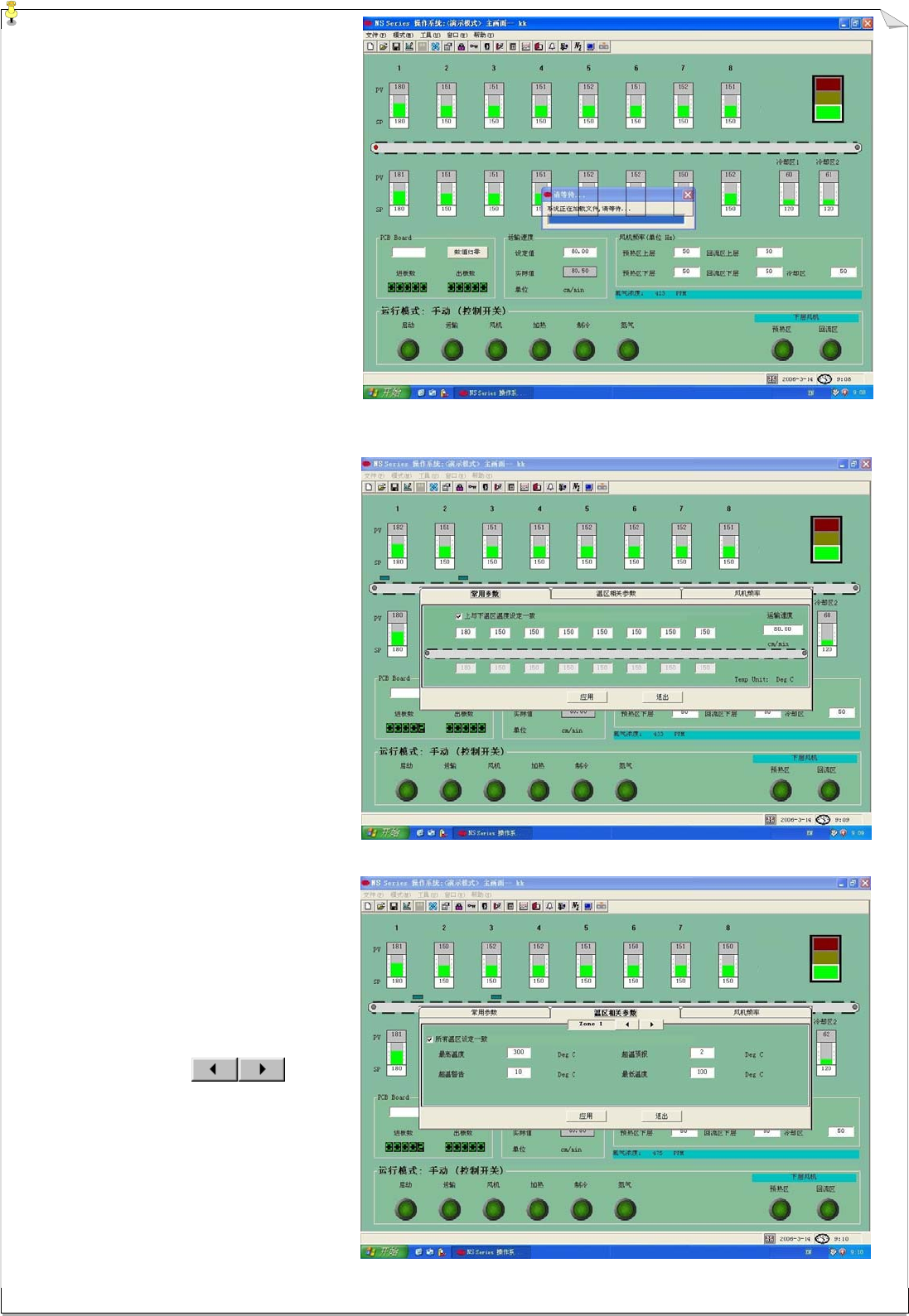
此时系统进入主画面,装载设备设
置系统文件和用户选择的处方文件。在
如右图主画面,进度条上方的数值是各
加热区的实际值,在编辑模式下是一个
系统模拟的值。进度条下方的参数为各
加热区的设定值。
通过选择“工具”菜单下的“参数
设置”选项,将显示如右图的“常用
参数”画面。按“TAB”键或单击所要
设置的参数位置可输入所设定的值。
单击传送速度设定值框可输入速度参
数。单击“应用”按钮,这样系统便
确认用户已输入完保存温度和运输速
度设定值。
单击“温区有关参数”选项,系
统将显示如右图画面,此画面用户可
设定各加热区的报警参数、最高温
度、及最低温度,通过按“TAB”键或
单击所要设置的设定值的位置可输入
所设定的值。单击
此图
标,用户可以改变温区通道,或选择
“所有温区设定一致”选项,用户只
要设定一个通道的参数,所有温区的
参数将与此通道的参数一致。设定完
毕后,用户单击“应用”按钮,这样
系统便确认用户已输入完并保存该值。