00900219-01_GS_OIS_SIS_17.0_R19-2_DE.pdf - 第7页
Erste Schritte mit ASM OIS 1 Einführung Softwareversion 17.0 (R19-2) Ausgabe 11/2019 DE 7 Es erscheint die folgende Ansicht: 1 1 Abb. 1 - 1 Grundansicht ASM OIS 1.4 OIS Server Manager Mit dem OIS Server Manager können Si…

1 Einführung Erste Schritte mit ASM OIS
Ausgabe 11/2019 DE Softwareversion 17.0 (R19-2)
6
HINWEIS
Die Abbildungen in diesem Dokument sind lediglich beispielhaft, um die beschriebenen
Abläufe darzustellen. Sie könnten unterschiedliche Versionen und unterschiedliche oder
gar keine Release-Tags anzeigen. Das Produkt selbst wird aber immer das aktuelle
Release-Tag enthalten. 1
1.2 Was bietet ASM OIS?
ASM OIS (Operator Information System) erfasst und visualisiert die Betriebsarten der
SIPLACE Bestückautomaten im laufenden Betrieb. Damit optimieren Sie den Bestückprozess
Ihrer SIPLACE Automaten. 1
Die Betriebsarten, die Ihnen ASM OIS liefert, umfassen statistische Informationen über: 1
– die abgeworfenen Bauelemente,
– die Zeitanteile der Zustände, in der sich die Maschine während des Betriebs befindet und
– die gefertigten Leiterplatten.
ASM OIS teilt Ihnen mit, wenn die Maschine fehlerfrei produziert. Sind Sie mit der angezeigten
Bestückleistung der Maschine nicht zufrieden, hilft ASM OIS, die Ursachen zu finden. Zudem in-
formiert ASM OIS Sie, wenn einstellbare Grenzwerte für Leistung bzw. Fehlerraten überschritten
werden. 1
Ab ASM OIS Version 14.1 (R17-1) können auch DEK-Drucker zur Beobachtung an OIS angebun-
den werden. 1
1.3 ASM OIS starten
Um ASM OIS zu starten, führen Sie folgende Schritte aus: 1
Am Bestückautomaten
Wählen Sie in der Bedienoberfläche des Stationsrechners die Ansichten Maschinenleistung
anzeigen --> Zugriff auf OIS-Funktionen und dann Start / Anzeige OIS unter Aktionen.
An einem PC mit Windows
Wählen Sie im Startmenü (All) Programs --> ASM OIS --> OIS Client.
Erste Schritte mit ASM OIS 1 Einführung
Softwareversion 17.0 (R19-2) Ausgabe 11/2019 DE
7
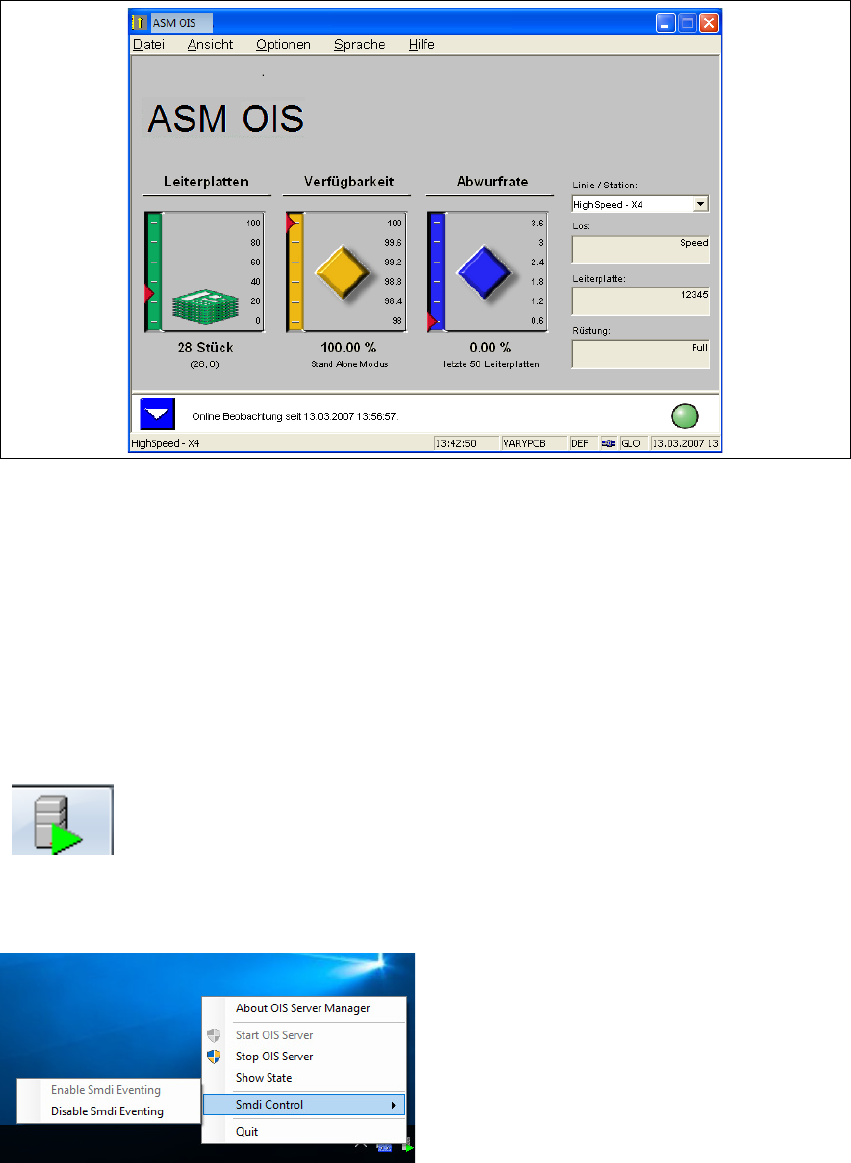
Es erscheint die folgende Ansicht: 1
1
Abb. 1 - 1 Grundansicht ASM OIS
1.4 OIS Server Manager
Mit dem OIS Server Manager können Sie OIS starten und stoppen, den Status der Verbindungen
von Monitoring Service zu den externen Komponenten prüfen, sowie das Feature Service And
Maintenance Data Interface (Smdi) ein-/ausschalten. 1
Klicken Sie mit der rechten Maustaste auf das folgende Symbol in der Taskleiste.
1
Der OIS Server Manager wird geöffnet. 1
1
Abb. 1 - 2 OIS Server Manager
1 Einführung Erste Schritte mit ASM OIS
Ausgabe 11/2019 DE Softwareversion 17.0 (R19-2)
8
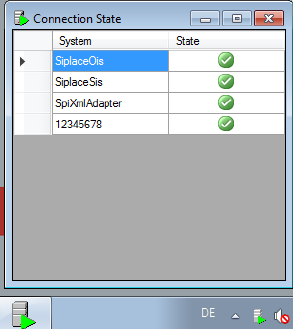
Klicken Sie mit der rechten Maustaste auf Show State.
1
Abb. 1 - 3 Verbindungsstatus
Das Fenster Connection State wird geöffnet, in welchem Sie folgende Verbindungen von
Monitoring Service prüfen können: 1
– Verbindung zur OIS-Datenbank (SiplaceOis)
– Verbindung zur SIS-Datenbank (SiplaceSis)
– Verbindung zum SIPLACE Pro (SpiXmlAdapter)
– Verbindung zu den zur Beobachtung ausgewählten Stationen
Service And Maintenance Data Interface (Smdi) ein-/ausschalten
Klicken Sie im OIS Server Manager mit der rechten Maustaste auf Smdi Control.
Über den Eintrag Enable Smdi Eventing kann das Feature Service And Maintenance Data
Interface eingeschaltet werden. Dadurch werden die vom ASM OIS beobachteten Stationen,
welche das Feature unterstützen (Stations-Software > 713) regelmäßig nach aktualisierten
Daten abgefragt. Auch ohne aktive OIB Verbindung. Ist das Feature schon aktiviert, ist der
Menüpunkt deaktiviert.
Über den Eintrag Disable Smdi Eventing wird das Feature Service And Maintenance Data
Interface ausgeschaltet. Es werden keine neuen Daten abgefragt. Wird allerdings eine aktive
Datenabfrage zu dem Feature durch OIB Monitoring Adapter empfangen, wird das Feature
wieder automatisch aktiviert. Die Einträge aktualisieren sich entsprechend. Ist das Feature
schon deaktiviert (Standardfall), ist der Menüpunkt deaktiviert.