00900219-01_GS_OIS_SIS_17.0_R19-2_DE.pdf - 第8页
1 Einführung Erste Schritte mit ASM OIS Ausgabe 11/2019 DE Softwareversion 17.0 (R19-2) 8 Klicken Sie mit der rechten Maustaste auf Show State . 1 Abb. 1 - 3 Verbindungsstatus Das Fenster Connection State wird geöffnet…
Erste Schritte mit ASM OIS 1 Einführung
Softwareversion 17.0 (R19-2) Ausgabe 11/2019 DE
7
Es erscheint die folgende Ansicht: 1
1
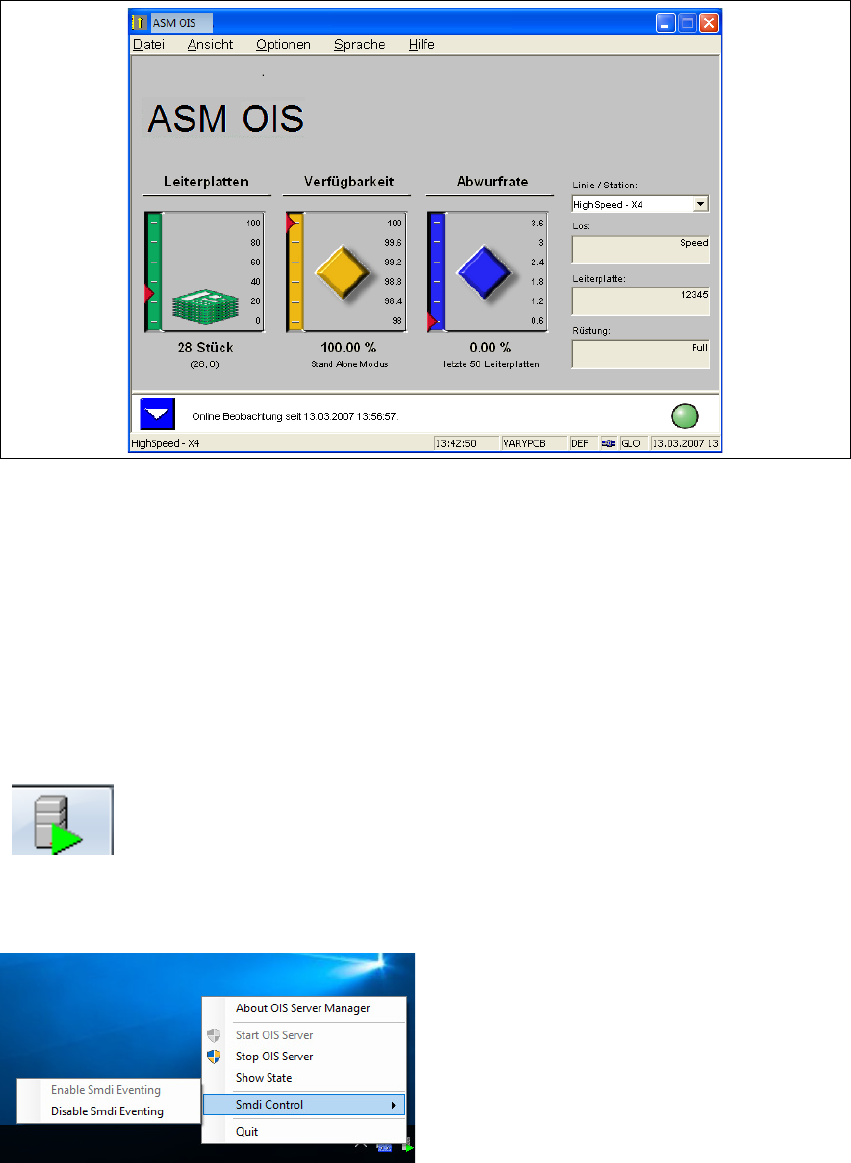
Abb. 1 - 1 Grundansicht ASM OIS
1.4 OIS Server Manager
Mit dem OIS Server Manager können Sie OIS starten und stoppen, den Status der Verbindungen
von Monitoring Service zu den externen Komponenten prüfen, sowie das Feature Service And
Maintenance Data Interface (Smdi) ein-/ausschalten. 1
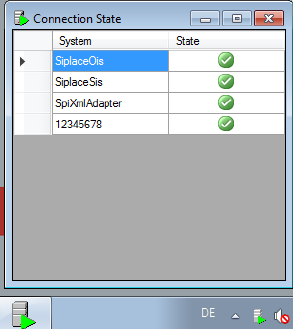
Klicken Sie mit der rechten Maustaste auf das folgende Symbol in der Taskleiste.
1
Der OIS Server Manager wird geöffnet. 1
1
Abb. 1 - 2 OIS Server Manager
1 Einführung Erste Schritte mit ASM OIS
Ausgabe 11/2019 DE Softwareversion 17.0 (R19-2)
8
Klicken Sie mit der rechten Maustaste auf Show State.
1
Abb. 1 - 3 Verbindungsstatus
Das Fenster Connection State wird geöffnet, in welchem Sie folgende Verbindungen von
Monitoring Service prüfen können: 1
– Verbindung zur OIS-Datenbank (SiplaceOis)
– Verbindung zur SIS-Datenbank (SiplaceSis)
– Verbindung zum SIPLACE Pro (SpiXmlAdapter)
– Verbindung zu den zur Beobachtung ausgewählten Stationen
Service And Maintenance Data Interface (Smdi) ein-/ausschalten
Klicken Sie im OIS Server Manager mit der rechten Maustaste auf Smdi Control.
Über den Eintrag Enable Smdi Eventing kann das Feature Service And Maintenance Data
Interface eingeschaltet werden. Dadurch werden die vom ASM OIS beobachteten Stationen,
welche das Feature unterstützen (Stations-Software > 713) regelmäßig nach aktualisierten
Daten abgefragt. Auch ohne aktive OIB Verbindung. Ist das Feature schon aktiviert, ist der
Menüpunkt deaktiviert.
Über den Eintrag Disable Smdi Eventing wird das Feature Service And Maintenance Data
Interface ausgeschaltet. Es werden keine neuen Daten abgefragt. Wird allerdings eine aktive
Datenabfrage zu dem Feature durch OIB Monitoring Adapter empfangen, wird das Feature
wieder automatisch aktiviert. Die Einträge aktualisieren sich entsprechend. Ist das Feature
schon deaktiviert (Standardfall), ist der Menüpunkt deaktiviert.
Erste Schritte mit ASM OIS 2 Übersicht: Die Bedienoberfläche
Softwareversion 17.0 (R19-2) Ausgabe 11/2019 DE
9
2 Übersicht: Die Bedienoberfläche
Machen Sie sich in diesem Kapitel mit der Bedienoberfläche von ASM OIS vertraut. Die
Bedienoberfläche ist in die nachfolgend beschriebenen Bereiche aufgeteilt. Zur leichteren
Orientierung können Sie die Bedienoberfläche in verschiedene funktionale Einheiten einteilen: 2
2
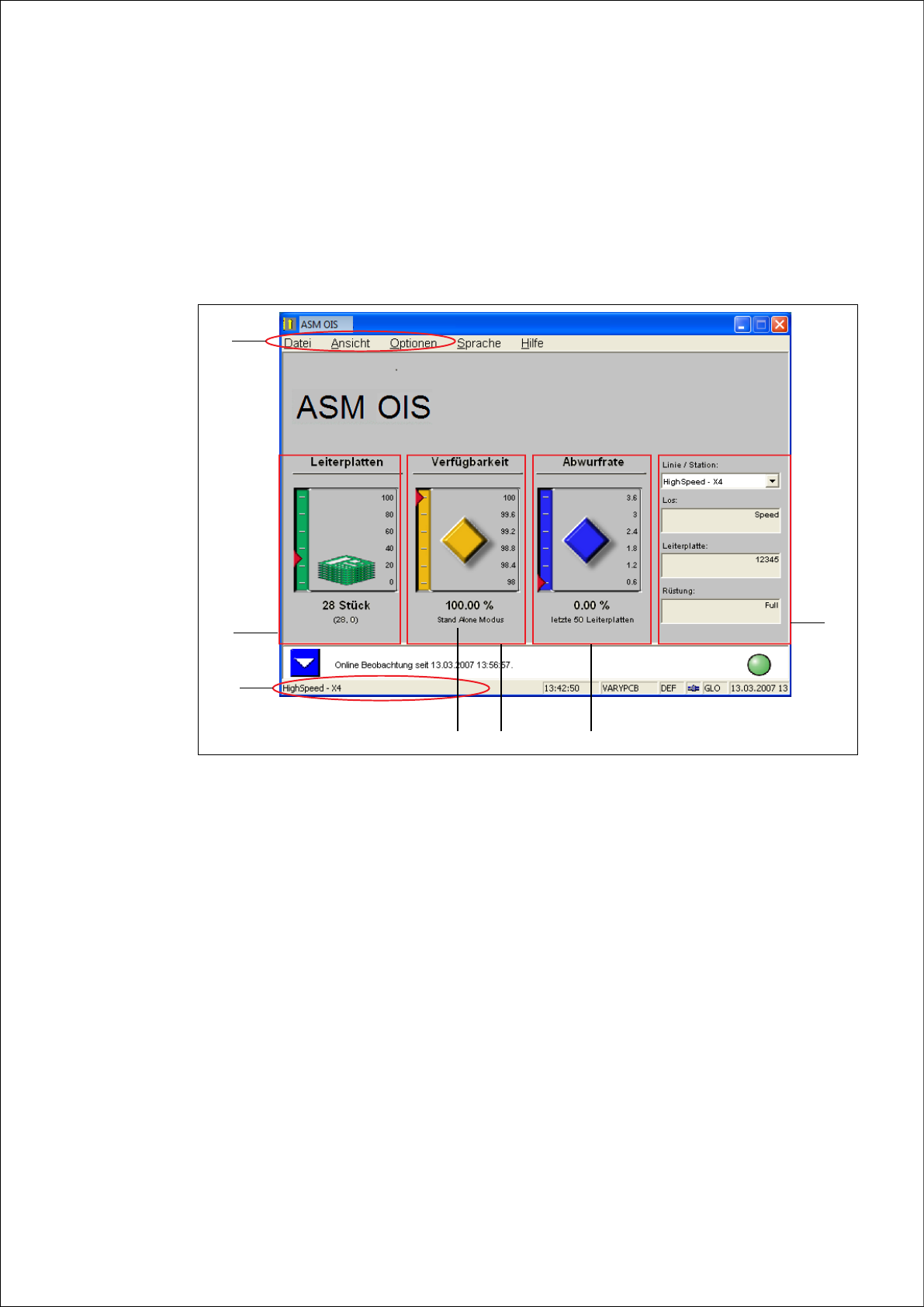
Abb. 2 - 1 Die Bedienoberfläche
Legende
(1) Menüleiste
(2) Auswahlmenü und Infoblock
(3) Aktuelle Zustandsbeschreibung zu den Leiterplatten
Aufruf des Dialoges "Leiterplatten"
(4) Aktuelle Zustandsbeschreibung zur Verfügbarkeit der Maschine
Aufruf des Dialoges "Verfügbarkeit"
(5) Aktuelle Zustandsbeschreibung zur Abholsicherheit der Maschine
Aufruf des Dialoges "Hitlisten". Wenn nur ein DEK-Drucker zur Beobachtung ausgewählt ist,
wird die Anzeige "Abwurfrate" ausgeblendet.
(6) Statuszeile
(7) Stand Alone Modus: Zeigt an, wenn die Station den "Stand-Alone"-Modus aktiviert hat.
1
2
3
6
4
5
7