思泰克 SPI程序制作步骤.pdf - 第13页
22. 点击 开始 图标, 正常测试。 直至 显示报警画面, 点击 细调 , 在弹出画面中勾 选 启用三色滤波 ,点击 抽锡膏 ,机器 会自动将锡膏颜色抽出, ( 如锡膏颜色没有 完全抽出, 在左边微调红色上限, 绿、 蓝下限, 直至所选区域图内锡膏显示为黄 色, PCB 和焊盘为无色 ) 。选择 ALL Checked ,机器会自动将全部焊盘选中, 点击 应用 , 在弹出画面中选择 OK 、 确定 。 再点击 保存 。 然后点 关闭 …
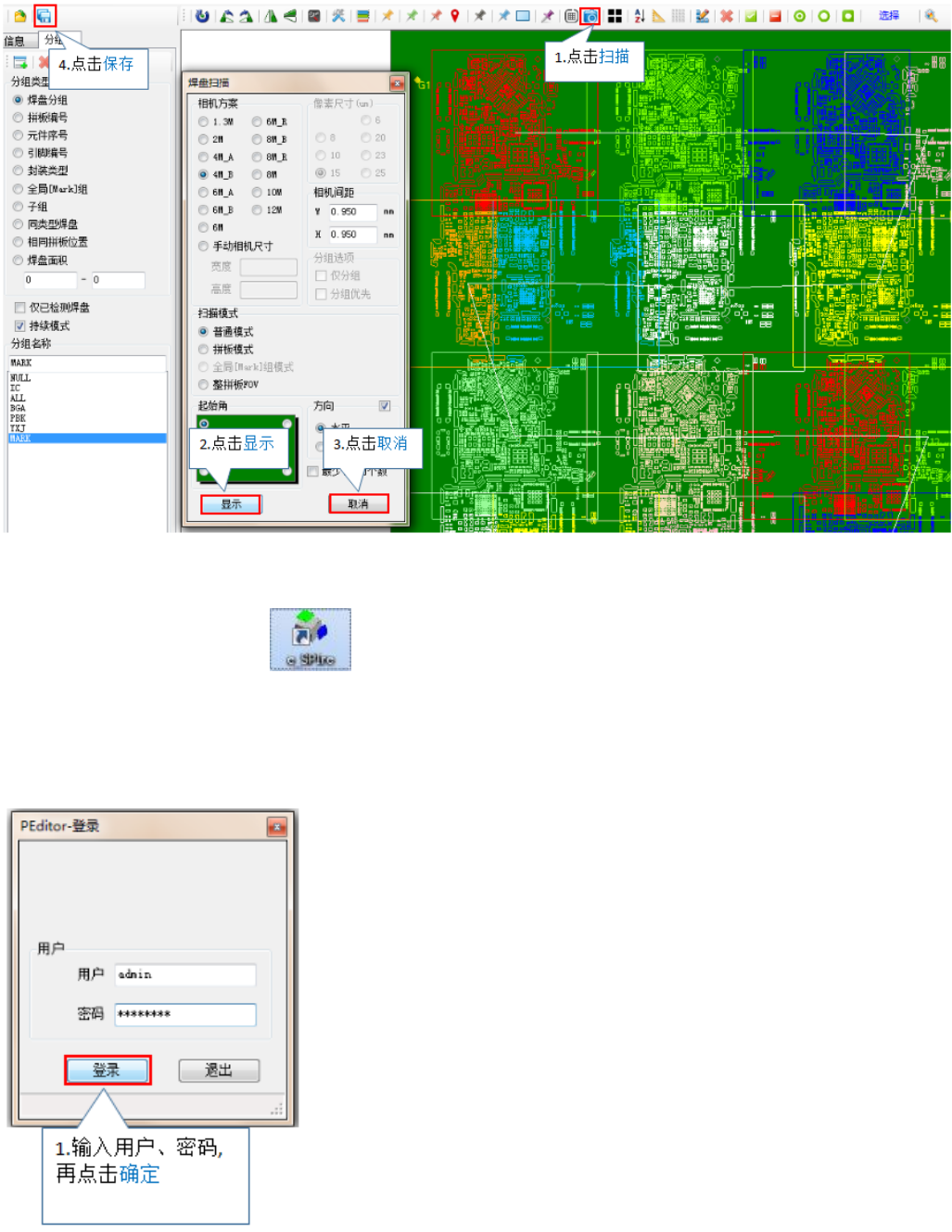
17.点击扫描图标,在弹出菜单点击显示,机器会自动优化 FOV 镜头,优化完化
点击取消,再点击保存图标,保存程序。
18. 打开 SPI 电脑桌面 e_SPIre 图标,进入 SPI 测试软件。
19 需输入用户、密码,用户名 admin,密码 sinictek,再点登录。
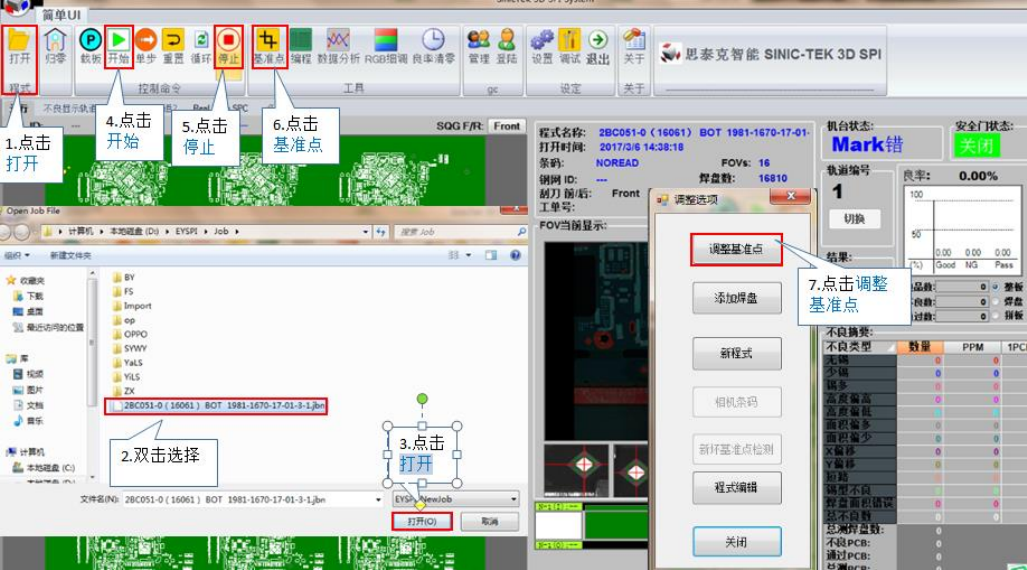
20.点击打开图标,调用 SPI 参数设置软件输出的 jbn 文件,待程序加载完后,放
入 PCB,点击开始图标,待机台状态显示 Mark 错后,点击停止图标,再点击基
准点图标,在弹出菜单点击调整基准点
21.点击导航,在 FOV 显示窗口中双击鼠标移动位置,直到找到设置的找到第一
个 MARK 点,点击确定退出,用鼠标左键框选住 MARK 点( 鼠标拉的框选框必
须比 MARK 点大,保证 MARK 点完整),设置 MARK 搜索范围(一般 X、Y 搜
索范围设置为 5、5,可以根据实际情况调整),如 MARK 不清楚可以将亮度按钮
左右调整,使用 MARK 清晰显示。检查左边显示图内 MARK 点无异常,勾选模
板更新,设置最小相似度(一般设置为 80,设置值越大越严),点击应用,在弹
出窗口中选择 ALL,点击 OK 退出,点击保存图标保存校正 MARK 点数据,点右
上角移动图标旁边的+图标,检查下一 MARK 是否在搜索范围内。检查 OK 后点
击关闭图标退出。
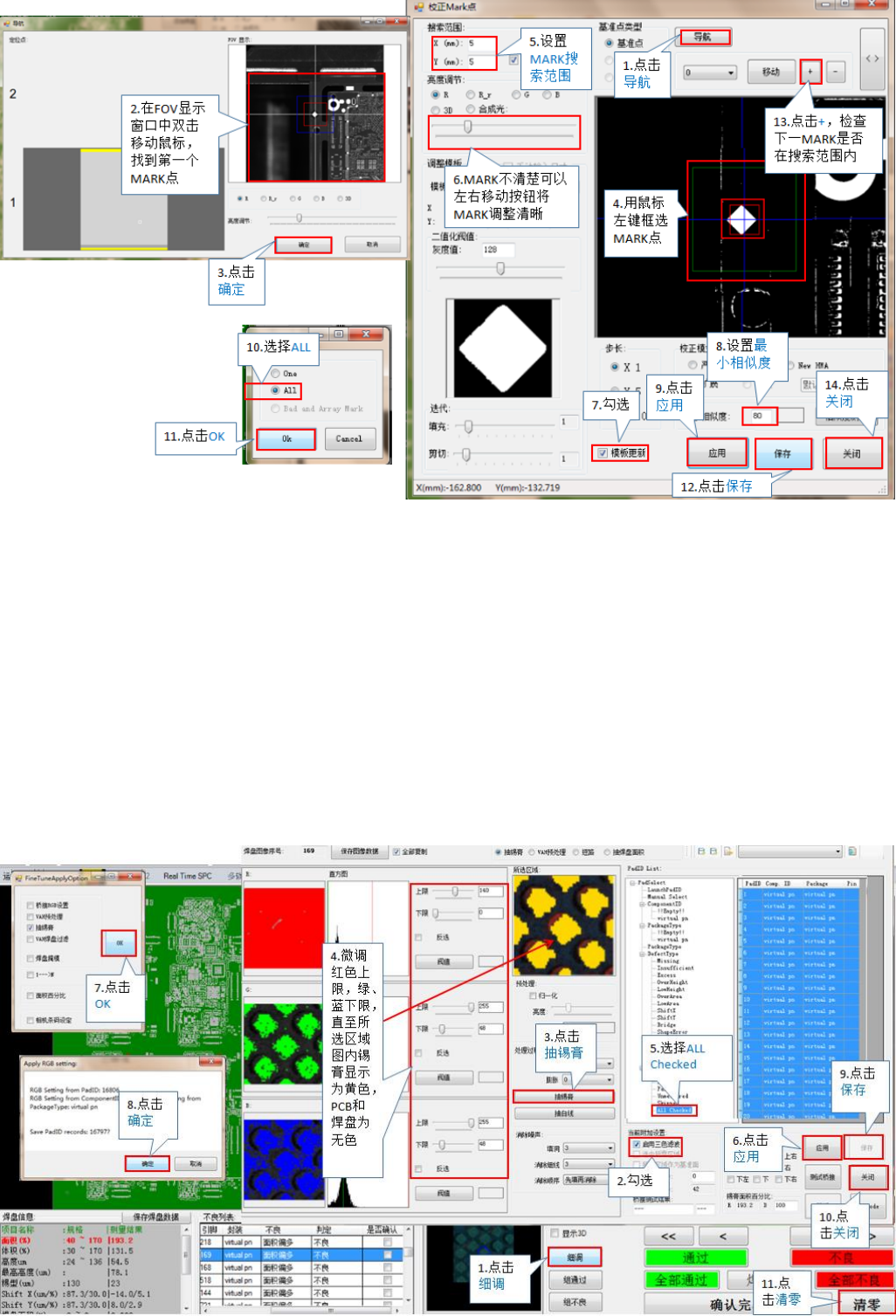
22. 点击开始图标,正常测试。直至显示报警画面,点击细调,在弹出画面中勾
选启用三色滤波,点击抽锡膏,机器会自动将锡膏颜色抽出,(如锡膏颜色没有
完全抽出,在左边微调红色上限,绿、蓝下限,直至所选区域图内锡膏显示为黄
色,PCB 和焊盘为无色)。选择 ALL Checked ,机器会自动将全部焊盘选中,
点击应用,在弹出画面中选择 OK、确定。再点击保存。然后点关闭退出细调页
面,再点清零退出报警画面。再点击开始图标,正常测试