JM-100_FCS使用说明书.pdf - 第32页
FCS 使用说明书 2- 16 2-2-5 取得角度偏移量 角度 偏移量 ,通 过 OC C 识别 FC S 模具芯片 B ,当 识别结 果 没有问题时, 由对象 贴片头进行吸取、 贴片, 并再 次由 OCC 实施识别 。 [1 轴的动作 ] ① 识别 基板上 的 F CS 模具芯片 B ( 后面 OCC) ② 吸取 ③ 重置 贴片 ④ 吸取 ⑤ 旋转至贴片 角度 ⑥贴片 ⑦ 偏差量的 识别 ( 后面 OCC) 之后,重复 ④~⑦ ( …
FCS使用说明书
2-16
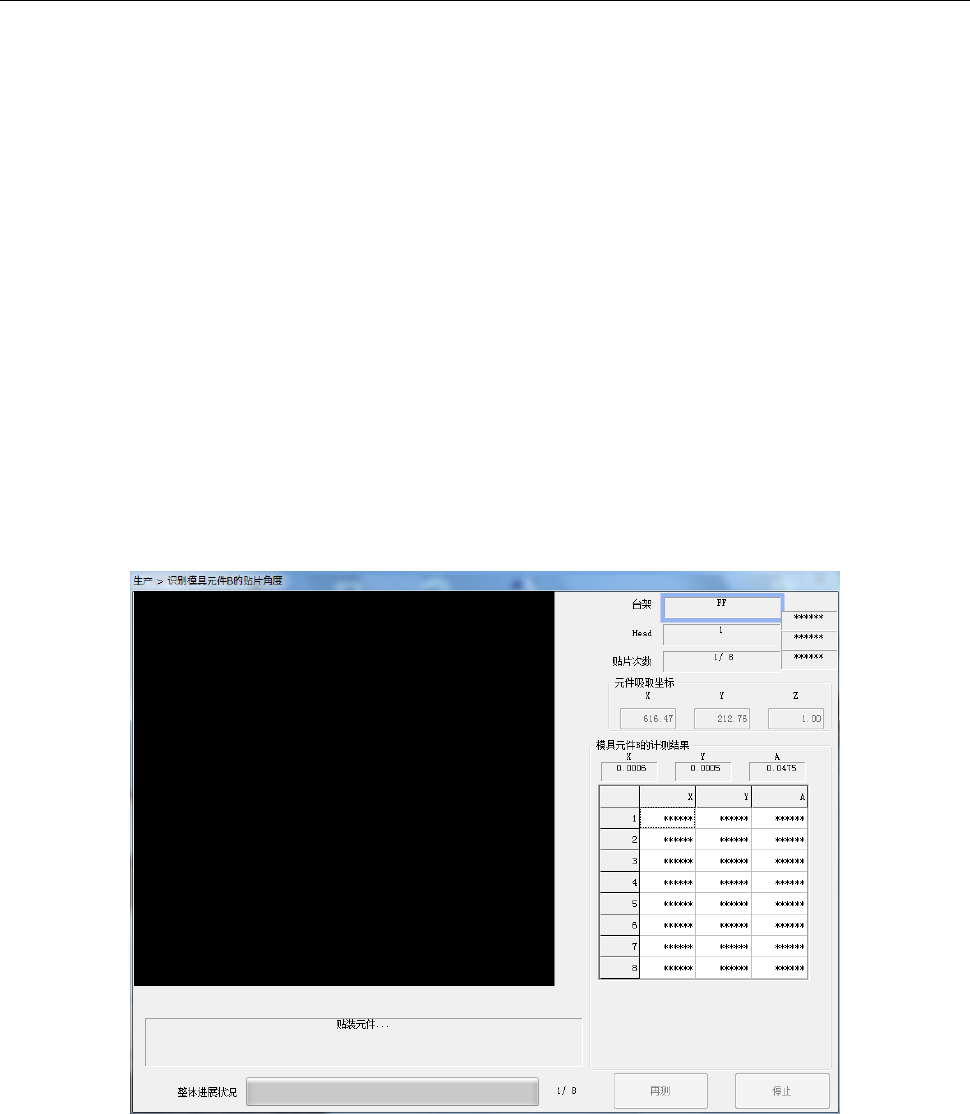
2-2-5 取得角度偏移量
角度偏移量,通 过 OCC识别FCS模具芯片B,当 识别结果没有问题时,由对象贴片头进行吸取、贴片,
并再次由OCC实施识别。
[1轴的动作]
① 识别基板上的 FCS 模具芯片 B (后面 OCC)
② 吸取
③ 重置贴片
④ 吸取
⑤ 旋转至贴片角度
⑥贴片
⑦ 偏差量的识别(后面 OCC)
之后,重复④~⑦ ( 0,90,180,270 共计 4 次)。
取得角度偏移量,在 [FCS 设定] 画面,勾选了[角度贴片综合偏移量] 的 [实施角度调整] 或者[初
始化后,调整执行角度] 中的任何一个状态下 ,按 下 [执行调整生产] 按钮,即开始执行取得动作。
图
2-14 FCS
模具芯片
B
贴片角度识别画面
FCS使用说明书
2-17
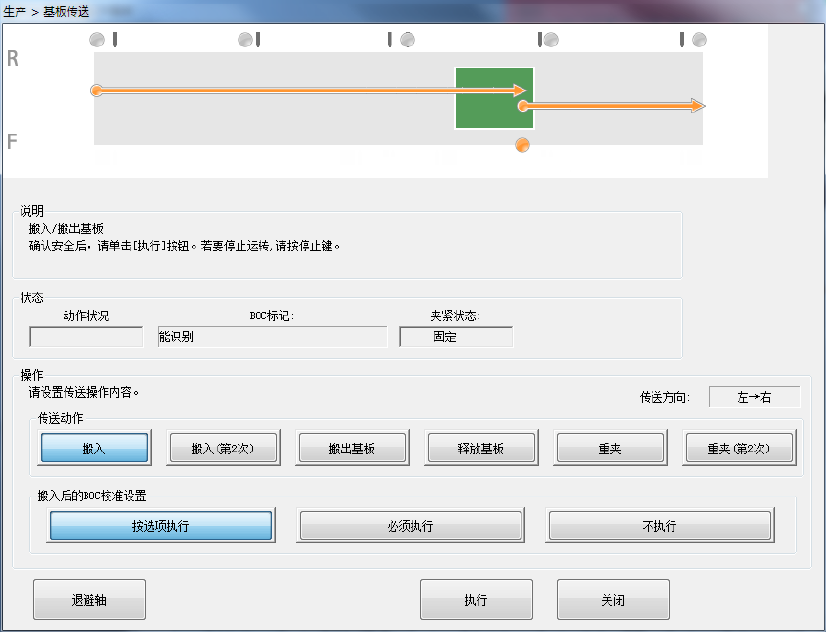
角度偏移量取得的对象贴片头所在站台的基板未夹紧时,显示下图[基板传送] 画面。
图
2-15
基板搬送画面
基板夹紧后, OCC移动至在元件吸取坐标所指定的位置,进行视图识别。不能识别时报错,进行示
教后,按下[重夹] 按钮。可以识别时,按照顺序取得从对象贴片头1轴至8轴的角度偏移量。
根据识别结果计算出的偏移量值可以在 [贴片综合偏移量输出] 画面进行确认,也可以在[贴片综合偏
移量输出] 画面,实施MS参数控制数据文件的更新。
(请参照「2-2-4 识别结果显示(激光)」)
● 实施示教时的注意点
实施示教时,请点击[ 元件吸取坐标 ]的编辑器。
在未选择编辑器的状态时,即使选择了示教按钮,示教画面也不启动。
・ 执行 XY 示教时
在选择了[ X ]或者[ Y ]编辑器的状态下,请选择[ 示教 ]按钮。
按照 OCC 基准启动示教画面。
・ 实施 Z 示教时
在选择了[ Z ]编辑器状态下,请选择[ 示教 ]按钮。
按照 HMS 基准启动示教画面。