FX-1R_OperationManual_C_Rev03a.pdf - 第240页
第 5 章 其它功能 Rev03 5-1-2 启动数据库 5-1-2-1 启动数据库 1) 单击菜单栏的「编辑程序」/「编辑数据库」。 2) 显示如下画面。 图 5-1- 2-1 启动数据 库 ● 打开一个空白的 Flexline 数据库:要生成新的数据库时选择该项。 ● 利用 HLC 数据库文件:要使用 HLC 数据库来生成数据时选择该项。 ● 打开一个已经存在的数据库:要打开已生成的数据库时选择该项。 5-3
第 5 章 其它功能 Rev03
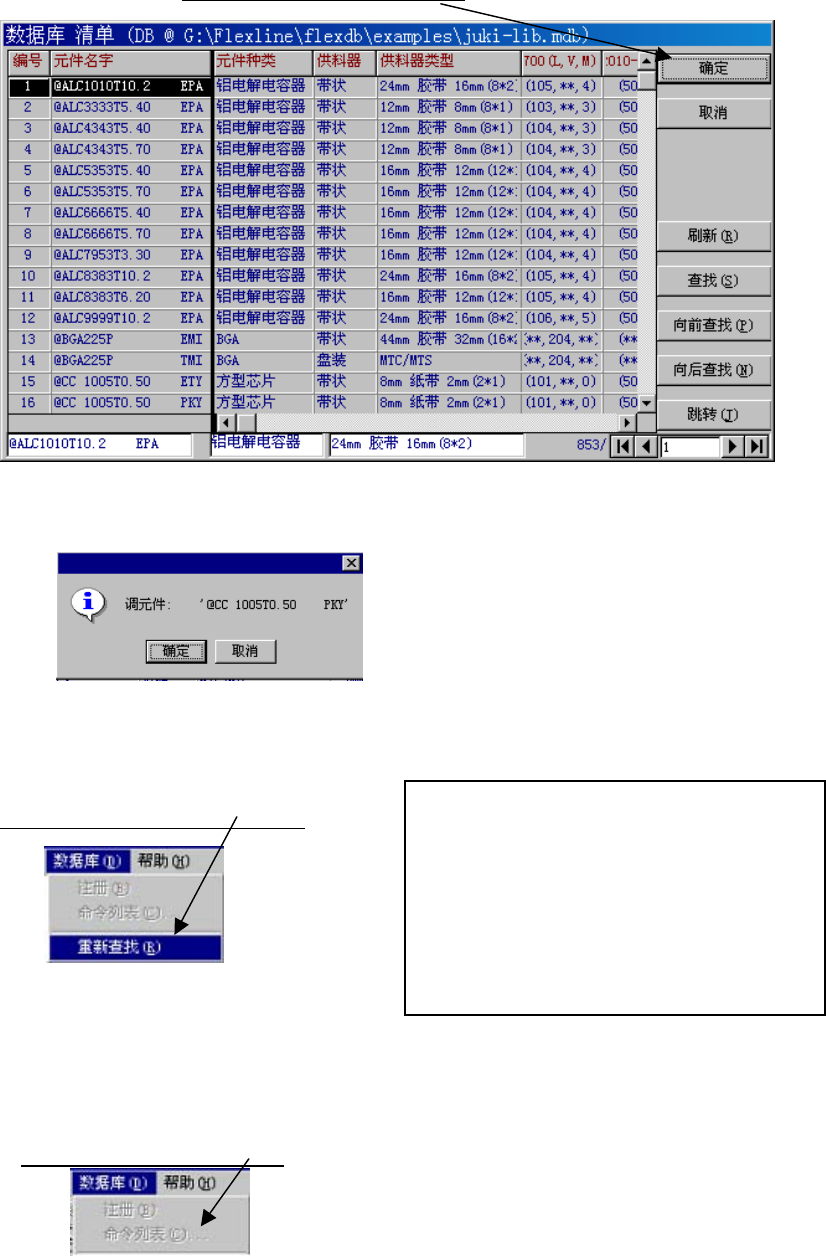
③显示出数据库清单。选择 元件名字、单击「确定」。
图 5-1-1-4 数据库清单
④显示下列画面。单击「确定」后,即可完成注册。
图 5-1-1-5
3) 贴片数据里已有元件名字时(从 CAD 转换的数据等)
如「贴片数据」的元件名字在数据库里注册过,则可把数据库里的该元件数据全部注册到
程序里。(重新查找
※
功能)
※ 重新查找:数据库和贴片数据对照时,
如有同一元件名字,数据库中的元件数
据将被调出、注册到生产程序里。该
[重新查找]功能执行过一次后,所有贴
片数据的元件名字均可进行对照、自动
注册(覆盖)。
单击「数据库」/「重新查找」。
图 5-1-1-6
4)不改变元件名字、而只改变元件数据内容时
单击「元件数据」的“命令列表”时,只能改变元件数据的内容。
<步骤>
①进入「元件数据」制作画面。
②从元件清单里选择要更改的元件名字。
③
单击「数据库」/「命令列表」。
图 5-1-1-7
④从数据库的元件清单里,选择要注册到元件数据的元件名字,单击「确定」。
5-2
第 5 章 其它功能 Rev03
5-1-2 启动数据库
5-1-2-1 启动数据库
1) 单击菜单栏的「编辑程序」/「编辑数据库」。
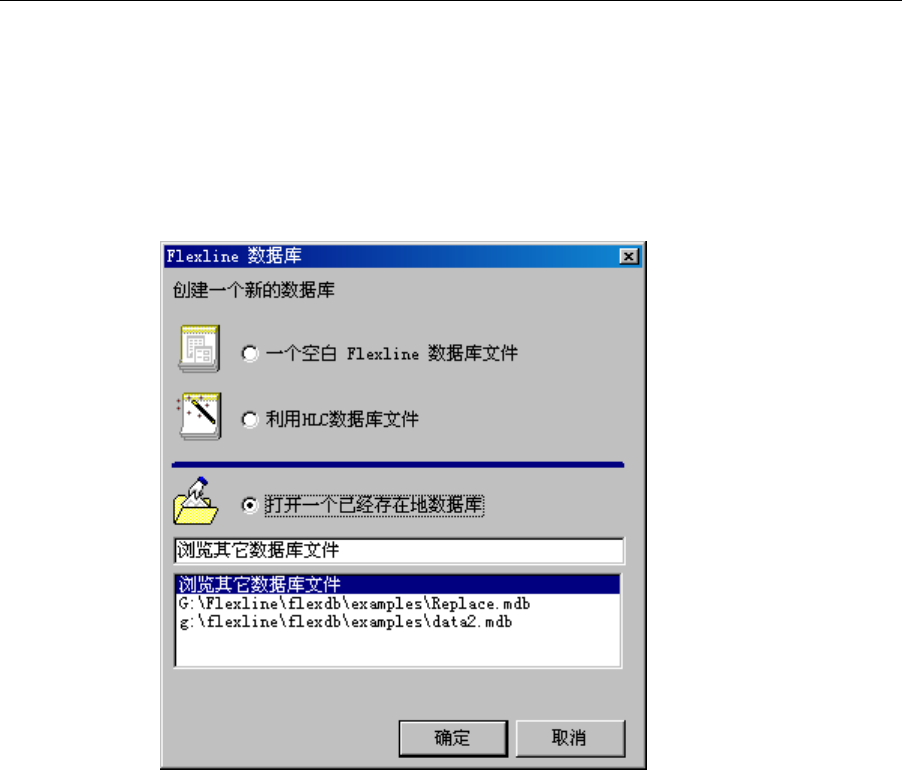
2) 显示如下画面。
图 5-1-2-1 启动数据库
● 打开一个空白的 Flexline 数据库:要生成新的数据库时选择该项。
● 利用 HLC 数据库文件:要使用 HLC 数据库来生成数据时选择该项。
● 打开一个已经存在的数据库:要打开已生成的数据库时选择该项。
5-3
第 5 章 其它功能 Rev03
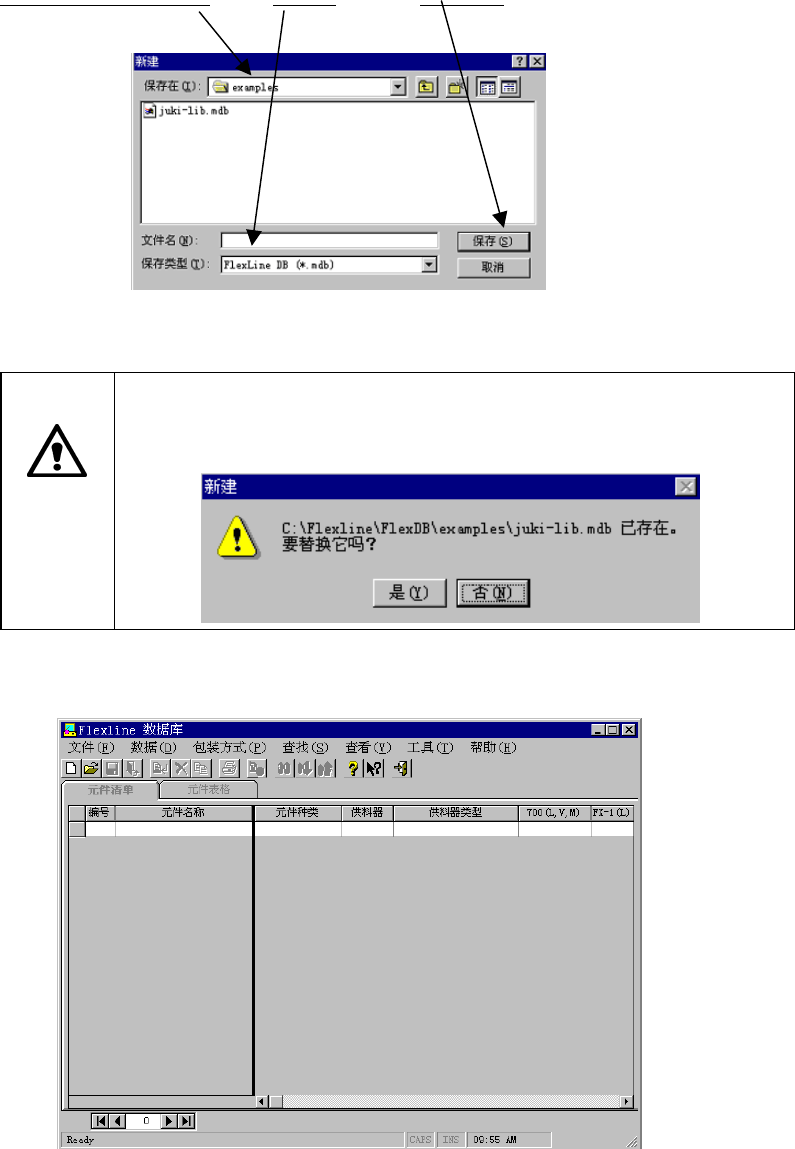
①打开一个空白的 Flexline 数据库
选择后,出现输入新文件名画面,如下图所示。
请选择
所要保存的目标文件夹,输入文件名后,单击「保存」。
图 5-1-2-2
注意
切勿在上面“新建文件夹名输入画面”上选择既有数据库。
如选上既有数据库,会出现如下提示,一旦单击「是」后,数据库内容
将被全部删除。操作时请千万小心。
显示新建数据库画面。
图 5-1-2-3
5-4