00191384-01.pdf - 第101页
Instrucc iones de uso SIPLACE HS-50 3 Introducción y con ceptos básicos Versión de software SR.501.xx Edición 01/99 CE-SPA 3.3 Interfaz del usuari o - Visualizaciones y menús 99 Start M IS (Iniciali zar MIS) 3 Esta funci…
3 Introducción y conceptos básicos Instrucciones de uso SIPLACE HS-50
3.3 Interfaz del usuario - Visualizaciones y menús Versión de software SR.501.xx Edición 01/99 CE-SPA
98
3.3.2 Menús
3.3.2.1 Menú "Mode" (Servicio)
El menú "Mode" (Servicio) con todas las funciones de menú solamente esta disponible en la vi-
sualización básica.
En las visualizaciones "Setup ..." (Equipamiento ...), "Error ..." y "Feeders" (Transportador) y sus
sub-visualizaciones se dispone solamente de las funciones de menú "Stop processing PCB" (Pa-
rar proceso) y "Processing PCB" (Procesamiento). En las demás visualizaciones no se visualiza
el menú "Mode" (Servicio). 3
INDICACION
La descripción detallada de las funciones de menú "Parar el proceso", "Procesamiento" y
"Continuar el proceso" se encuentra en el aparte 3.2.2.1, ya que estas funciones normalmente se
activan a través de los símbolos correspondientes. 3
Processing PCB (Procesar) 3
La dotación de las placas de circuitos impresos se inicia o continua después de una interrupción.3
È Haga clic en la función de menú Procesar (o el símbolo correspondiente).
3
Stop processing PCB (Parar el proceso) 3
El actual proceso de dotación se para. 3
È Haga clic en la función de menú Stop processing PCB (Parar el proceso) (o el símbolo co-
rrespondiente).
Abort processing (Interrumpir el proceso) 3
Por medio de ello puede interrumpir procesos de trabajo como p.ej. reconocimiento de instalacio-
nes de transporte o cambio de pipetas en una parada de la máquina (error grave, pulsar la tecla
de parada) . 3
È Haga clic en la función de menú Abort processing (Interrumpir el proceso).
La operación actual se interrumpe después de confirmar el cuadro de diálogo visualizado.
Continue processing (Continuar el proceso) 3
La operación de dotación interrumpida p.ej. a causa de un error continua después de eliminarse
el mismo. 3
È Haga clic en la función de menú Continue processing (Continuar el proceso) (o el símbolo
correspondiente).
Instrucciones de uso SIPLACE HS-50 3 Introducción y conceptos básicos
Versión de software SR.501.xx Edición 01/99 CE-SPA 3.3 Interfaz del usuario - Visualizaciones y menús
99
Start MIS (Inicializar MIS) 3
Esta función de menú no es ejecutable en esta versión de software. 3
Start SIPLACE Pro (Inicializar SIPLACE Pro) 3
Esta función de menú no es ejecutable en esta versión de software. 3
Switch to operating system (Cambiar al sistema operativo ...) 3
Con esta función de menú después de introducir una palabra clave, puede cambiar a la interfaz
del usuario Windows. De allí puede regresar a la interfaz del usuario SIPLACE. 3
INDICACION
La función de menú no es ejecutable en el nivel de control "Operador". 3
È Haga clic en la función de menú Switch to operating system Cambiar al sistema operativo....
Se representa la interfaz del usuario Windows. El software-OE sigue corriendo en un segundo
plano.
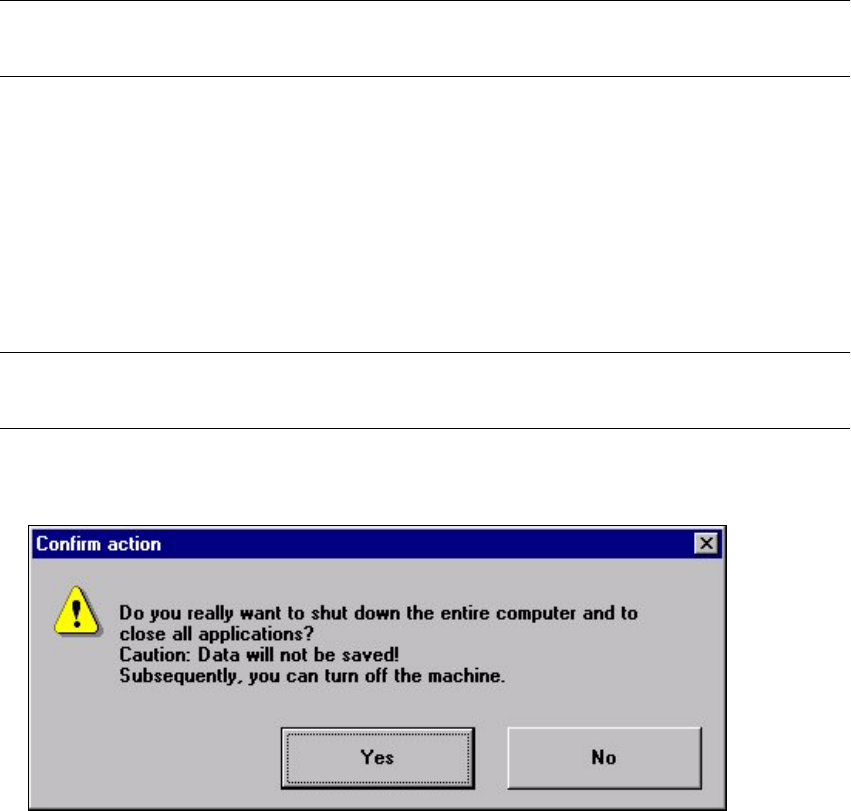
Shut down computer (Apagar el ordenador...) 3
Todas las aplicaciones terminan sin asegurar datos eventualmente procesados y el ordenador de
la estación se apaga. 3
INDICACION
La función de menú no es ejecutable en el nivel de control "Operador". 3
È Haga clic en la función de menú Shutdown computer (Apagar el ordenador ...).
Se abre el siguiente cuadro de diálogo.
È Haga clic en Yes (Sí), cuando desea terminar el trabajo.
El ordenador de la estación se apaga.
È Desconecte la máquina con el interruptor principal.

3 Introducción y conceptos básicos Instrucciones de uso SIPLACE HS-50
3.3 Interfaz del usuario - Visualizaciones y menús Versión de software SR.501.xx Edición 01/99 CE-SPA
100
3.3.2.2 Menú "View" (Visualización)
En el menú "Visualización" se encuentran las opciones para llamar las funciones de dotar, funcio-
nes individuales y ópticas. Además puede iniciarse el programa de prueba SITEST y llamarse la
visualización para la ejecución de las funciones-GEM. 3
È Haga clic en la opción de menú deseada.
La pantalla conmuta a la visualización correspondiente. Desde allí pueden ejecutarse las fun-
ciones necesarias.
INDICACION
Todas las opciones de este menú pueden también llamarse a través de la barra de símbolos (ver
apartado 3.2.2.2) haciendo clic sobre el símbolo correspondiente, o con ayuda de las teclas de
funciones. Si se han determinado Shortcuts, pueden igualmente utilizarse. 3
INDICACION
Las tres opciones de menú siguientes pertenecen al grupo de funciones de dotación. 3
Setup F2 (Equipamiento) 3
El equipamiento de una posición se visualiza de forma tabular. Puede llamarse de forma indivi-
dual para cada una de las 4 posiciones.
La forma como se sigue procediendo se aclara en el cap. 4 "Funciones de dotación" (ver la do-
cumentación principal en inglés). 3
Errors F3 (Error) 3
Los errores se diferencian según el tipo y se visualizan en una tabla propia. Se puede llamar una
tabla para errores de pista, errores de transporte, errores de máquina y errores generales.
El último error presentado siempre se visualiza en la posición superior de la tabla. El mismo error
se suma en contadores de errores (columna "#E").
La forma como se sigue procediendo se aclara en el cap. 4 "Funciones de dotación" (ver la do-
cumentación principal en inglés). 3
Feeders F4 (Transportador) 3
Con la ayuda de diferentes funciones puede aquí visualizar y llenar pistas vacías para transpor-
tadores lineales, o visualizar y modificar estados de llenado de cargadores y cambiadores waffle-
pack.
La forma como se sigue procediendo se aclara en el cap. 4 "Funciones de dotación" (ver la do-
cumentación principal en inglés). 3