Chapter3_CEditor_CHN.pdf - 第25页
程序员手册 | 25 ¾ 当按组查看的检测条件不同时,可在 CEdito r 的主视图中按焊盘查看检测条件。选中“ Tr e n d ” (趋势)复选框,则在屏幕的右侧显示色谱条。在色谱条底部,可查 看到缺陷类型下拉列表。选 择缺陷类型,指定缺陷类型的焊盘颜色对应于色谱中标记的值。 ¾ 库更改后,应自动更新 Job 文件,请转到“ To o l s ”(工具)并选择“ PCB Info ”( PC B 信 息…
24 | 第 3 章 CEditor
TM
版本 1.2
KOH YOUNG TECHNOLOGY INC.
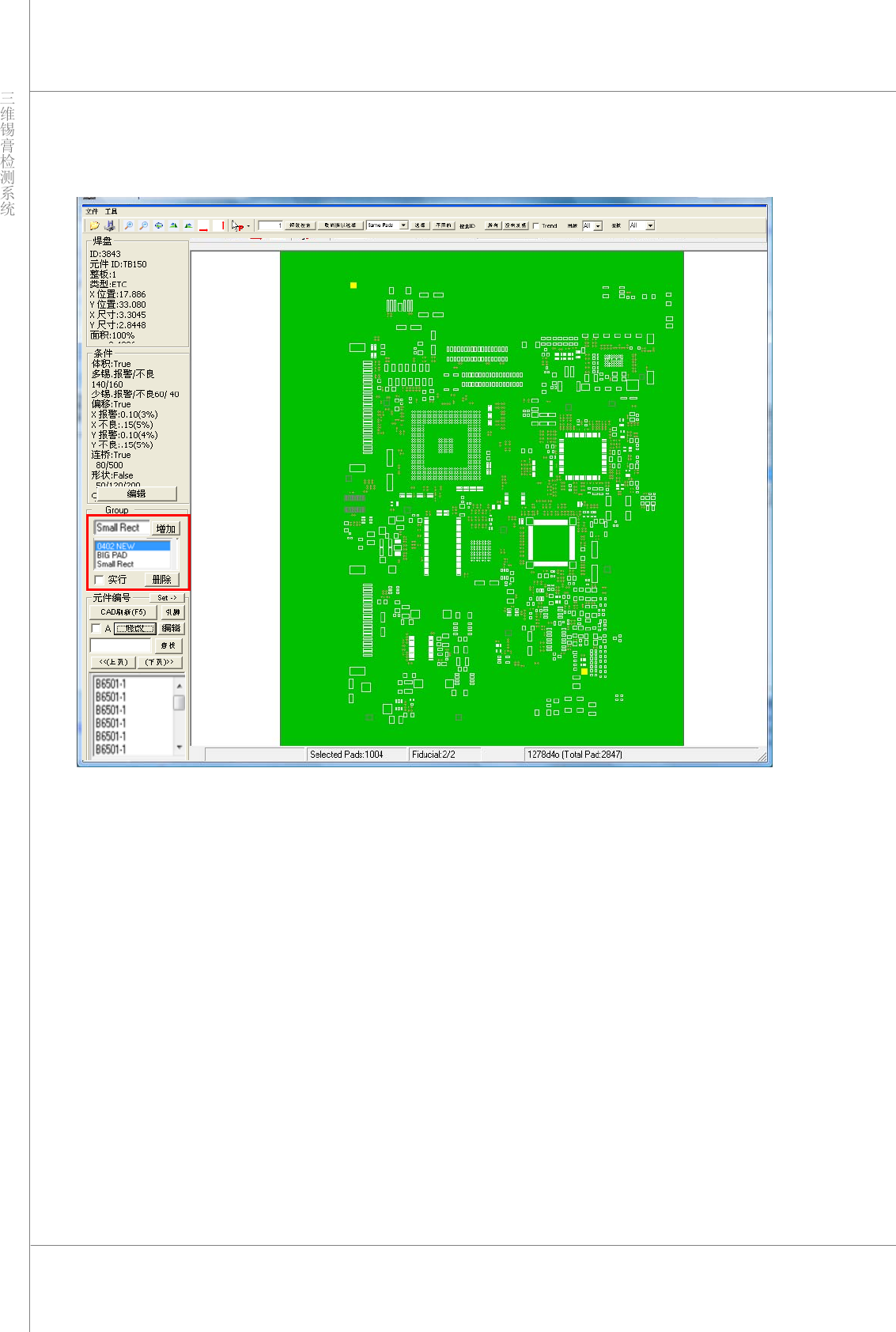
¾ 如果 PCB 中存在符合 Job 文件条件的焊盘,则焊盘自动注册到组中。用户可轻松检查哪个焊盘
注册到哪个组中。用户还可以轻易地临时更改部分组的部分条件。
¾ 如果两个以上的焊盘条件重复,则检测条件按照在库列表中的优先顺序应用于焊盘。可使用
“Prior ityDown/Up”(优先级向下/向上)按钮对优先顺序进行调整。
程序员手册 | 25
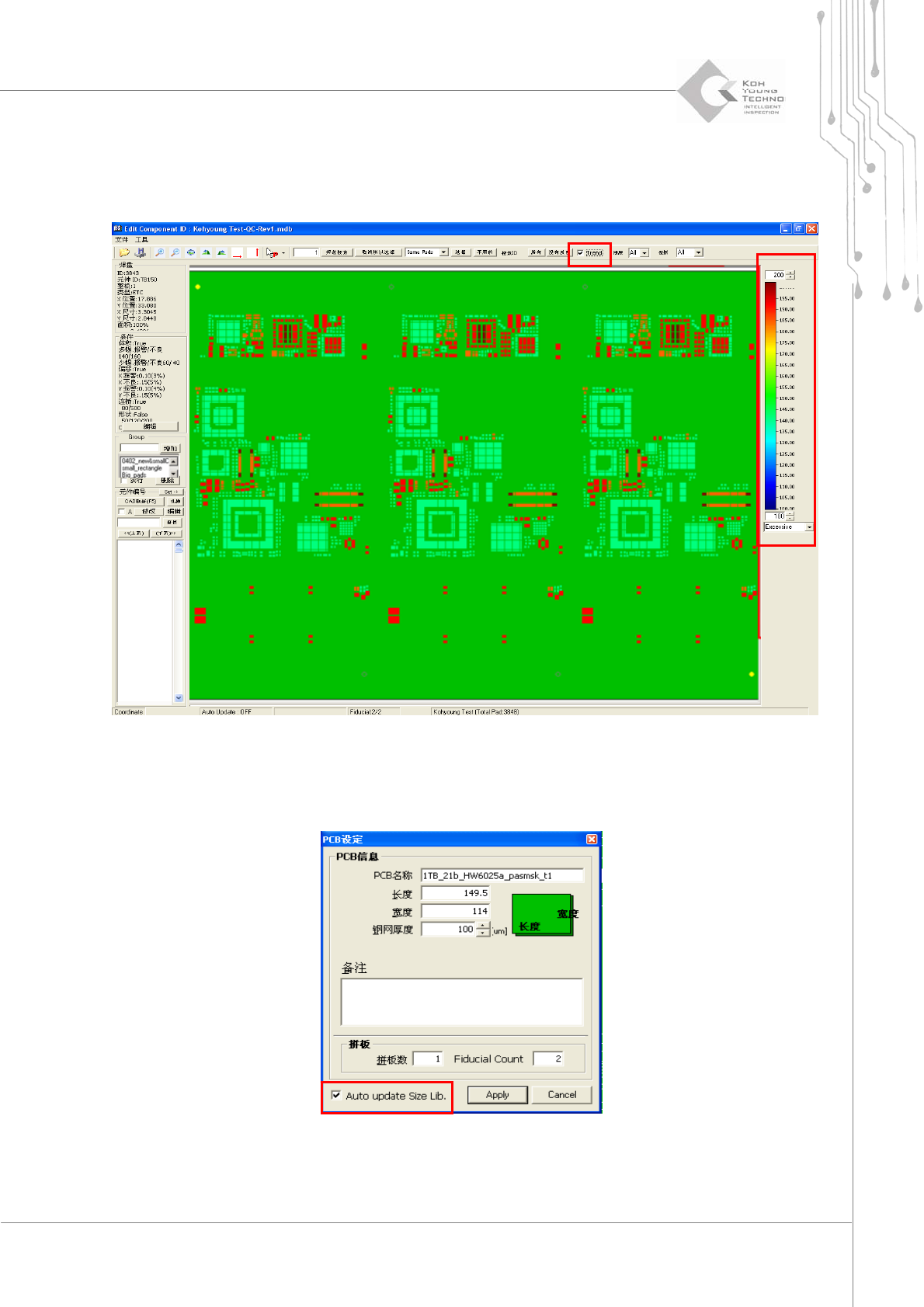
¾ 当按组查看的检测条件不同时,可在 CEditor 的主视图中按焊盘查看检测条件。选中“Trend”
(趋势)复选框,则在屏幕的右侧显示色谱条。在色谱条底部,可查看到缺陷类型下拉列表。选
择缺陷类型,指定缺陷类型的焊盘颜色对应于色谱中标记的值。
¾ 库更改后,应自动更新 Job 文件,请转到“Tools”(工具)并选择“PCB Info”(PC B 信
息)。在“PCB Info”(PCB 信息)窗口中,选中“Auto update Size Lib.”(自动更新尺寸
库)复选框,更改后的库自动应用于下一 Job 文件。

26 | 第 3 章 CEditor
TM
版本 1.2
KOH YOUNG TECHNOLOGY INC.
“Set CAD Format”(设定 CAD 格式)
打开 CAD 文件并指定格式。
“Optimize FOV”(优化 FOV)
模拟 FOV(视野)的路径。
“About”(关于)
显示 CEditor™ 程序的版本和系统信息