Chapter3_CEditor_CHN.pdf - 第41页
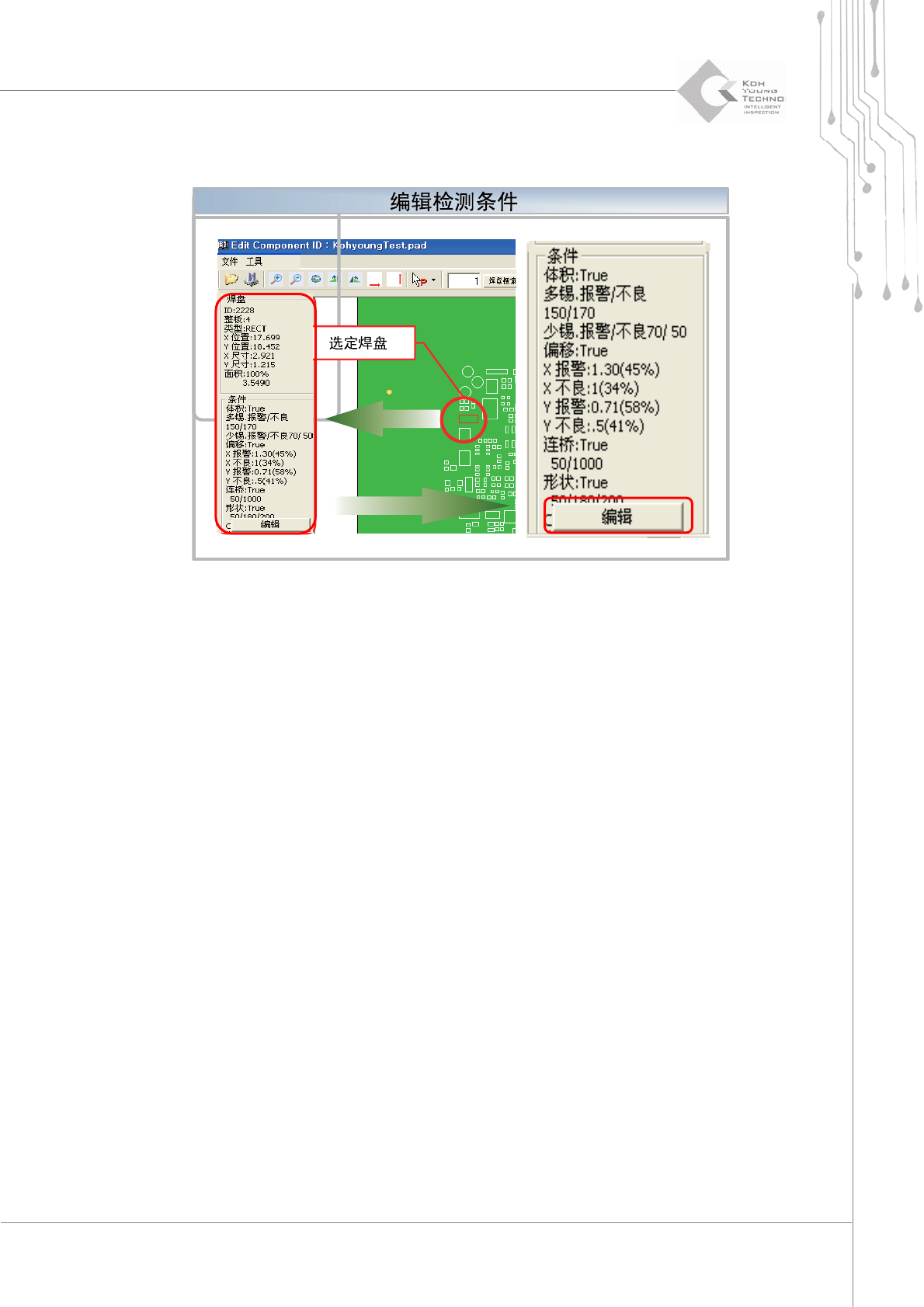
程序员手册 | 41 3.1.3. 更改焊盘检测条件 选择要对其检测条件进行 编辑的焊盘。在工作空间单击“ Ed it ”(编辑)按钮,打开 “ Change Pad Inspection Condition ” (更改焊盘检测条件)对话框。
40 | 第 3 章 CEditor
TM
版本 1.2
KOH YOUNG TECHNOLOGY INC.
3.1.2. 基准点设置
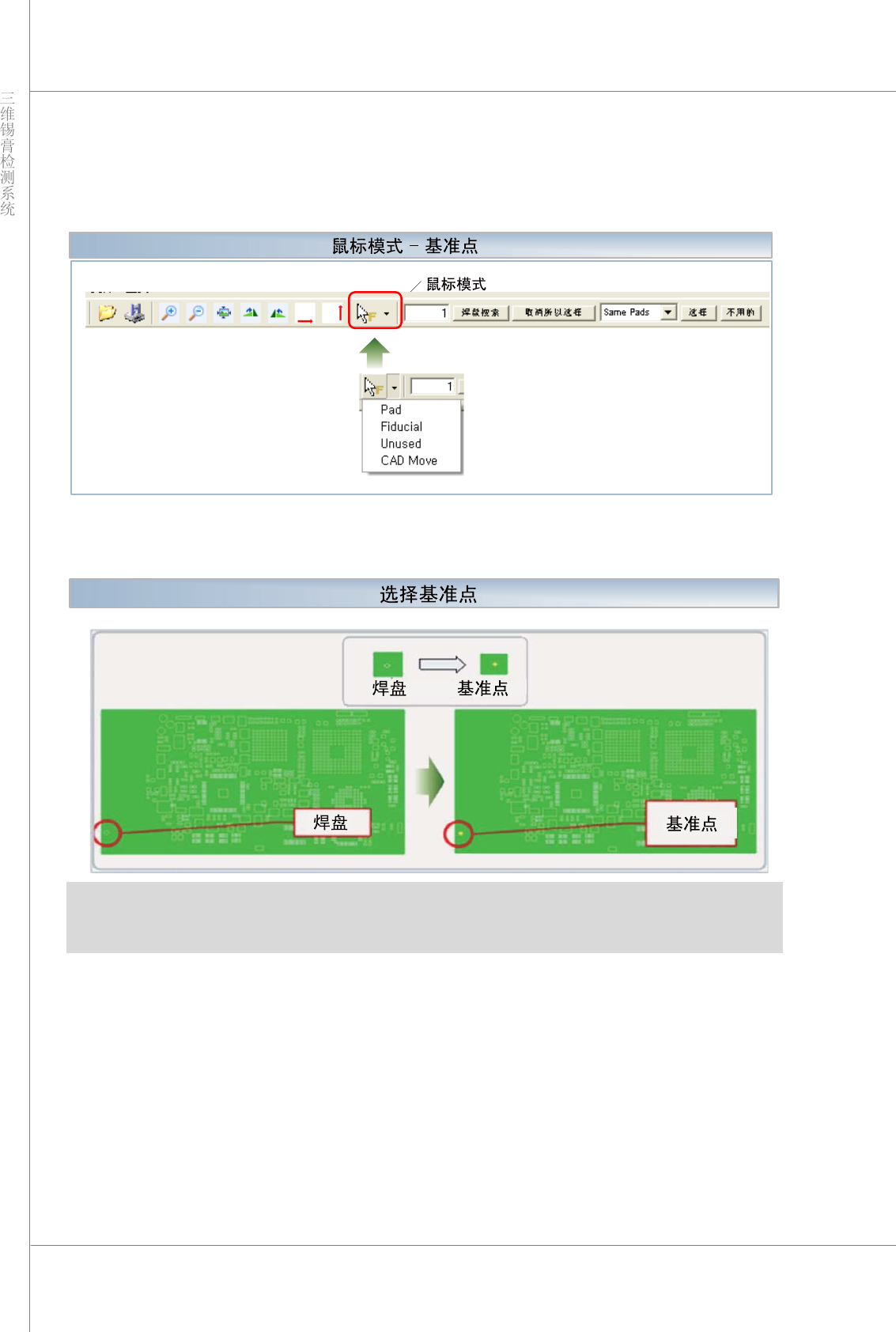
要在 3DInspector™ 中分配用于检测的基准点,必须在鼠标模式中选择“Fiducial”(基准点)模式。
在鼠标处于“Fid ucial”(基准点)模式时,选择要分配作为基准点的焊盘。(选定焊盘的颜色将变为黄
色)。
注:要取消已分配的基准点,请在鼠标处于“Fiducial”(基准点)模式时在已分配作为基准点的焊盘上单
击鼠标右键,或选择“Unused”(未使用)模式并在已分配作为基准点的焊盘周围拖动鼠标,同时保持单
击鼠标右键。
程序员手册 | 41
3.1.3. 更改焊盘检测条件
选择要对其检测条件进行编辑的焊盘。在工作空间单击“Edit”(编辑)按钮,打开“Change Pad
InspectionCondition”(更改焊盘检测条件)对话框。
42 | 第 3 章 CEditor
TM
版本 1.2
KOH YOUNG TECHNOLOGY INC.
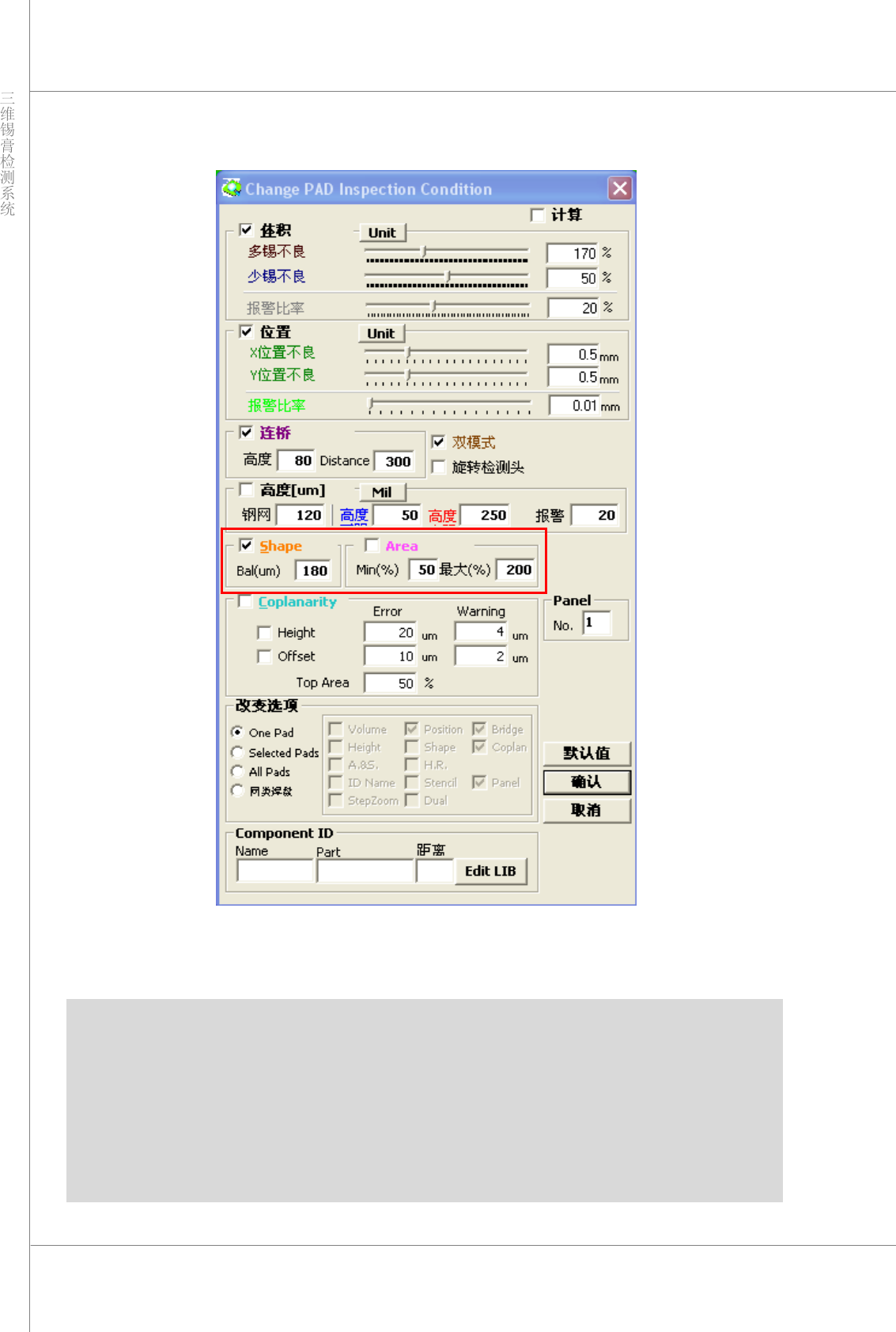
“Change PAD Inspection Condition”(更改焊盘检测条件)对话框
在窗口中设置适当的检测条件,并单击“OK”(确定)按钮。(每个选项的检测条件将在“ 4.1. 检测条件”
中介绍)
注:根据在“Change Opt”(改变选项)中的不同选择,可设定所需焊盘的范围。在“Change Opt”(改
变选项)中选择某一项,然后单击“OK”(确定)按钮进行应用。
‐“OnePad”(一个焊盘):对选定焊盘应用检测条件
‐“SelectedPads”(选定焊盘):对指定区域内的选定焊盘应用检测条件
‐“AllPads”(所有焊盘):对 PCB 中所有焊盘应用检测条件
‐“SamePads”(同类焊盘):对 PCB 中具有相同形状的所有焊盘应用检测条件