Chapter3_CEditor_CHN.pdf - 第70页
70 | 第 3 章 CEditor TM 版本 1.2 K OH Y OUNG T ECHNOLOGY I NC . 示例)编辑焊盘 1) 在焊盘上拖动鼠标进行编辑。选定焊盘的颜色将变为红色。 2) 在菜单栏中,选择“ T ool ”(工具) Æ “ Ed it Pad ”(编辑焊盘)。 3) 根据需要改变焊盘条件( X/Y 位置、形状、 宽度、长度、面积和角度) ,然后单击“ OK ”(确 定)按钮。 4) 此时…
程序员手册 | 69
-“Number”(编号):按设定数量尽可能多地增加相同形状的
焊盘。
-“Pitch”(跨距):已创建焊盘之间的距离
-“Direction”(方向):焊盘创建的方向
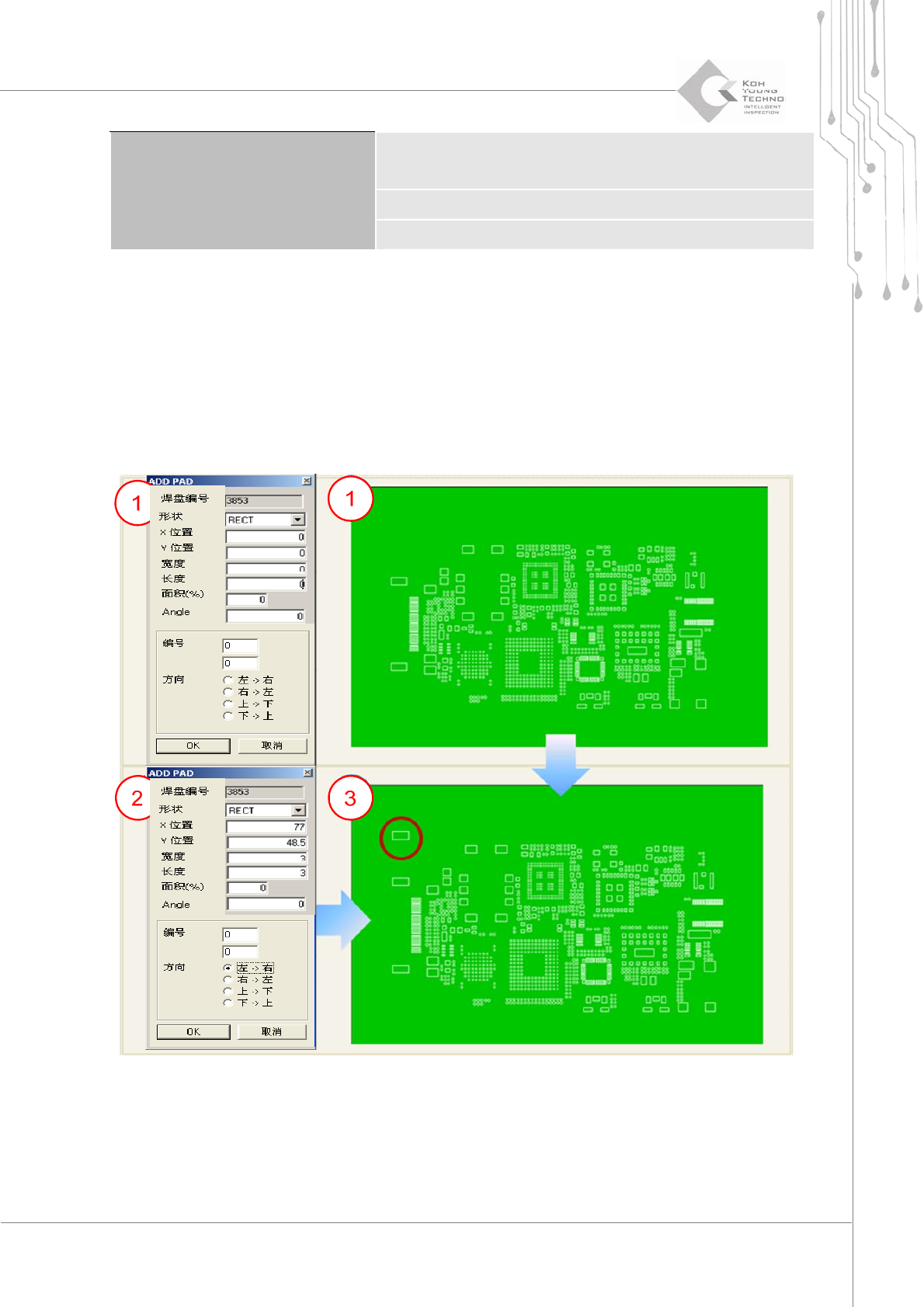
示例)增加焊盘
1) 在菜单栏中,选择“Tool”(工具)Æ“Ad dPad”(增加焊盘)。
2) 输入 X/Y 位置、形状、宽度、长度、面积和角度,然后单击“OK”(确定)按钮。
3) 此时,将在屏幕上显示新增加的焊盘。
70 | 第 3 章 CEditor
TM
版本 1.2
KOH YOUNG TECHNOLOGY INC.
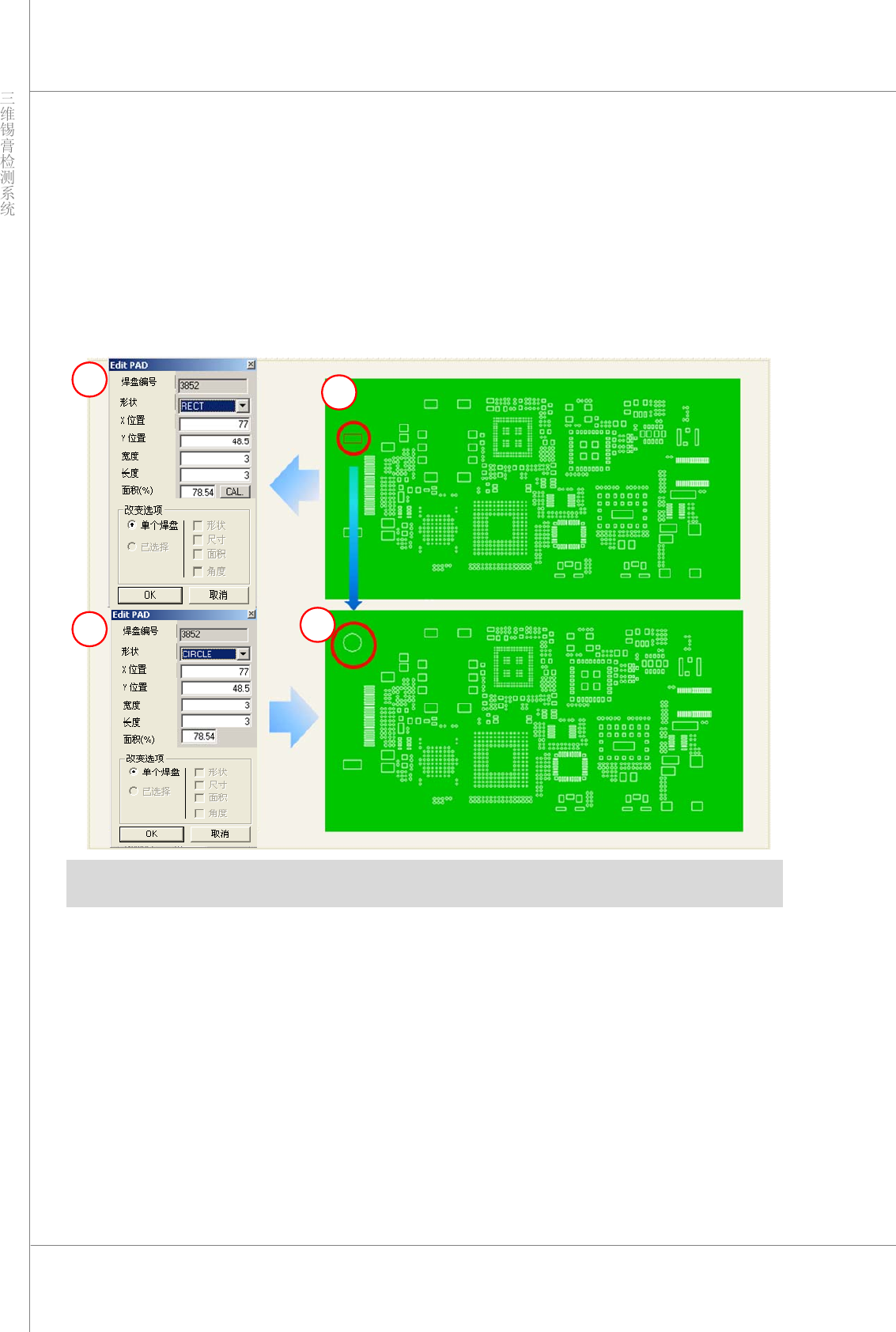
示例)编辑焊盘
1) 在焊盘上拖动鼠标进行编辑。选定焊盘的颜色将变为红色。
2) 在菜单栏中,选择“Tool”(工具)Æ“Ed itPad”(编辑焊盘)。
3) 根据需要改变焊盘条件(X/Y 位置、形状、宽度、长度、面积和角度),然后单击“OK”(确
定)按钮。
4) 此时,将在屏幕上显示改变后的焊盘。
1
2
3
4
注:用户要编辑多个焊盘时,请使用“Edit PAD”(编辑焊盘)下的“Change Opt”(改变选项)分配要
应用的焊盘的范围。
程序员手册 | 71
4.2.2. 使用激光点的 Z 轴测量
如果每个拼板的 Z 轴高度不同,则 Koh Young 使用激光点来测量每个 FOV 的精确高度。使用该激光点
测量的高度将应用于 FOV,用于获得更精确的检测结果。
您可以选择“Corner”(角)、“Center”(中心)或“Manual”(手动)。
4.2.2.1. 如何设定角
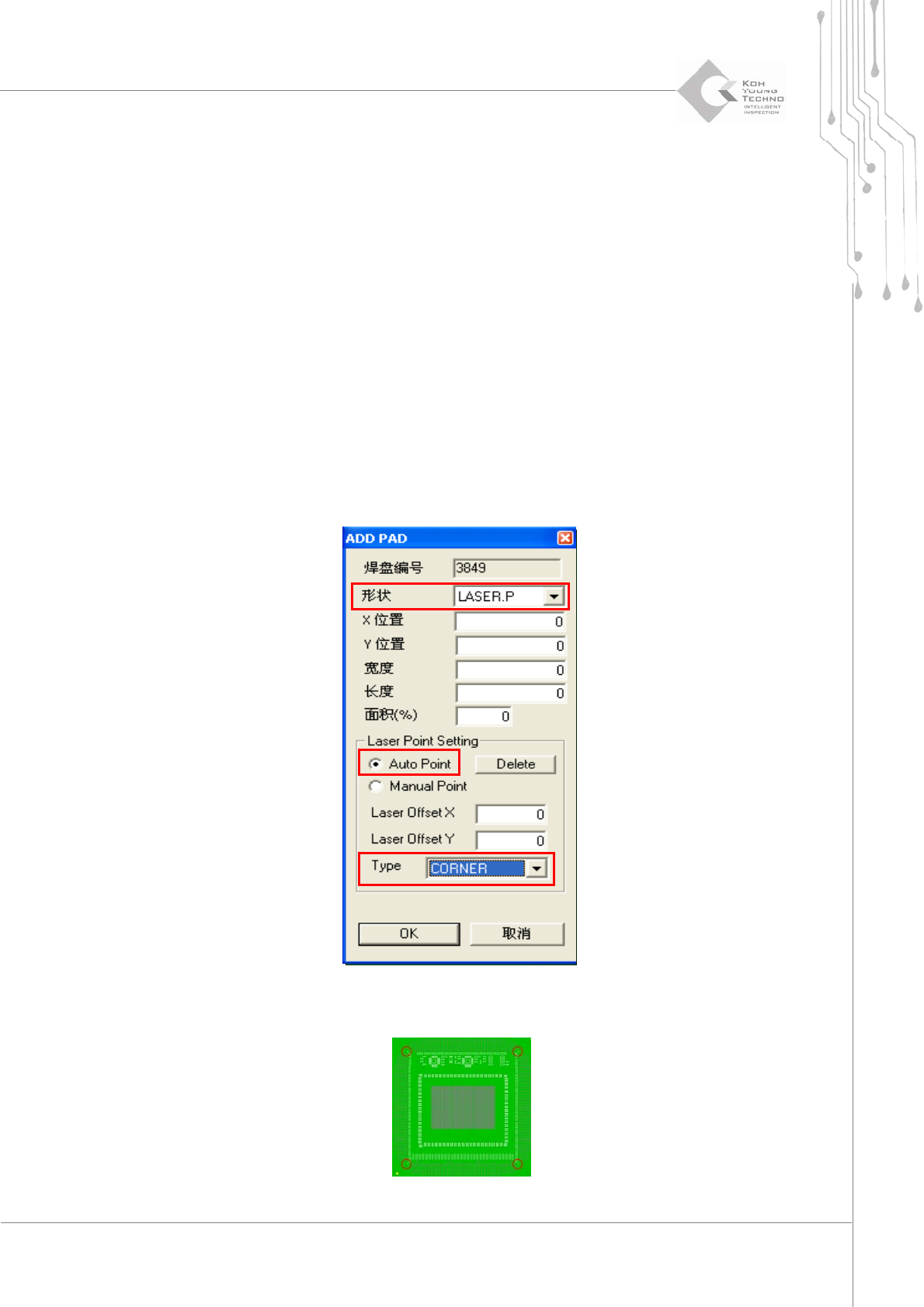
1) 在“Tools”(工具)中选择“AddPAD”(增加焊盘)。
2) 将“Shape”(形状)设定为“LASER.P”(激光点)。
3) 在“LaserPointSettin g”(激光点设置)中选择“AutoPoint”(自动点)。
4) 在“Type”(类型)中选择“CORNER”(角),并单击“OK”(确定)。
5) 每个拼板中的位置标记在拼板的角落。