Chapter3_CEditor_CHN.pdf - 第42页
42 | 第 3 章 CEditor TM 版本 1.2 K OH Y OUNG T ECHNOLOGY I NC . “ Change P AD Inspection Condition ”(更改焊盘检测条件)对话框 在窗口中设置适当的检测条件,并单击“ OK ”(确定)按钮。(每个选项的检测条件将在“ 4.1. 检测条件” 中介绍) 注: 根据在“ Change Opt ” (改变选项)中的不同选 择,可设定所需焊盘的范…
程序员手册 | 41
3.1.3. 更改焊盘检测条件
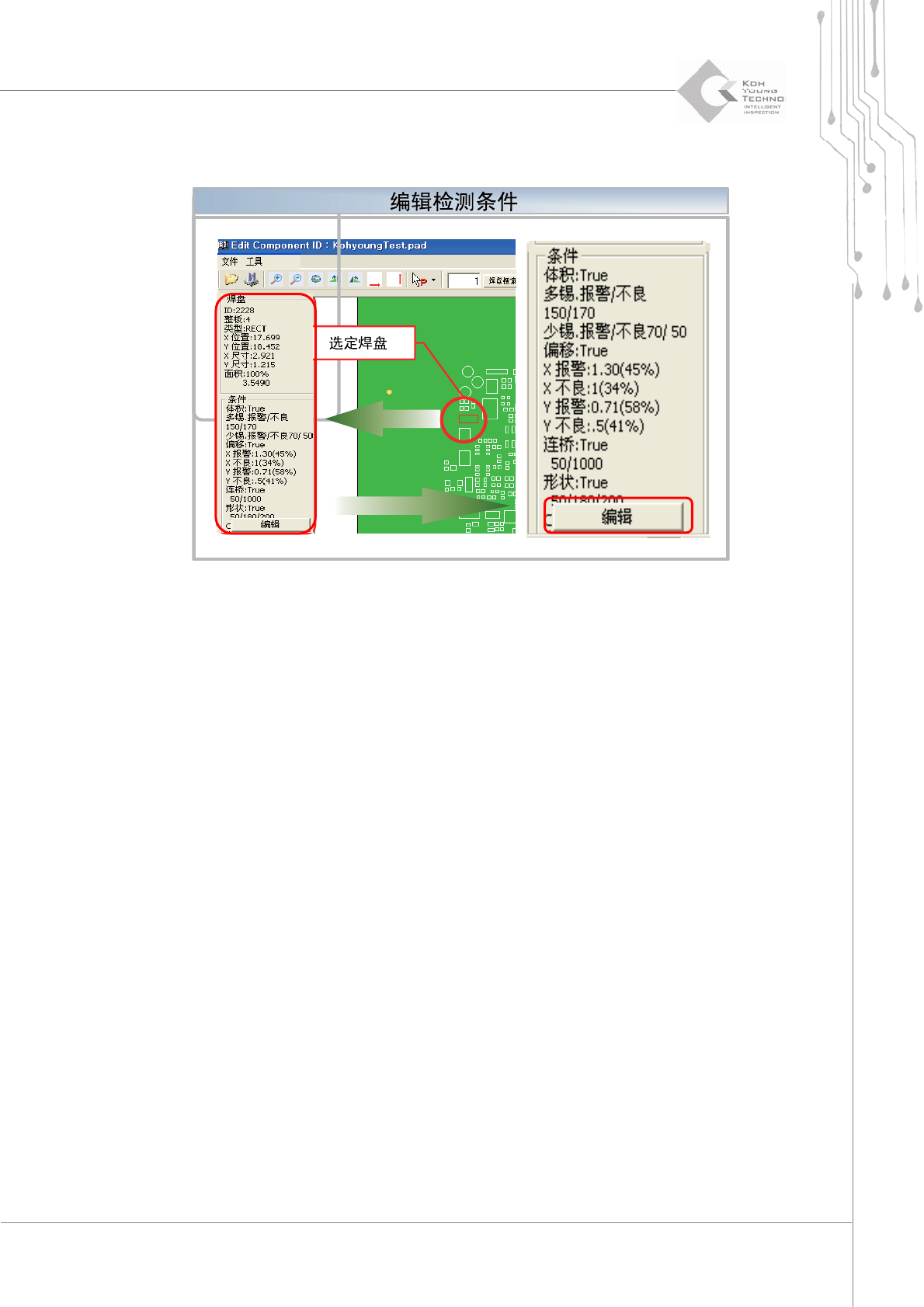
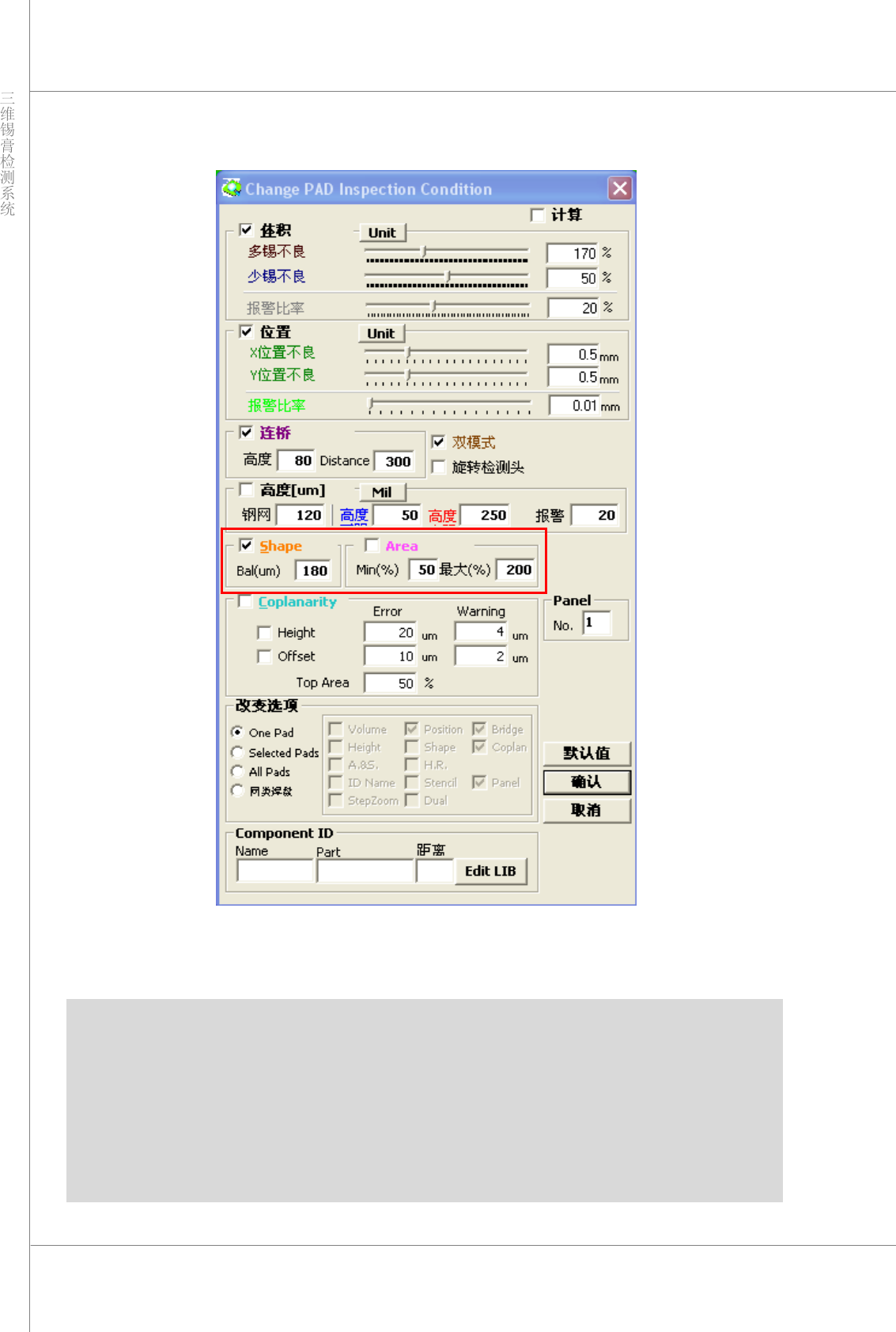
选择要对其检测条件进行编辑的焊盘。在工作空间单击“Edit”(编辑)按钮,打开“Change Pad
InspectionCondition”(更改焊盘检测条件)对话框。
42 | 第 3 章 CEditor
TM
版本 1.2
KOH YOUNG TECHNOLOGY INC.
“Change PAD Inspection Condition”(更改焊盘检测条件)对话框
在窗口中设置适当的检测条件,并单击“OK”(确定)按钮。(每个选项的检测条件将在“ 4.1. 检测条件”
中介绍)
注:根据在“Change Opt”(改变选项)中的不同选择,可设定所需焊盘的范围。在“Change Opt”(改
变选项)中选择某一项,然后单击“OK”(确定)按钮进行应用。
‐“OnePad”(一个焊盘):对选定焊盘应用检测条件
‐“SelectedPads”(选定焊盘):对指定区域内的选定焊盘应用检测条件
‐“AllPads”(所有焊盘):对 PCB 中所有焊盘应用检测条件
‐“SamePads”(同类焊盘):对 PCB 中具有相同形状的所有焊盘应用检测条件
程序员手册 | 43
3.1.4. 载入 CAD 或 PIN CAD 文件(可选)
这不是 CEditor™ 中必不可少的步骤。这是对元件编号的编译,用于获取 3D Inspector™ 的精确统计数
据(例如,部件的缺陷类型)。详细步骤将在“ 3.2. 编译(增加)CAD 文件”中介绍。因此,如果 CAD
或 PinCAD 文件不存在,请执行保存 Job 文件的步骤。
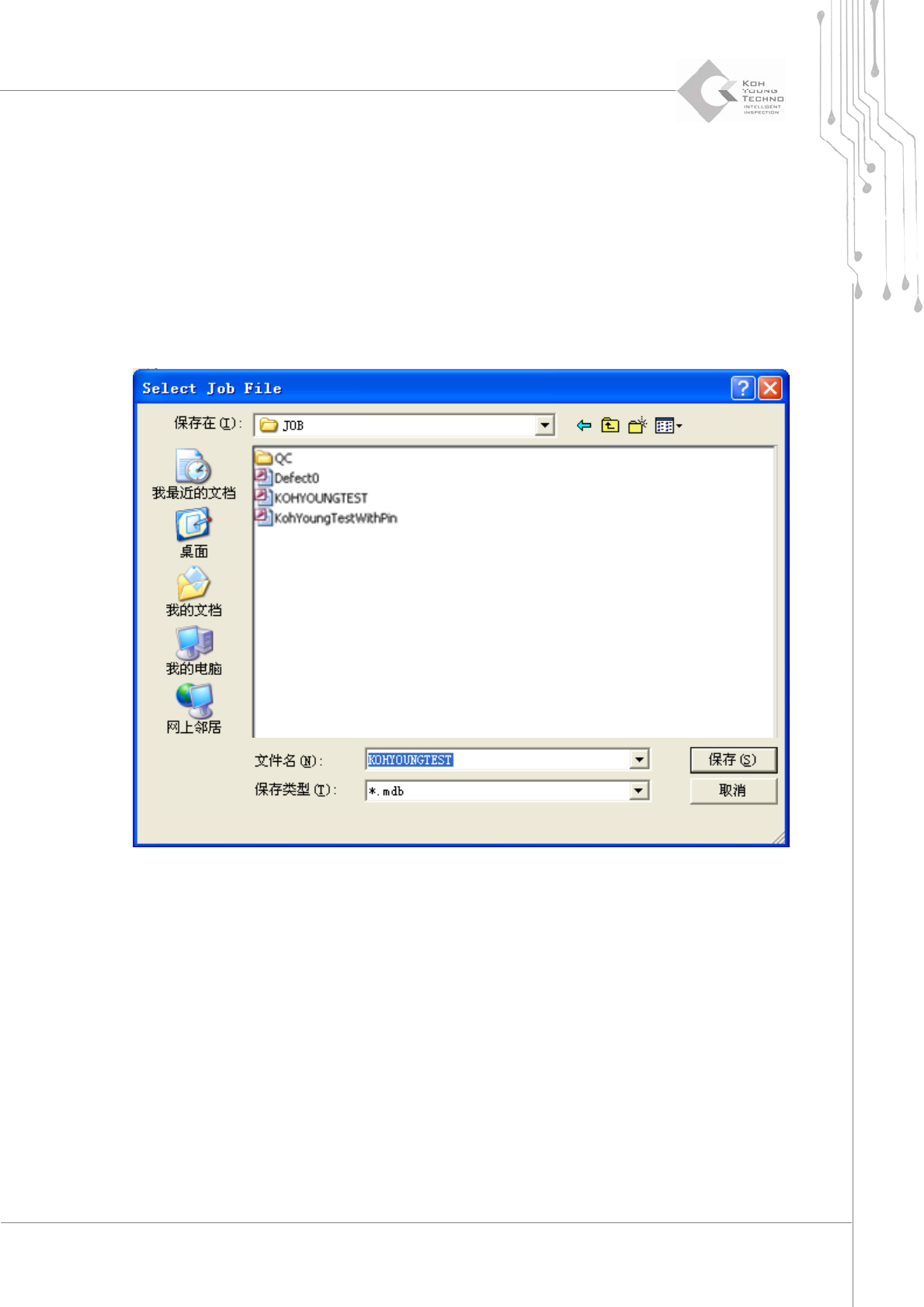
3.1.5. 保存 JOB 文件
选择用于保存 Job 文件 (*.mdb) 的文件夹,并单击“保存”按钮进行保存。