Chapter3_CEditor_CHN.pdf - 第32页
32 | 第 3 章 CEditor TM 版本 1.2 K OH Y OUNG T ECHNOLOGY I NC . 2.4. 状态栏 位于屏幕底部的状态栏显示焊盘信息,例如,焊盘数量、焊盘位置和在 CEditor™ 中的文件名。 项 说明 “ Coordinate ”(坐标 ) 坐标:显示选定焊盘上的各种信息。 “ Auto Update ”(自动更新) 显示尺寸库自动更新的 打开 / 关闭状态。 “ Selected …
程序员手册 | 31
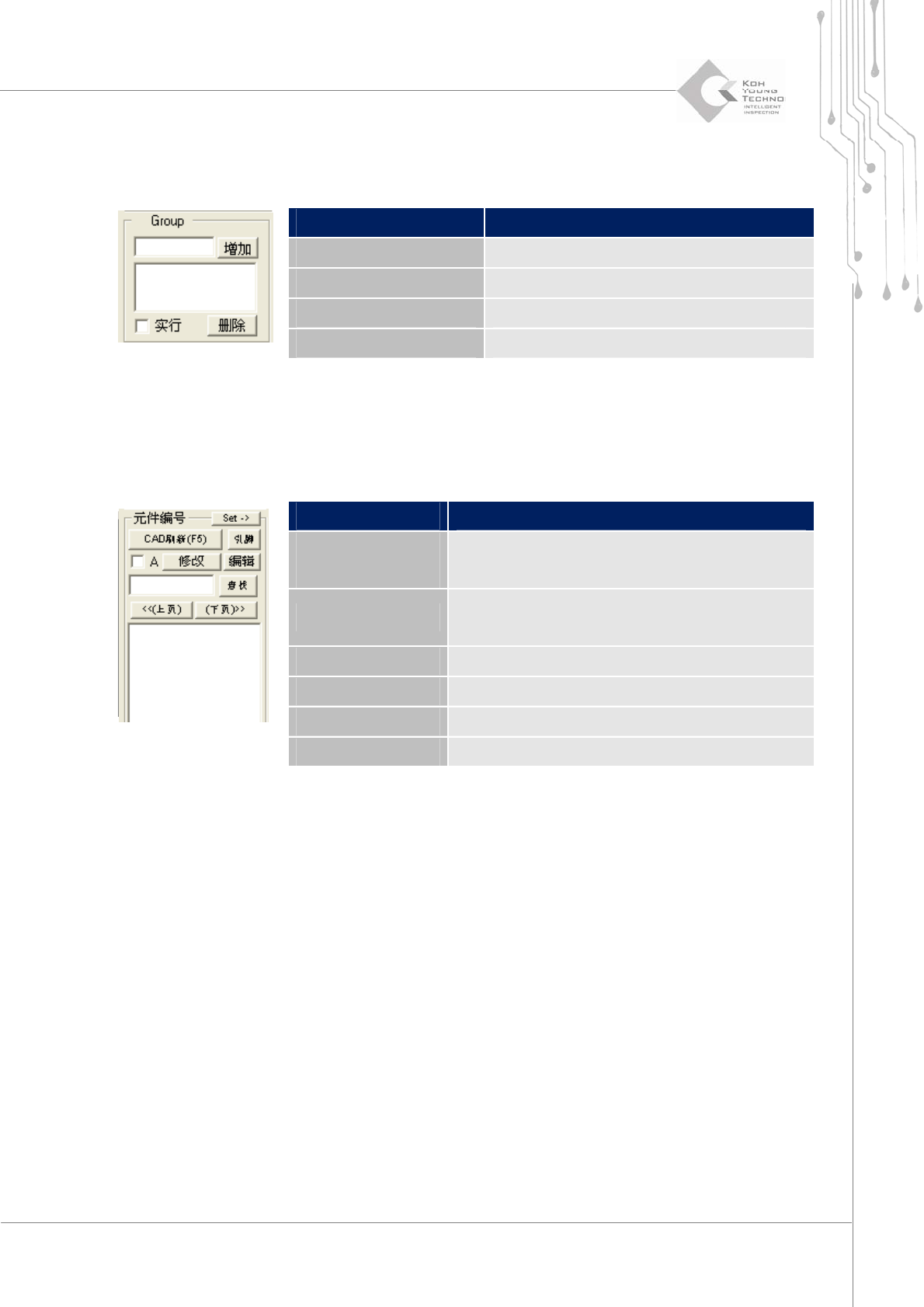
2.3.3. 组
为特定焊盘设定组,以按组选择焊盘或按组显示检测结果。可用于按组检查 SPCPlus 中的统计数据。
项 说明
“Coplanarity”(共面) 未使用(将被删除)
“ADD”(增加) 将选定焊盘作为组增加。
“Delete”(删除) 从列表中删除选定组。
“Exec”(实行) 未使用(将被删除)
2.3.4. 元件编号
显示/修改/编辑选定的元件编号。
项 说明
“CAD Refresh”
(CAD 刷新)
显示元件编号和轮廓线。
“Set”(设定)
输入当板包含多个拼板且存在仅针对一个拼板的 CAD
时的拼板信息。
“Modify”(修改) 修改选定焊盘的元件编号
“Pin”(引脚) 在屏幕上显示引脚编号。
“Edit”(编辑) 编辑从列表中选定的元件编号
“Find”(查找) 搜索具有指定元件编号的焊盘
32 | 第 3 章 CEditor
TM
版本 1.2
KOH YOUNG TECHNOLOGY INC.
2.4. 状态栏
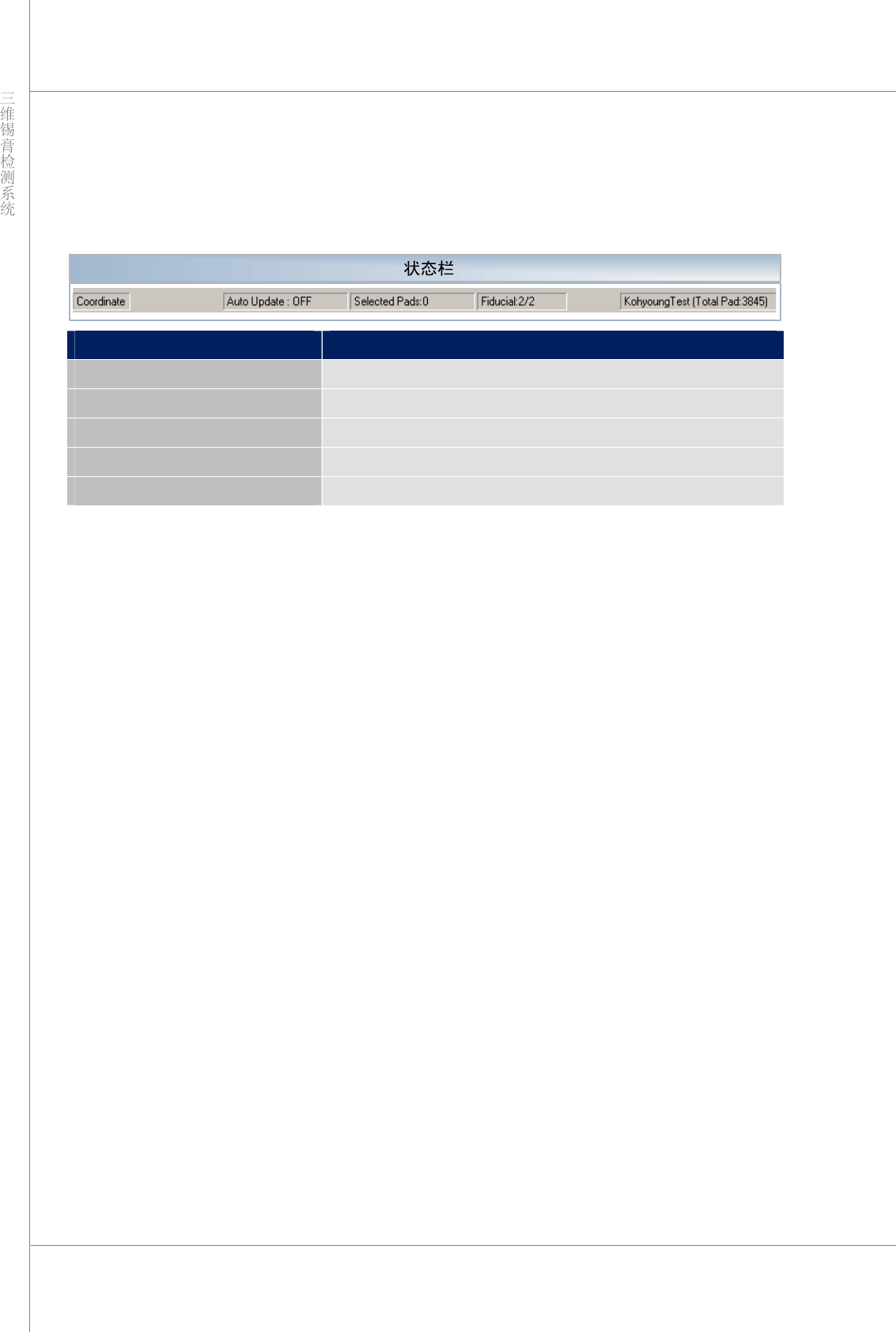
位于屏幕底部的状态栏显示焊盘信息,例如,焊盘数量、焊盘位置和在 CEditor™ 中的文件名。
项 说明
“Coordinate”(坐标) 坐标:显示选定焊盘上的各种信息。
“Auto Update”(自动更新) 显示尺寸库自动更新的打开/关闭状态。
“Selected Pads”(选定焊盘) 显示在主视图中选定的焊盘数量。
“Fiducial”(基准点) 显示当前基准点的数量/基准点总数。
“Total Pad”(焊盘总数) 显示在注册元件编号时 CAD 的文件名和焊盘数量。
程序员手册 | 33
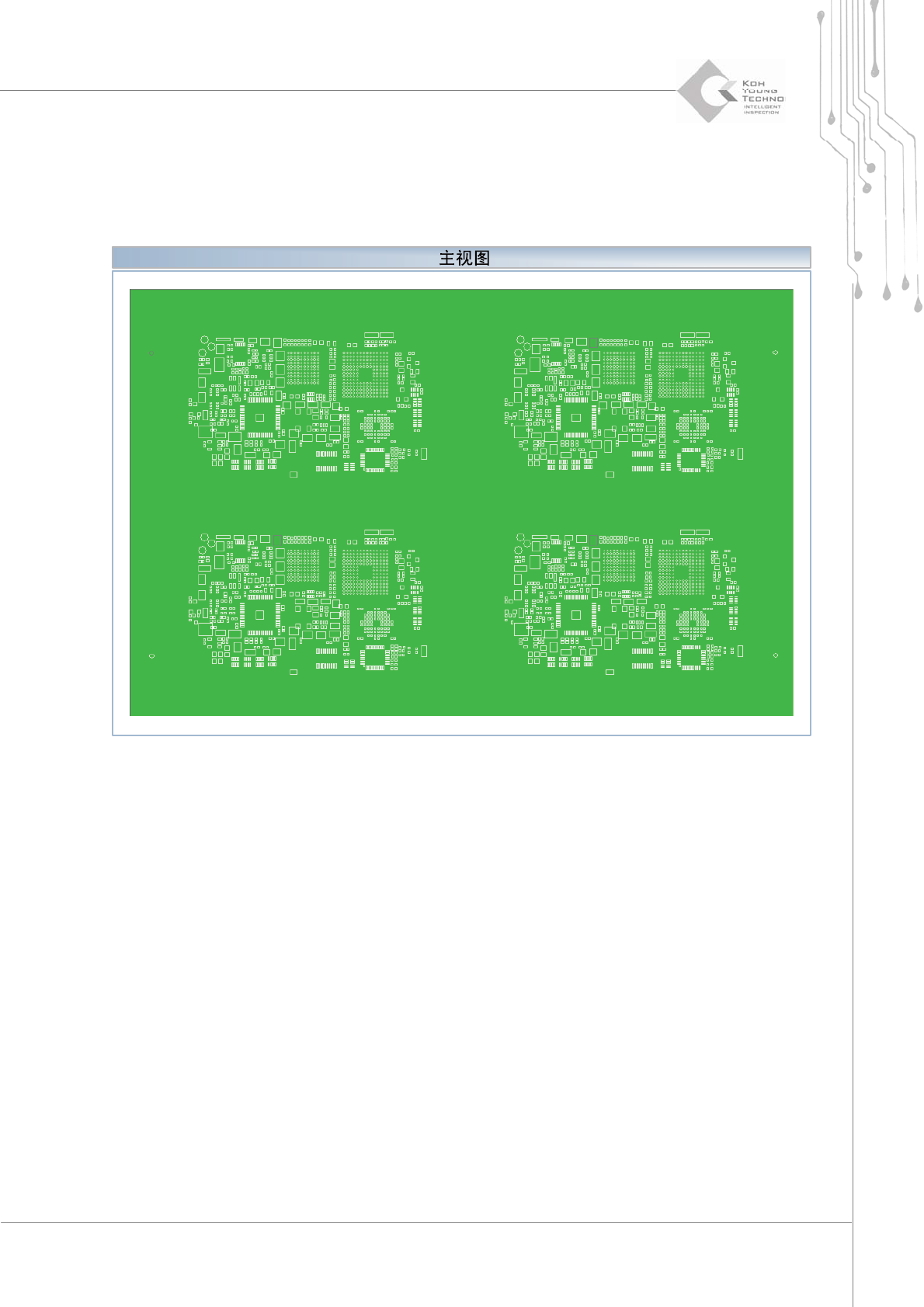
2.5. 主视图
CEdito r ™ 的主视图是一个在载入 Pad(*.pad) 和 CAD 文件后显示焊盘信息的区域。
2.5.1. 主视图上的基本操作
在主视图上,可通过执行以下操作查看 PCB 视图:
¾ 在主视图上单击并按住鼠标,上下滚动鼠标滚轮可进行放大或缩小。
¾ 在主视图上单击并按住鼠标滚轮,移动鼠标可移至要查看的位置。
¾ 可在主视图右下方的缩略图屏幕中,通过放大或缩小查看在主视图上的当前位置。
¾ 在主视图右下方的缩略图屏幕上单击某点,可查看在主视图中的指定位置。