富兴智能立式插件机R系列说明书.pdf.pdf - 第15页
深圳市富兴智能装备有限公司 http:// www .fuxingai.com http:// www.fxznsmt.com - 14 - X:表示 X 轴坐标值。本机器采用公制、绝对坐标。1 毫米=100; Y:表示 Y 轴坐标值。本机器采用公制、绝对坐标。1 毫米=100; Dire:角度。基于元件在链夹上的位置为零度时,元件的实际插入的角度。正数是顺时针方 向,负数是逆时针方向; HolD:插入点孔径; PartNO:零件编号;…
深圳市富兴智能装备有限公司
http:// www.fuxingai.com
http:// www.fxznsmt.com
- 13 -
3)
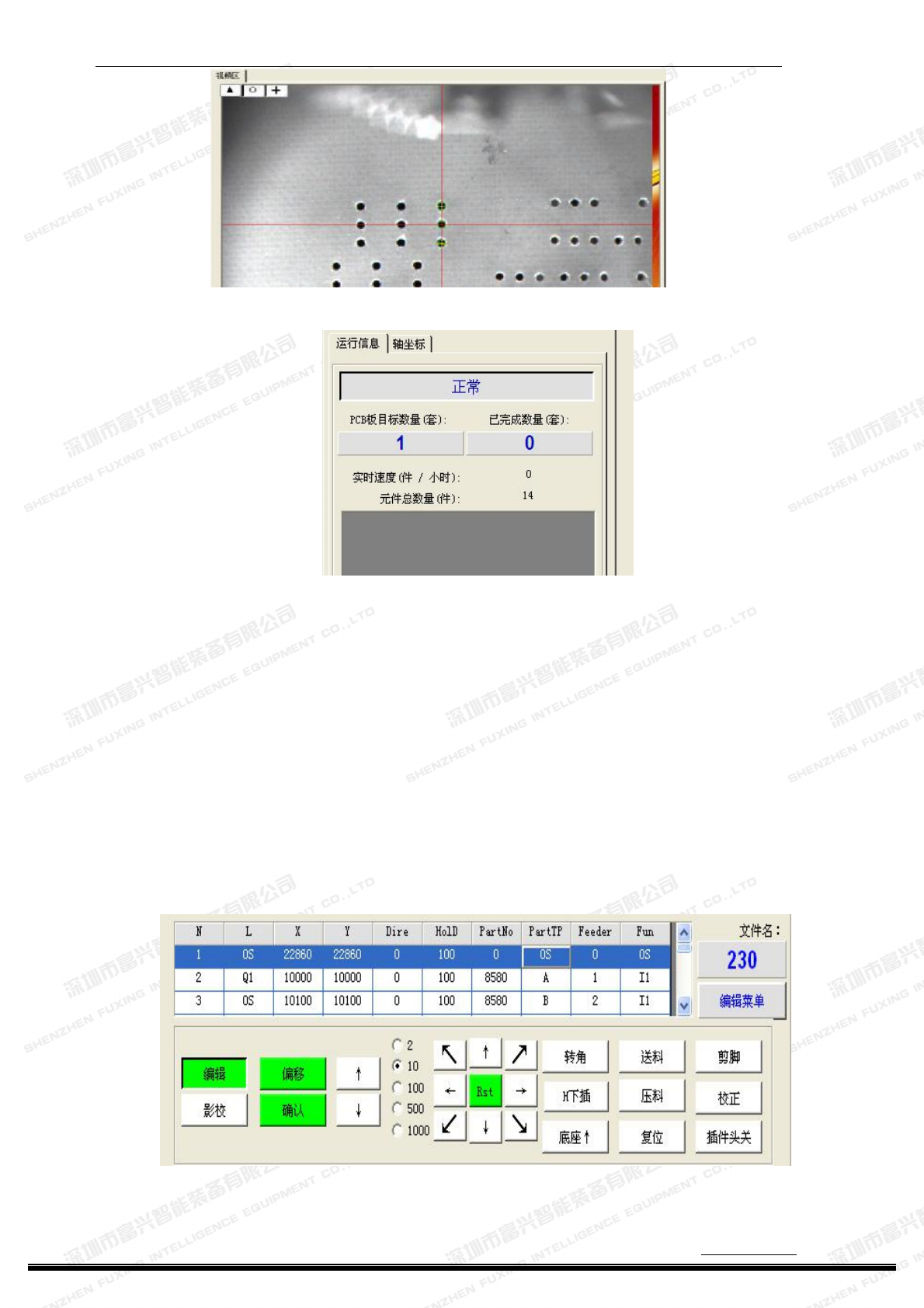
运行信息区
:此区显示当前的生产信息。
第一行是系统信息提示栏。如“设备回归原点成功!”等。
实时速度: 用来显示机器实际插件的速度。
元件总数量: 显示的是运行的程序的“点”数。
PCB 板目标数量: 也就是生产中要插件的 PCB 板的数量。达到数量值后会自动停下来。常态
时自动设定为 1 块。单击它会弹出对话框“你要设定目标数量吗”?
只要直接输入新的目标数量值点击“是”即可。否则点击“否”,会返
回前一界面。
已完成数量 : 每插完一块板会自动累加生产记录。单击它会弹出对话框“你要清零吗?”,
点击“是”,数量会变为 0,否则点击“否”,会返回前一界面。
4)程序编辑区(如图):此区是用来新建或修改坐标程序。进入程序编辑区要先在控制面板
区点击 单步,再点击程序编辑区的 “编辑 ”按钮。
N:表示当前运行的程序行数;
L:PCB 板上插入点的元件位置编号;

深圳市富兴智能装备有限公司
http:// www.fuxingai.com
http:// www.fxznsmt.com
- 14 -
X:表示 X 轴坐标值。本机器采用公制、绝对坐标。1 毫米=100;
Y:表示 Y 轴坐标值。本机器采用公制、绝对坐标。1 毫米=100;
Dire:角度。基于元件在链夹上的位置为零度时,元件的实际插入的角度。正数是顺时针方
向,负数是逆时针方向;
HolD:插入点孔径;
PartNO:零件编号;
PartTP:零件类型(是系统里的元件参数的元件高度的类别);
Feeder:元件所在的飞达编号;
Fun;该行程序的功能。
OS:是 OFFSET 位,决定板在机
器上的位置;
S:是不执行该行;
I1:是插件又检测;
I2:是插件不检测;
T1:是顺时针转台;
T2:是逆时针转台;
E:是程序结尾行,执行该行时机
器不动作。
方向:该元件飞达上物料的方向。
MK:是 mark 孔坐标自动校正
编辑:单步+编辑 点击后该键变为绿色,虚线框住,方可以对程序修改。修改完毕再点击该键就可以
退出当前,如果修改后没单击“确认”就会弹出对话框“修改未确认!要确认吗?”, 回答“是”就会
把所做的修改保存起来,“否”会对修改不做保存。
影校;单步+编辑,再点击 影校 后该键变为绿,并用虚线框住,图像属性区就会显示
出相机在 PCB 上捕捉到的图像。
偏移:当对程序的 OS 后第 1 行进行 X,Y 坐标编辑修改时此键会变为绿色,修改完毕再单击
它,那么该程序的其它所有 OS 后的 X,Y 坐标都自动按第 1 行的修改量偏移。如果
修改完毕,在退出编辑后单击它“偏移”是无效的。
确认:单击它将会对所做的“编辑”进行确认、保存。
箭头上:在“编辑” 状态下,移动到上一行程序。箭
头下:在“编辑” 状态下,移动到下一行程序。
转角:在手动校对坐标时按照程序要求转角,以便于手动校对坐标。
校正:在控制面板区选择“校正”时点击此钮时会自动校正当前行。
送料:CTA 将链夹上的元件送到插件本体上。
H 下插:H 轴执行下插动作。
压料:压料 PUSU 机构执行压料动作。
底座 :点击之底座上升,再点击之底座回复原位
剪脚:点击之,剪脚器执行剪脚动作;再点击之,剪脚器回复原位
插件头开关:H 轴的伺服开关
复位:对整个动作进行复位(归零)。
EXIT:坐标调整后,在没有确认前“反悔”时使用,使坐标恢复调整前的坐标。
箭头键:调整(编辑)坐标用,箭头所指方向为工作台移动的方向。
数字选择:数字 2、10、100、500、1000、为坐标移动量的选择,与“箭头键”配合使用,
按实际坐标的 1 毫米=100 计算。
文件名:是读取程序的快捷键,显示该程序的文件名
深圳市富兴智能装备有限公司
http:// www.fuxingai.com
http:// www.fxznsmt.com
- 15 -
3、工具栏的说明
1)文件
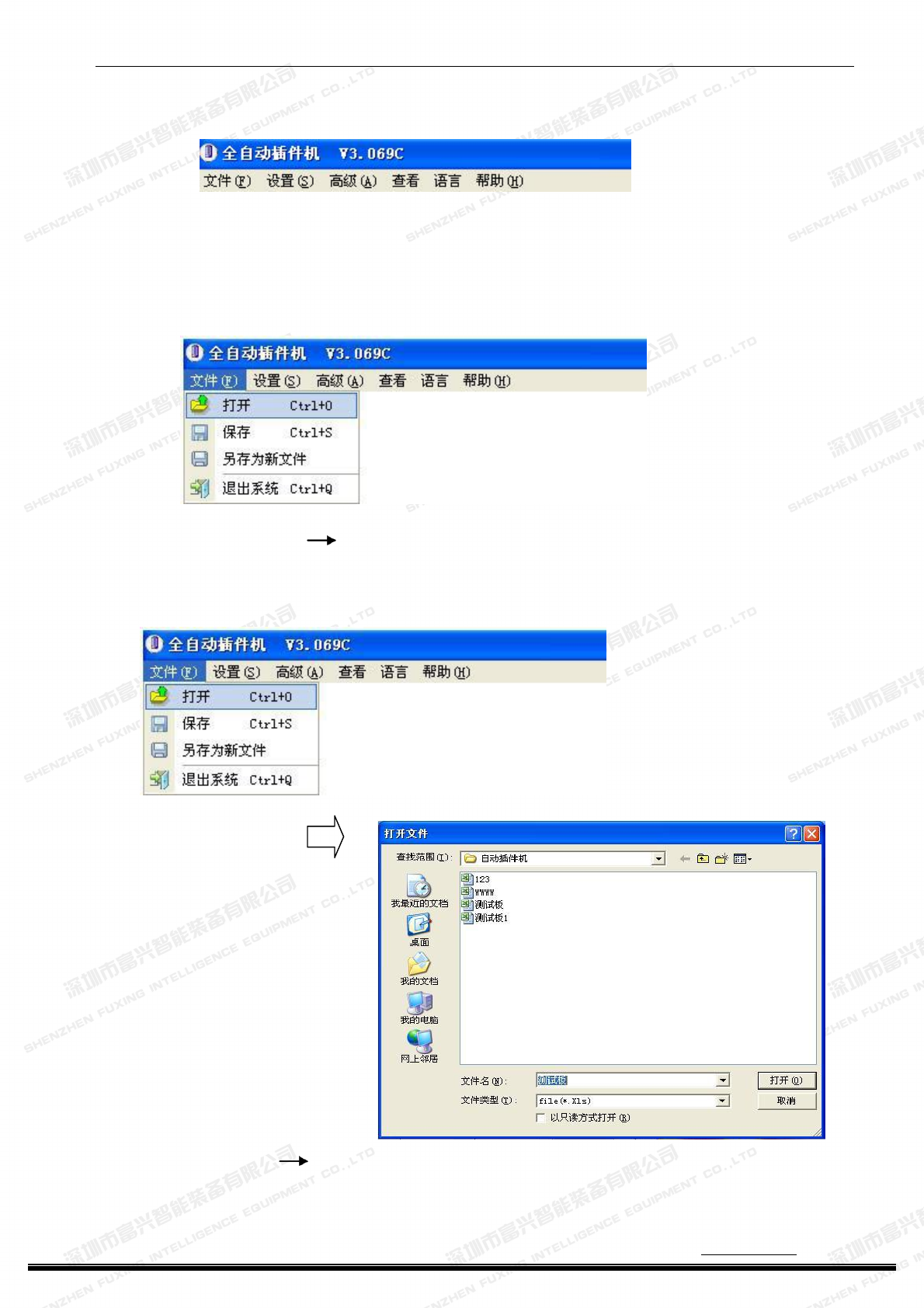
单击 单步+文件 = 打开、保存、另存为新文件、退出系统(文字格式解释:点击中『单
步』,再点击中『文件』,会弹出『打开程序、保存程序、保存图像、退出』等功能键,后
续同种格式依此类推。)
打开程序 点击 文件 打开,它就会弹出能显示所有文件名的对话框(如下图),然
后在里面单击你所需要“打开”的程序名,再点击“打开”,机器就接受了将执行该程序的
“任务”,并覆盖了先前的程序。
保存程序 点击文件 保存程序,它就会弹出一个请选择文件名的的对话框
、
(如下图),
你也可以在文件名栏里输入你所需要的文件名,点击“保存”即可。