DGS-程序手册_04BFC.pdf - 第1504页
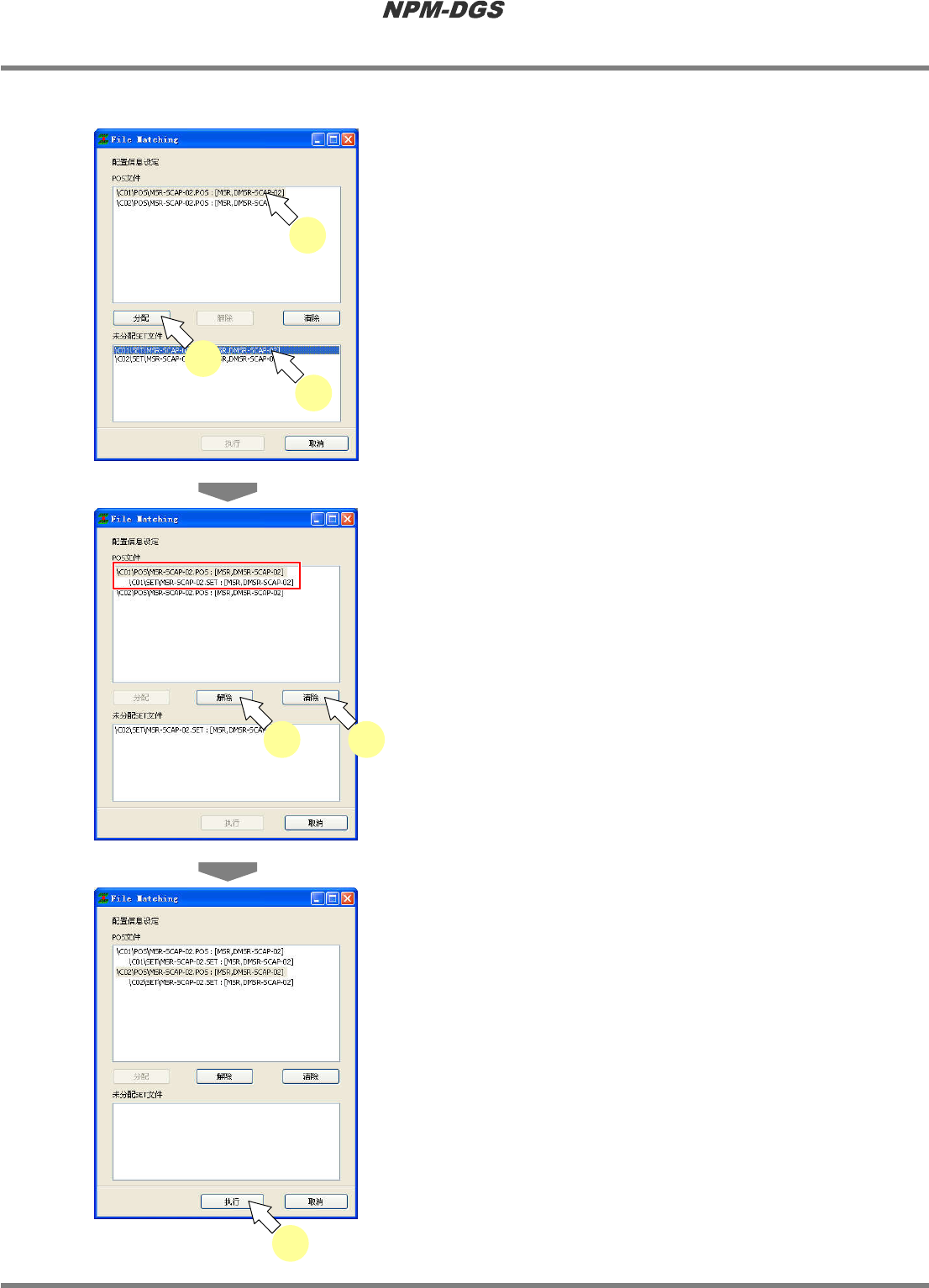
程序手册 13.5 SCAP (Special Conv ert A Panasert) Page 13-94 EJS9AC-MB-13P-19 n SET 文件分配的步骤 1 选择 POS 文件。 2 选择未分配的 SET 文件。 3 点击 [ 分配 ] 。 · 被分配的 SET 文件将显示在所选择 POS 文件 的下方。 4 重新执行分配时,点击 [ 解除 ] 或 [ 清除 ] 。 * 请一直执行步骤 1 ~ 3 的操作, 直到完成…
程序手册
13.5 SCAP (Special Convert A Panasert)
EJS9AC-MB-13P-19 Page 13-93
13.5.7
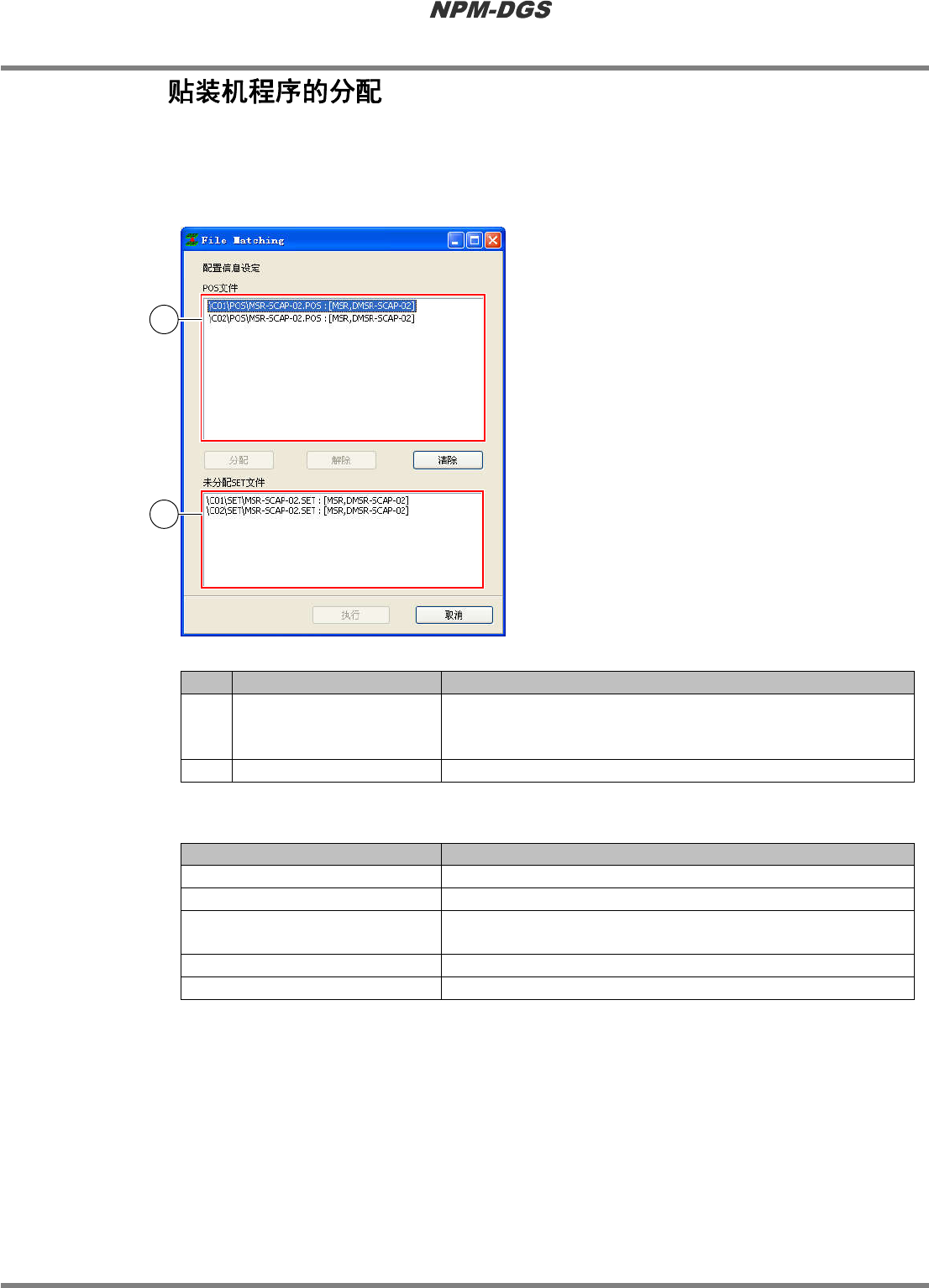
当存在同一程序名的
POS
文件与
SET
文件时,
POS
文件与
SET
文件的链接无法成立。这时,需
要在
<File Matching>
画面上进行链接设定。
n
关于贴装机程序的分配
No.
项目
说明
‘POS
文件
’
显示
POS
文件一览。
当
SET
文件的链接成立时,将在
POS
文件下方追加显示
SET
文件。
‚
‘
未分配
SET
文件
’
在一览中显示没有与
POS
文件相链接的
SET
文件。
n
按钮
按钮
说明
[分配] 分配
NC
程序
(POS
文件
)
与排列程序
(SET
文件
)
。
[解除] 解除已分配的
NC
程序
(POS
文件
)
与排列程序
(SET
文件
)
。
[清除] 解除全部的已分配
NC
程序
(POS
文件
)
与排列程序
(SET
文
件
)
。
[执行] 执行分配,并进入到下一个画面。
[取消] 返回到程序信息画面。
Howto130406S-01C00
2
1
2
2
程序手册
13.5 SCAP (Special Convert A Panasert)
Page 13-94 EJS9AC-MB-13P-19
n SET
文件分配的步骤
1
选择
POS
文件。
2
选择未分配的
SET
文件。
3
点击
[
分配
]
。
·
被分配的
SET
文件将显示在所选择
POS
文件
的下方。
4
重新执行分配时,点击
[
解除
]
或
[
清除
]
。
*
请一直执行步骤
1 ~ 3
的操作,直到完成全部的
分配
SET
文件。
5
完成全部的
SET
文件的分配后,点击
[
执行
]
。
Howto130406S-02C00
1
2
3
Howto130406S-03C00
4 4
Howto130406S-04C00
5
程序手册
13.5 SCAP (Special Convert A Panasert)
EJS9AC-MB-13P-19 Page 13-95
13.5.8
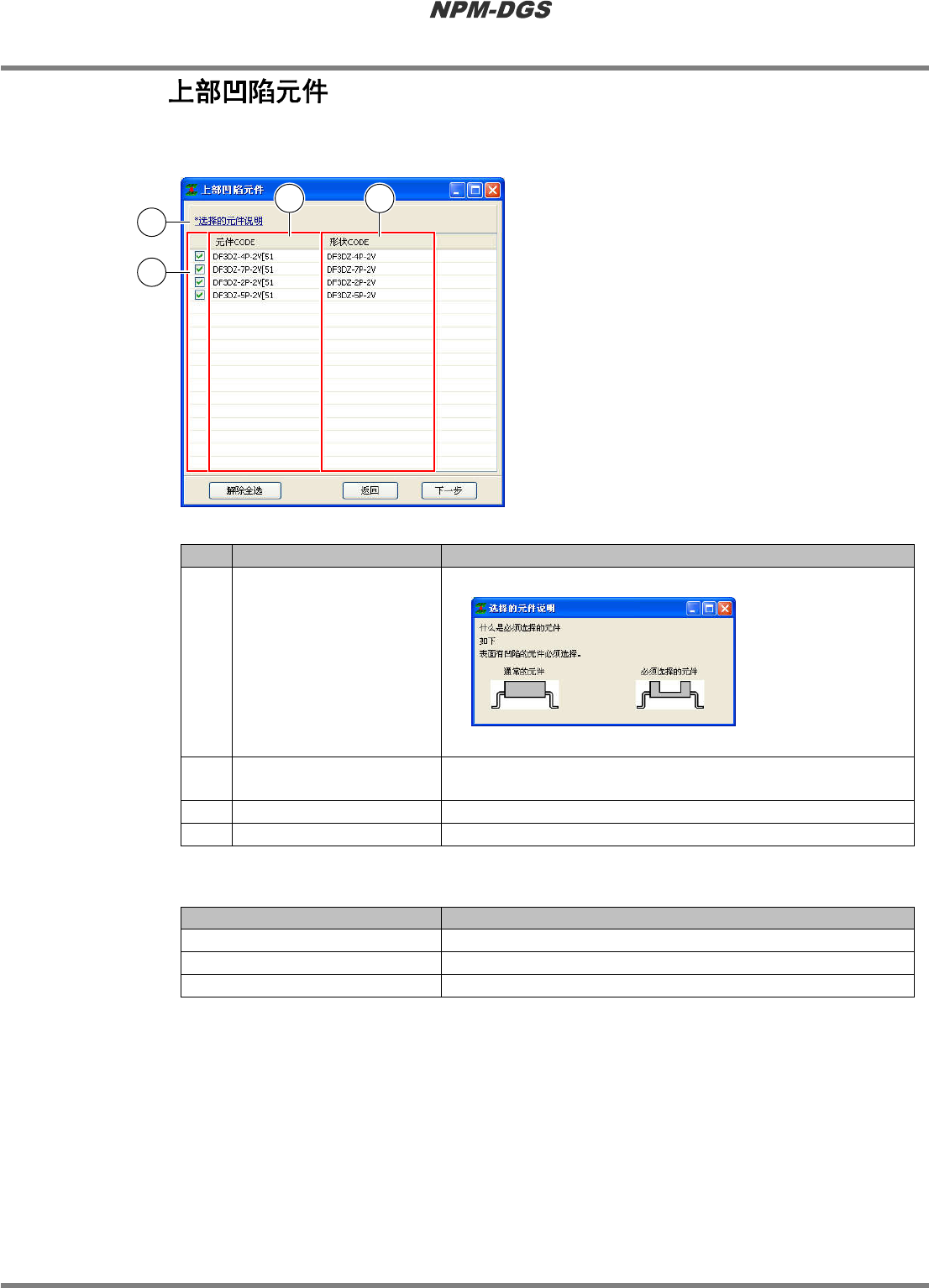
在贴装程序内,将一览显示高度不明确的元件。请确认实际的元件,并确认是否选择了在上部存在
凹陷的元件,或者没有选择在上部不存在凹陷的元件。当发现不同时,请变更选择。
No.
项目
说明
‘
*
选择的元件说明
’
表示
<
选择的元件说明
>
画面。
‚
选择
/
解除全选
将一览显示元件数据中高度不明确的元件。在一览的元件数据中
勾选被判定为存在凹陷的元件。
ƒ
‘
元件
CODE’
表示元件代码。
„
‘
形状
CODE’
表示形状代码。
n
按钮
按钮
说明
[全选] / [解除全选] 对一览的复选框的执行全选
/
解除全选的操作。
[返回] 返回到程序信息画面。
[下一步] 设定凹陷元件后,进入到下一个画面。
Howto130408S-06C00
2
1
2
2
2
3
2
4
Howto130408S-07C00