DGS-程序手册_04BFC.pdf - 第822页
程序手册 6.5 添加新的元件 Page 6-116 EJS9AC-MB-06P-18 n 供给角度 /CM 式样角度更改时的确认对话框 当变更了供给角度 /CM 设备固有信息的式样角度时 ,或者导入了拥有 CM 设备固有信息的元件数 据时,将显示以下画面。 ① 更改了供给角度时的确认对话框 · 将显示更改到左侧前的 角度、更改到右侧后的 角度。当需要自动更改 式样角度时,请勾选 ‘ 自 动刷新 CM/DT 式样角度 ’ 复选框。 …
程序手册
6.5
添加新的元件
EJS9AC-MB-06P-18 Page 6-115
3
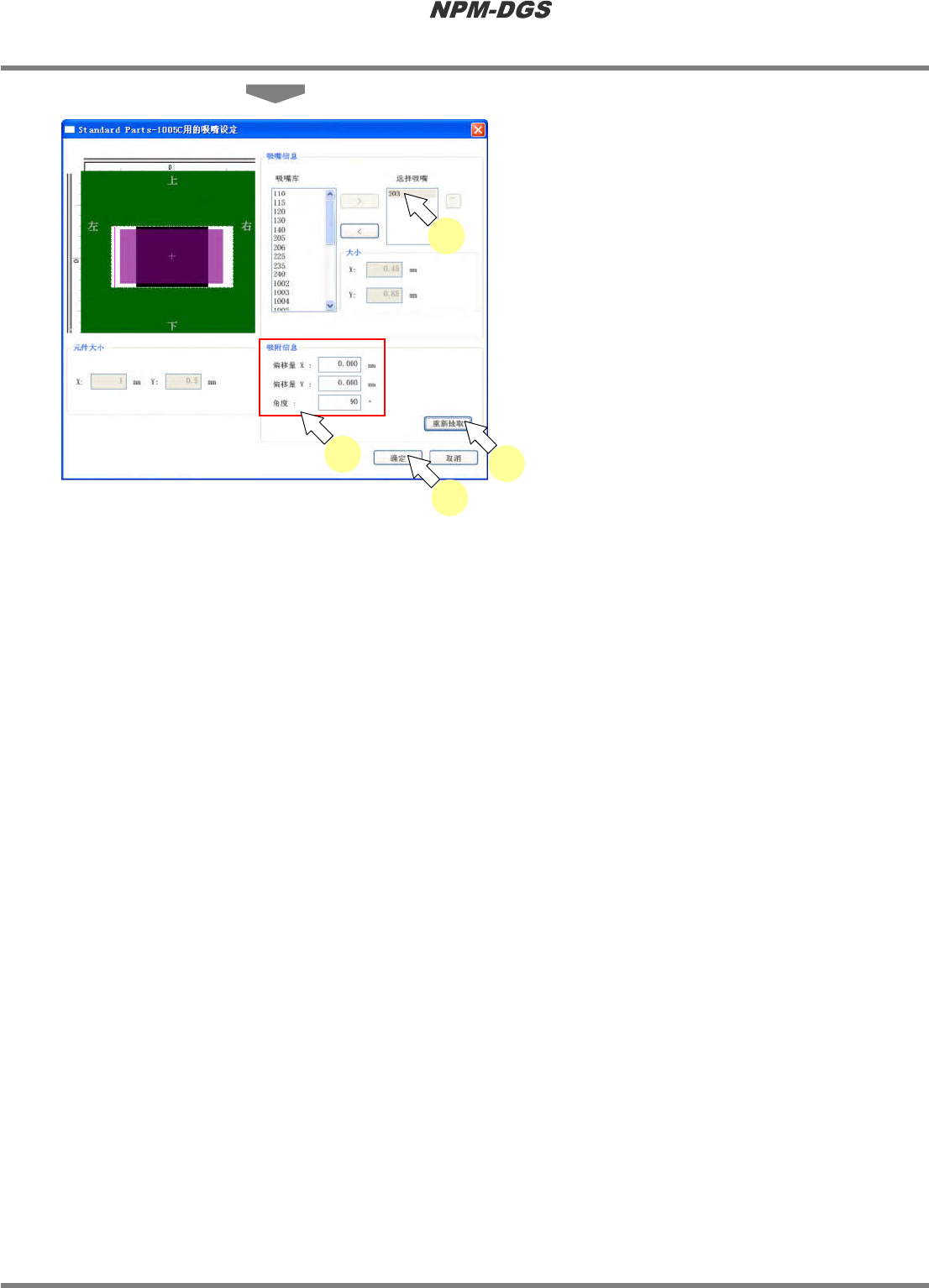
在选择吸嘴中选择要设定吸着信息的
吸嘴。
·
显示出吸着位置的图像。
4
设定
‘
吸附信息
’
的
‘
偏移量
X’
、
‘
偏移量
Y’
、
‘
角度
’
,点击
[
重新抽取
]
。
·
重新显示吸着位置的图像。
5
点击
[
确定
]
。
·
保存所设定的数据,结束吸嘴检查画面。
Parts060603S-32C01
3
4
4
5
程序手册
6.5
添加新的元件
Page 6-116 EJS9AC-MB-06P-18
n
供给角度
/CM
式样角度更改时的确认对话框
当变更了供给角度
/CM
设备固有信息的式样角度时,或者导入了拥有
CM
设备固有信息的元件数
据时,将显示以下画面。
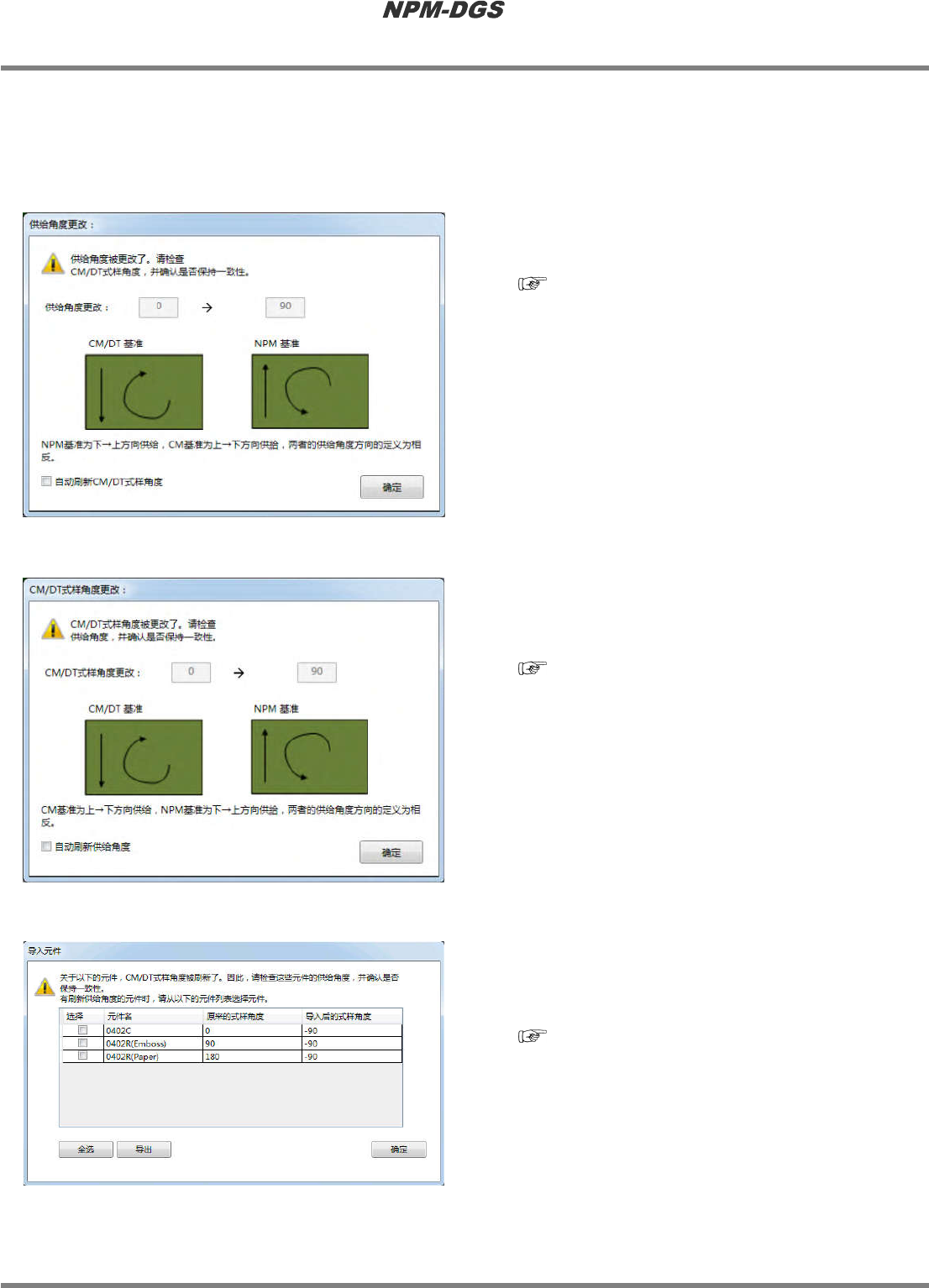
①更改了供给角度时的确认对话框
·
将显示更改到左侧前的角度、更改到右侧后的
角度。当需要自动更改式样角度时,请勾选
‘
自
动刷新
CM/DT
式样角度
’
复选框。
‘6.5.3
编辑元件
®
④
设备固有信息
®
■
设备固有信息
(CM/DT
机
)’
*
进行整体编辑时,无法选择自动更改。
②更改了
CM
式样角度时的确认对话框
·
当更改了供给角度时,将同样显示更改到左侧
前的角度、更改到右侧后的角度。当需要自动
更改供给角度时,请勾选
‘
自动刷新供给角度
’
复选框。请参考供给图像更改供给角度。
‘6.5.3
编辑元件
®
③供料器信息
’
*
当元件的供给类型为编带、托盘以外的元件时,
无需更改。
*
进行整体编辑时,无法选择自动更改。
③导入元件时的确认对话框
·
当覆盖保存
CM/DT
数据后导入时,如果
CM/DT
式样角度被更新,将显示对话框。当需要自动
更改供给角度时,请勾选元件列表中的
‘
选择
’
复选框。
‘6.4
元件的导入、导出
’
*
导入结果,可通过
[
导出
]
按钮作为
CSV
文件而
输出。
*
导入结果与导出结果的说明请参照下一页的记
载。
Parts060603S-42C01
Parts060603S-43C01
Parts060603S-44C01
程序手册
6.5
添加新的元件
EJS9AC-MB-06P-18 Page 6-117
n
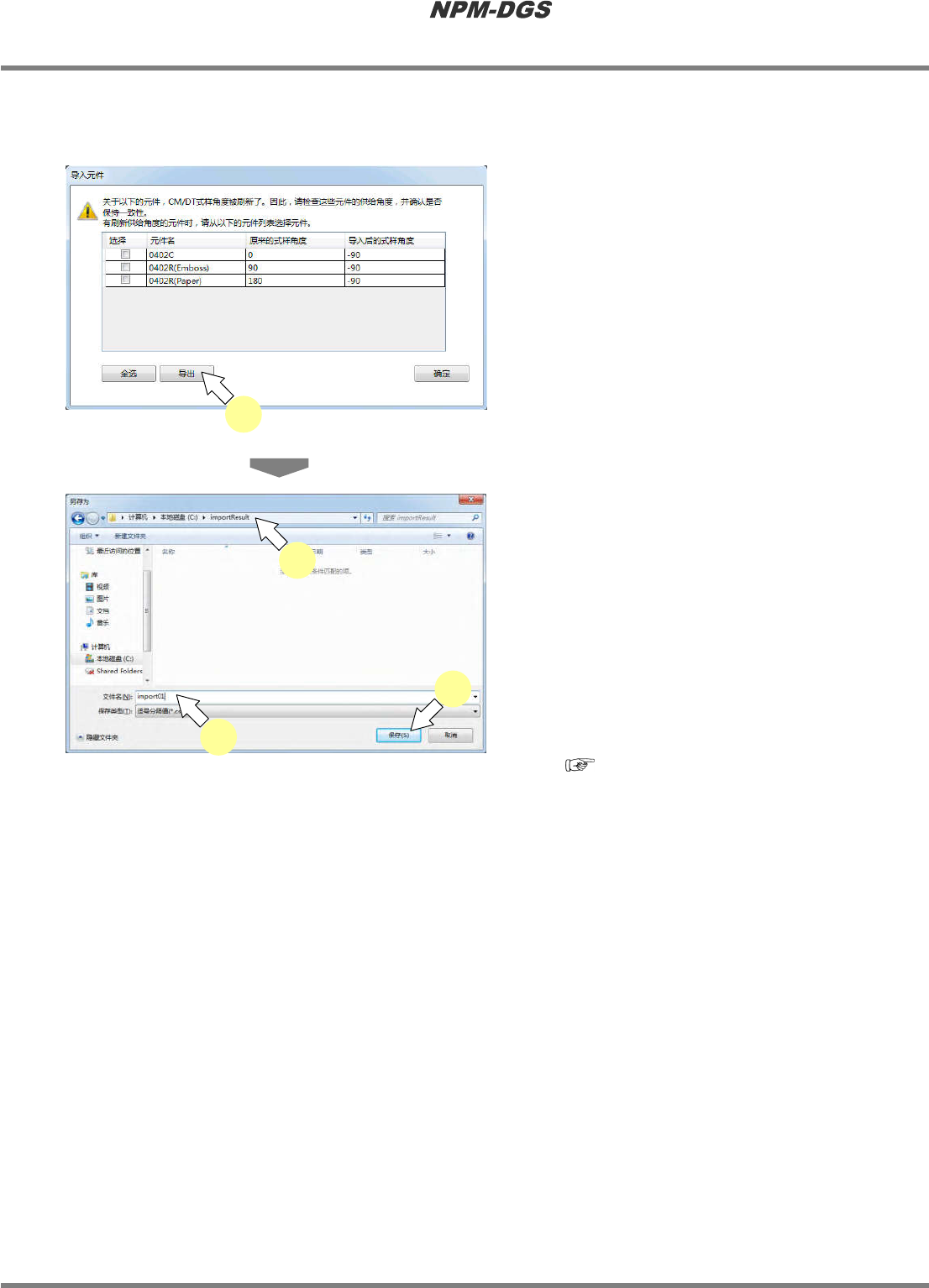
元件导入结果的输出
导入元件后被更新的
CM/DT
式样角度变化,通过每个元件以
CSV
文件格式输出。
1
点击
[
导出
]
。
2
选择想要导出的场所。
3
输入文件名。
4
点击
[
保存
]
。
·
将以
CM
式样更新警告对话框画面的格式输出
CSV
文件。
请在导入后参照文件,并确认被覆盖的元件式
样角度。
‘6.5.3
编辑元件
®
③供料器信息
’
*
当元件的供给类型为编带、托盘以外的元件时,
无需更改。
Parts060603S-45C00
2
3
4
Parts060603S-44C01
1