00193696-01.pdf - 第38页
3 Grafische Bedienoberfläche SIPLACE Softwareanleitung SR.504.xx 3.3 Bedienoberfläche - Ansichten und Menüs Ausgabe 01/03 D E 38 Beispiel fü r die Er stvergabe eines Ken nwortes 3 3 Abb. 3.3 - 7 Dialog „Kennwort für Einr…
SIPLACE Softwareanleitung SR.504.xx 3 Grafische Bedienoberfläche
Ausgabe 01/03 DE 3.3 Bedienoberfläche - Ansichten und Menüs
37
Bedienebene... 3
Einige Funktionen der Bedienoberfläche können durch die Einstellung der Bedienebene und zu-
sätzlich durch die Vergabe eines Kennwortes (Passwortes) vor unqualifizierter Bedienung ge-
schützt werden. Funktionen, die in einer bestimmten Bedienebene nicht zugänglich sind, können
nicht ausgeführt werden, da die entsprechenden Schaltflächen, Optionsschaltflächen oder Men-
übefehle inaktiv geschaltet sind oder nicht angezeigt werden. 3
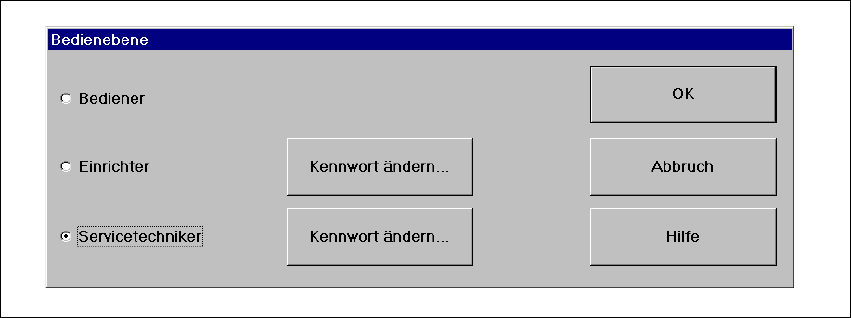
Die Bedienebenen „Bediener“, „Einrichter“ und „Servicetechniker“ stehen zur Auswahl. Für die
Bedienebenen „Einrichter“ und „Servicetechniker“ können Kennwörter vergeben werden. 3
Å Klicken Sie die Menüoption Bedienebene... an.
Die Auswahlbox „Bedienebene“ wird geöffnet.
3
Abb. 3.3 - 6 Dialog „Bedienebene“
Å Aktivieren Sie die Optionsschaltfläche für die gewünschte Bedienebene.
Å Klicken Sie die Schaltfläche Kennwort ändern neben der entsprechenden Bedienebene an,
wenn Sie ein Kennwort vergeben oder ein bestehendes Kennwort ändern wollen.
Die Dialogbox zur Eingabe des Kennwortes wird geöffnet.
3 Grafische Bedienoberfläche SIPLACE Softwareanleitung SR.504.xx
3.3 Bedienoberfläche - Ansichten und Menüs Ausgabe 01/03 DE
38
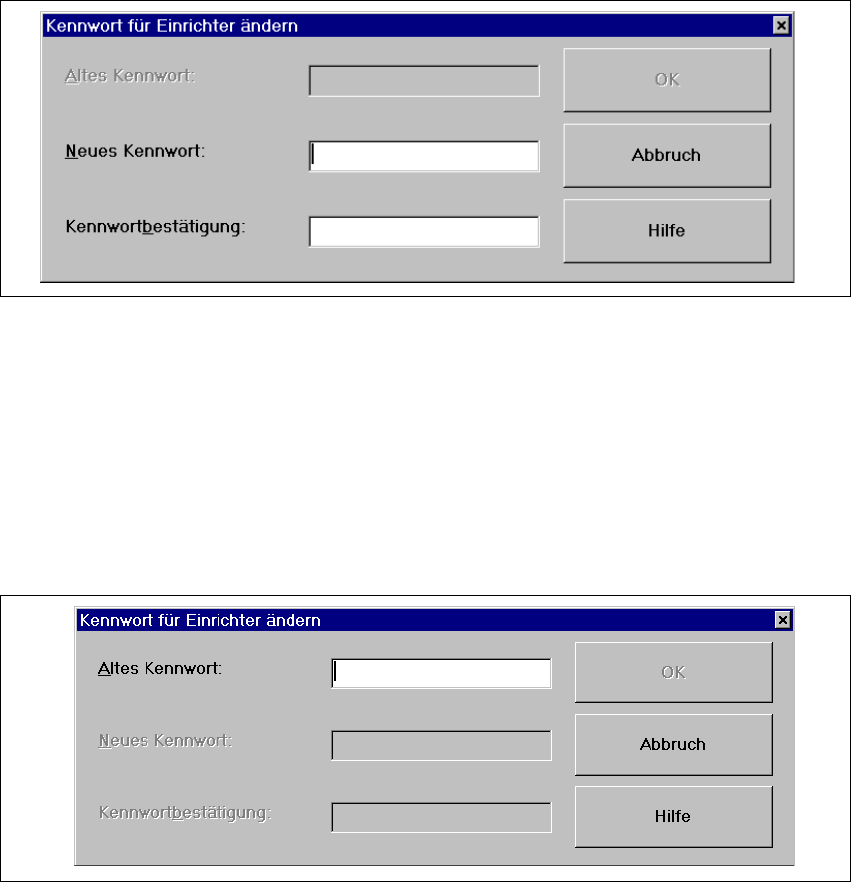
Beispiel für die Erstvergabe eines Kennwortes 3
3
Abb. 3.3 - 7 Dialog „Kennwort für Einrichter ändern - Erstvergabe“
Å Klicken Sie das Editierfeld „Neues Kennwort“ an, und geben Sie das gewünschte Kennwort
ein.
Å Klicken Sie das Editierfeld „Kennwortbestätigung“ an, und geben Sie das Kennwort nochmals
ein.
Å Klicken Sie die Schaltfläche OK zur Bestätigung des Kennwortes an.
Beispiel für die Änderung eines bestehenden Kennwortes 3
3
Abb. 3.3 - 8 Dialog „Kennwort für Einrichter Händen - Änderung des bestehenden Kennwortes“
Å Klicken Sie das Editierfeld „Altes Kennwort“ an, und geben Sie das bestehende Kennwort ein.
Die anderen beiden Editierfelder werden aktiviert.
Å Klicken Sie das Editierfeld „Neues Kennwort“ an, und geben Sie das neue Kennwort ein.
Å Klicken Sie das Editierfeld „Kennwortbestätigung“ an, und geben Sie das neue Kennwort
nochmals ein.
Å Klicken Sie die Schaltfläche OK zur Bestätigung des Kennwortes an.
Å Schließen Sie die Auswahlbox „Bedienebene“ mit OK.
SIPLACE Softwareanleitung SR.504.xx 3 Grafische Bedienoberfläche
Ausgabe 01/03 DE 3.3 Bedienoberfläche - Ansichten und Menüs
39
Betriebsart... 3
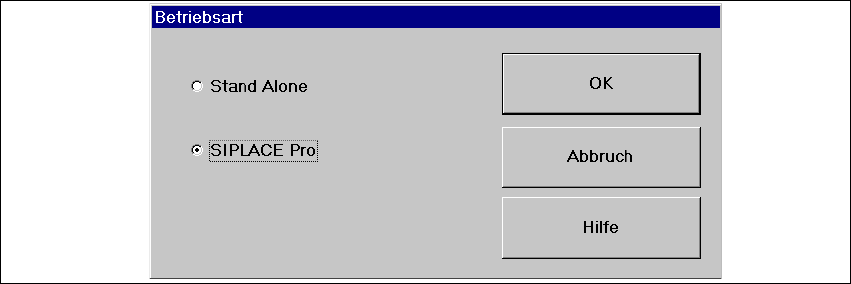
Die Betriebsart legt fest, wie die Station mit den notwendigen Bestückdaten versorgt wird. 3
Å Klicken Sie die Menüoption Betriebsart... an. Die Auswahlbox „Betriebsart“ wird geöffnet.
3
Abb. 3.3 - 9 Dialog „Betriebsart“
Betriebsarten: 3
Stand Alone (dient nur zu Testzwecken)
In dieser Betriebsart kann zu Test- und Servicezwecken ein Nutzen (Bestückprogramm) vom
Stationsrechner mit Hilfe der Menüoption „Neuer Nutzen...“ geladen werden.
Die erforderlichen Daten müssen sich auf der Festplatte des Stationsrechners befinden. Die Ma-
schine läuft ohne übergeordneten Rechner (Programmiersystem). 3
SIPLACE Pro
Baut eine Verbindung zum Programmiersystem SIPLACE Pro auf. 3
Å Aktivieren Sie den Radioknopf für die gewünschte Betriebsart.
Å Übernehmen Sie die vorgenommene Einstellung mit OK.