00193696-01.pdf - 第60页
5 Fehlerinformation SIPLACE Softwareanleitung SR.504.x x 5.2 Fehlerinformationen abrufen Ausgabe 01/03 D E 60 Å Klicken S ie die S chaltfläc he Fehlerinfo an. Das Hauptfenst er des Hil fesystems m it den Fehle rinformati…
SIPLACE Softwareanleitung SR.504.xx 5 Fehlerinformation
Ausgabe 01/03 DE 5.2 Fehlerinformationen abrufen
59
5.2.1 Informationen zum aktuellen Fehler anzeigen
Å
Klicken Sie in der Grundansicht das Schaltsymbol an.
Das Hauptfenster des Hilfesystems mit den Fehlerinformationen zum aktuellen Fehler wird
geöffnet (siehe Beispiel in Abb. 5.2 - 3).
5.2.2 Informationen zu einem ausgewählten Fehler anzeigen
Å Klicken Sie in der Symbolleiste der Grundansicht das Symbol an.
Die Bedienoberfläche wird auf die Fehleranzeige der zuletzt eingestellten Fehlerart umgeschal-
tet. Im Anzeigebereich werden alle aufgetretenen Fehler der aktuellen Fehlerart aufgelistet.
Å Schalten Sie ggf. mit Hilfe des entsprechenden Symbols in der Symbolleiste die Ansicht auf
die gewünschte Fehlerart um.
Der Anzeigebereich wird auf die gewählte Fehlerart umgeschaltet (siehe Beispiel in
Abb. 5.2 - 2).
5
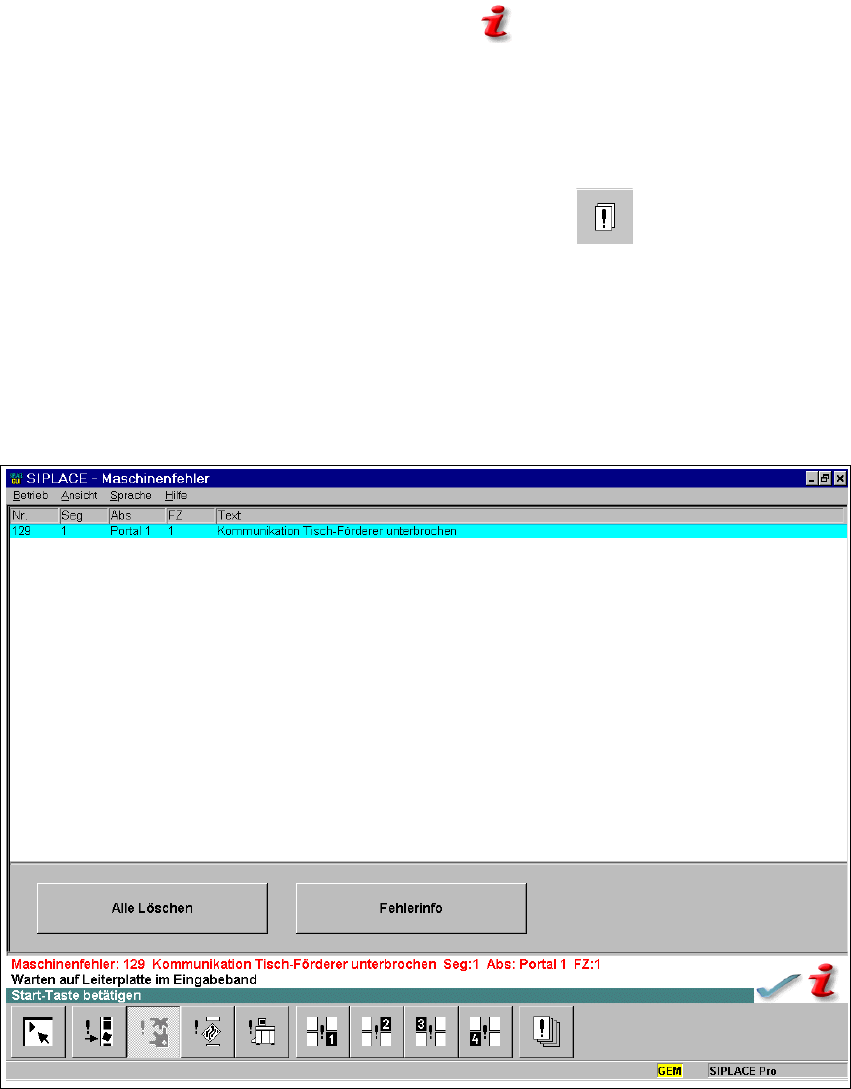
Abb. 5.2 - 2 Beispiel: Fehlerart „Maschinenfehler“
Å Wählen Sie in der Fehlertabelle den Eintrag für den Fehler aus, über den Sie Informationen
erhalten möchten. In der Tabelle ist die ausgewählte Zeile hellblau markiert. Die Schaltfläche
„Fehlerinfo“ ist jetzt aktiv.
5 Fehlerinformation SIPLACE Softwareanleitung SR.504.xx
5.2 Fehlerinformationen abrufen Ausgabe 01/03 DE
60
Å Klicken Sie die Schaltfläche Fehlerinfo an.
Das Hauptfenster des Hilfesystems mit den Fehlerinformationen zum aktuell gewählten
Fehler wird geöffnet (siehe Abb. 5.2 - 3).
5
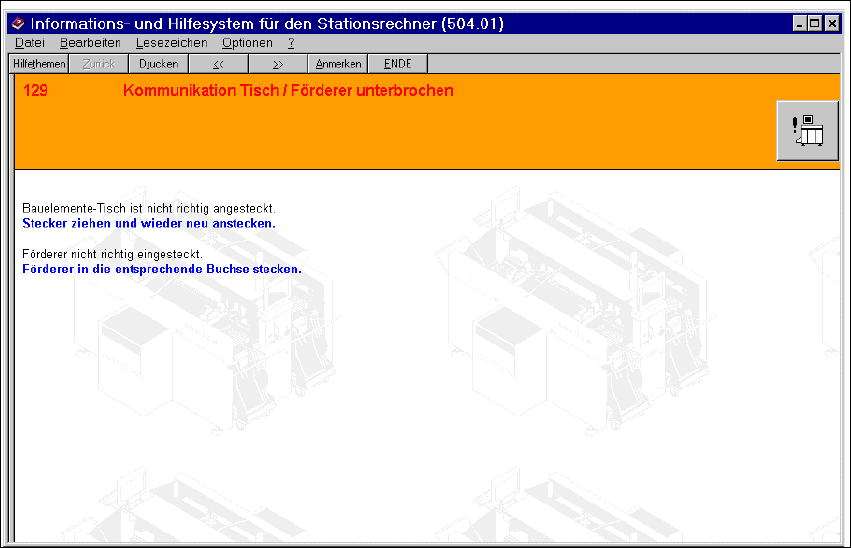
Abb. 5.2 - 3 Beispiel: Fehlerinformationen zum aktuellen Fehler
Bedeutung der Farben in den Fehlerinformationen 5
– roter Text Fehlernummer und Fehlermeldung
– schwarzer Text mögliche Fehlerursache(n)
– blauer Text Anweisungen zur Behebung des Fehlers
– grüner unterstrichener Text Aufruf von zusätzlichen Informationen
5
SIPLACE Softwareanleitung SR.504.xx 5 Fehlerinformation
Ausgabe 01/03 DE 5.2 Fehlerinformationen abrufen
61
5.2.2.1 Anmerkungen zu Fehlern einfügen oder bearbeiten
In allen Ansichten für Fehlerinformationen können Sie Anmerkungen hinterlegen und diese ggf.
wieder bearbeiten. Dadurch ist es z.B. möglich, durchgeführte Arbeiten zu dokumentieren. Ist in
einer der Ansichten eine Anmerkung hinterlegt, wird dies durch das Symbol einer Büroklammer
angezeigt. 5
Anmerkung einfügen
Å Klicken Sie in der Online-Hilfe die Schaltfläche Anmerken in der jeweiligen Ansicht an.
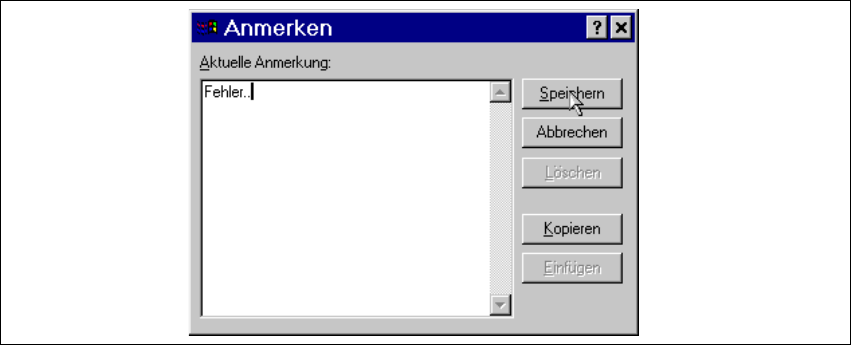
Das nachfolgende Dialogfenster wird geöffnet.
Abb. 5.2 - 4 Anmerkung einfügen
Å Geben Sie im Editierbereich den Text für die gewünschte Anmerkung ein.
Å Klicken Sie zur Bestätigung der Eingabe die Schaltfläche Speichern an.
Das Dialogfenster wird geschlossen.
In der aktuellen Ansicht des Hilfesystems wird das Symbol für eine Büroklammer angezeigt.
Durch Anklicken dieses Symbols kann das Eingabefenster zum Bearbeiten der Anmerkung wie-
der geöffnet werden.
Anmerkung löschen
Å Klicken Sie in der gewünschten Ansicht das Symbol für die Büroklammer an.
Das Dialogfenster mit der gespeicherten Anmerkung wird geöffnet.
Å Klicken Sie die Schaltfläche Löschen an.
Das Dialogfenster wird geschlossen. Das Symbol für die Büroklammer wird in der aktuellen An-
sicht nicht mehr angezeigt.