00193696-01.pdf - 第42页
3 Grafische Bedienoberfläche SIPLACE Softwareanleitung SR.504.xx 3.3 Bedienoberfläche - Ansichten und Menüs Ausgabe 01/03 D E 42 Å Klicken S ie die Me nüoption Softwareopt ionen an. Das nachf olgend e Fenster wird geöffn…
SIPLACE Softwareanleitung SR.504.xx 3 Grafische Bedienoberfläche
Ausgabe 01/03 DE 3.3 Bedienoberfläche - Ansichten und Menüs
41
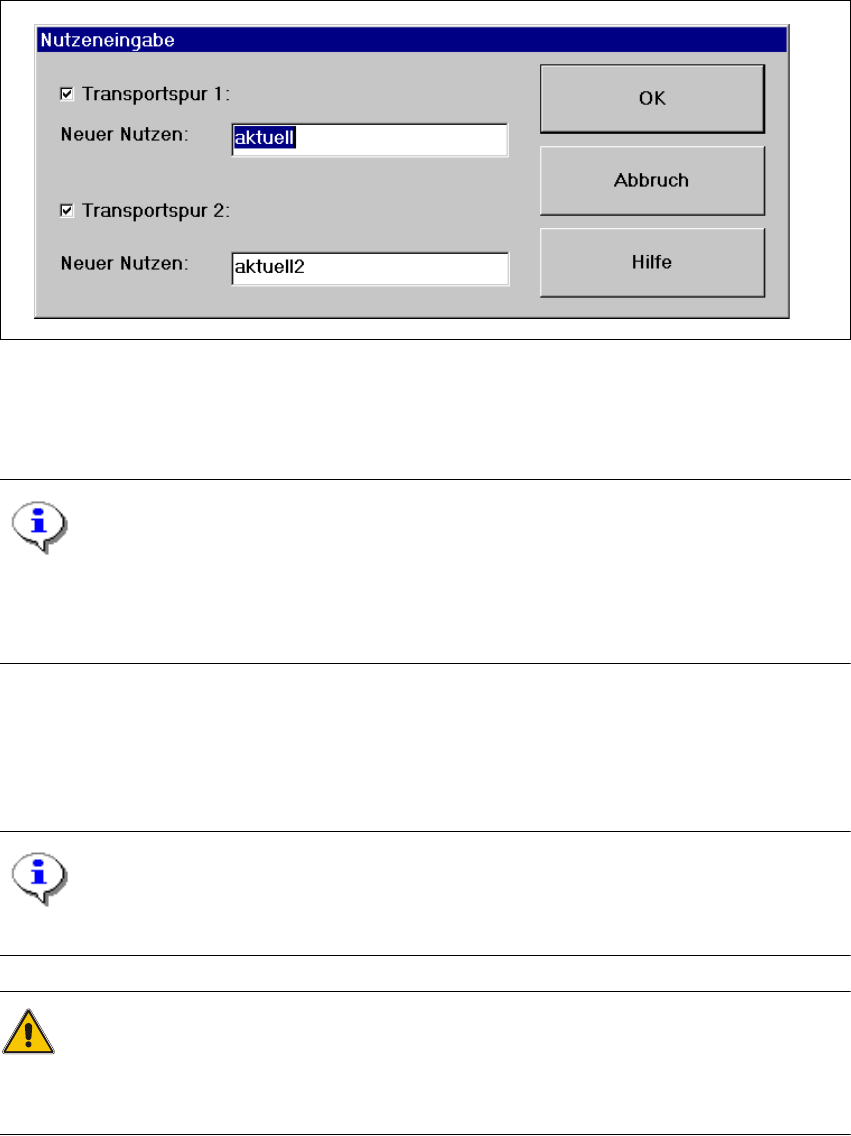
Å Bei Doppeltransport erscheint folgender Dialog:
3
Abb. 3.3 - 11 Dialog „Nutzeneingabe“ bei Doppeltransport
Å Geben Sie in der nun angezeigten Eingabebox den Namen des gewünschten Nutzens ein und
bestätigen Sie die Eingabe mit OK. Die Nutzendaten werden geladen.
HINWEIS
Die Daten des zuletzt von SIPLACE Pro erfolgreich vorgegebenen Nutzens sind, inkl. der
Marken- und Gehäuseformdaten, unter dem Nutzennamen „AKTUELL“ auf der Festplatte des
Stationsrechners gespeichert und können durch Eingabe dieses Namens geladen werden. 3
Softwareoptionen 3
Mit Hilfe dieser Menüoption können die Testkommandos (Testfunktionen) zur Überprüfung ver-
schiedener Maschinenkomponenten aktiviert werden. 3
HINWEIS
Diese Menüoption kann nur in der Bedienebene „Servicetechniker“ aufgerufen werden. 3
WARNUNG
Die Einstellung und Ausführung der Testkommandos darf nur von Servicetechnikern vorgenom-
men werden. 3
3 Grafische Bedienoberfläche SIPLACE Softwareanleitung SR.504.xx
3.3 Bedienoberfläche - Ansichten und Menüs Ausgabe 01/03 DE
42
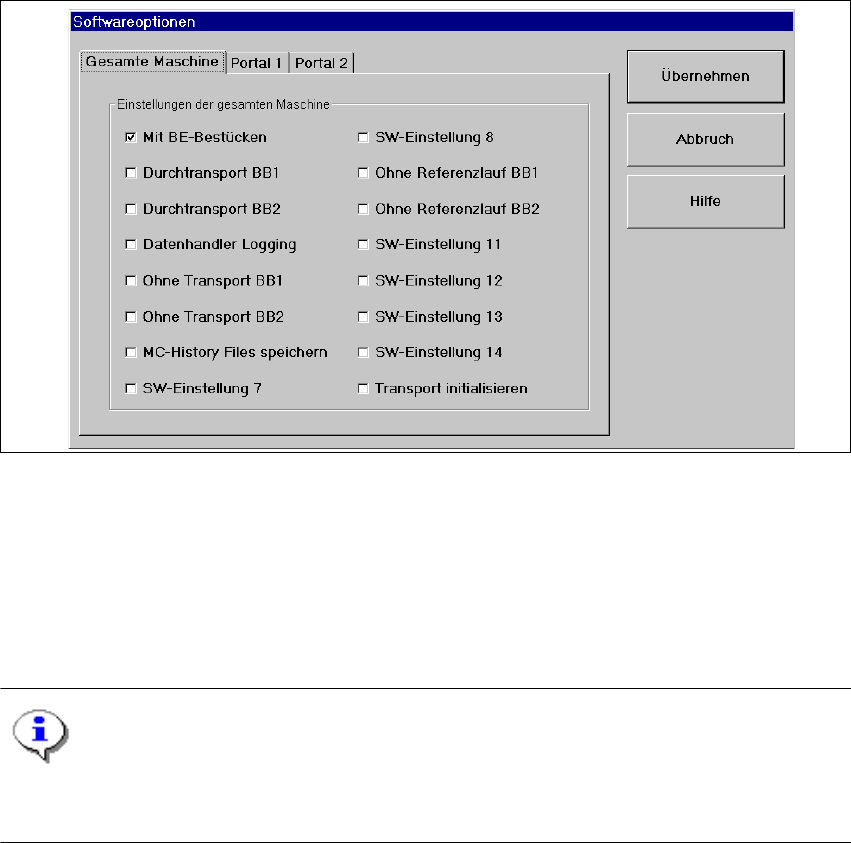
Å Klicken Sie die Menüoption Softwareoptionen an.
Das nachfolgende Fenster wird geöffnet.
3
Abb. 3.3 - 12 Dialog „Softwareoptionen- Beispiel HF“
Å Wählen Sie die jeweilige Registerkarte für die gewünschte Maschinenkomponente , und
aktivieren/deaktivieren Sie die Testkommandos durch Anklicken der entsprechenden Kontroll-
kästchen.
Å Klicken Sie Übernehmen an, um die Softwareoptionen zu setzen. Die Änderungen werden mit
der nächsten Leiterplatte wirksam.
HINWEIS
Wird die Station neu gebootet, werden die Softwareoptionen auf ihre ursprünglichen
Einstellungen zurückgesetzt. 3

SIPLACE Softwareanleitung SR.504.xx 3 Grafische Bedienoberfläche
Ausgabe 01/03 DE 3.3 Bedienoberfläche - Ansichten und Menüs
43
Laufoptionen... Alt+t 3
Mit Hilfe dieser Menüoption kann die Station (nach Betätigung der Halt-Taste) in den Taktbetrieb
umgeschaltet werden (dient z.B. zur Fehlereingrenzung) oder mit reduzierter Geschwindigkeit
gefahren werden. 3
Å Klicken Sie die Menüoption Laufoptionen... an, oder betätigen Sie die Tastenkombination
ALT+t. Die Einstellbox „Laufoptionen“ wird geöffnet.
Å Aktivieren Sie das Kontrollkästchen Taktbetrieb, um den Taktbetrieb zu aktivieren oder das
Kontrollkästchen reduzierte Geschwindigkeit, um die Maschine mit reduzierter Geschwin-
digkeit fahren zu lassen.
Å Klicken Sie die Schaltfläche OK.
HINWEIS
Im Taktbetrieb muss für jeden Arbeitsschritt die Start-Taste am Automaten betätigt werden. 3
Videobild (BB1)>Alt+8 3
Für bestimmte Aktionen kann es erforderlich sein, während des Bestückens das Kamerabild des
MVS-Systems (Vision-Auswerteeinheit) am Bildschirm einblenden zu lassen. 3
Å Klicken Sie die Menüoption Videobild > an, oder betätigen Sie die Tastenkombination ALT+8.
Der Anzeigebereich wird auf das Kamerabild des MVS-Systems im Bearbeitungsbereich
umgeschaltet.
Å Betätigen Sie die ESC-Taste, um den Anzeigebereich wieder auf die normale Ansicht umzu-
schalten.
Videobild BB2 > Alt+9 3
Umschalten auf das Kamerabild des MVS-Systems im Bearbeitungsbereich 2. 3
Modus Feinkalibrierung... 3
In der Betriebsart „Stand Alone“ können mit Hilfe dieser Menüoption die Daten eines ausgewähl-
ten Nutzens (Bestückprogramms) von der Festplatte des Stationsrechners geladen werden. 3
Å Die detaillierte Beschreibung entnehmen Sie bitte dem Handbuch „Feinkalibrierung“ und der
Online-Hilfe.