00197676-04_UM_E-by-SIPLACE_DE.pdf - 第221页
Betriebsanleitung E by SIPLACE 5 Aufgaben an der Maschine Ab Softwareversion SC 712.1 Ausgabe 05/2019 5.6 Die Bedienoberfl äche 221 5.6.6 Anwendungsorientierte Bedi enung durch farbliche Markierung en Auf der Bedien ober…
5 Aufgaben an der Maschine Betriebsanleitung E by SIPLACE
5.6 Die Bedienoberfläche Ab Softwareversion SC 712.1 Ausgabe 05/2019
220
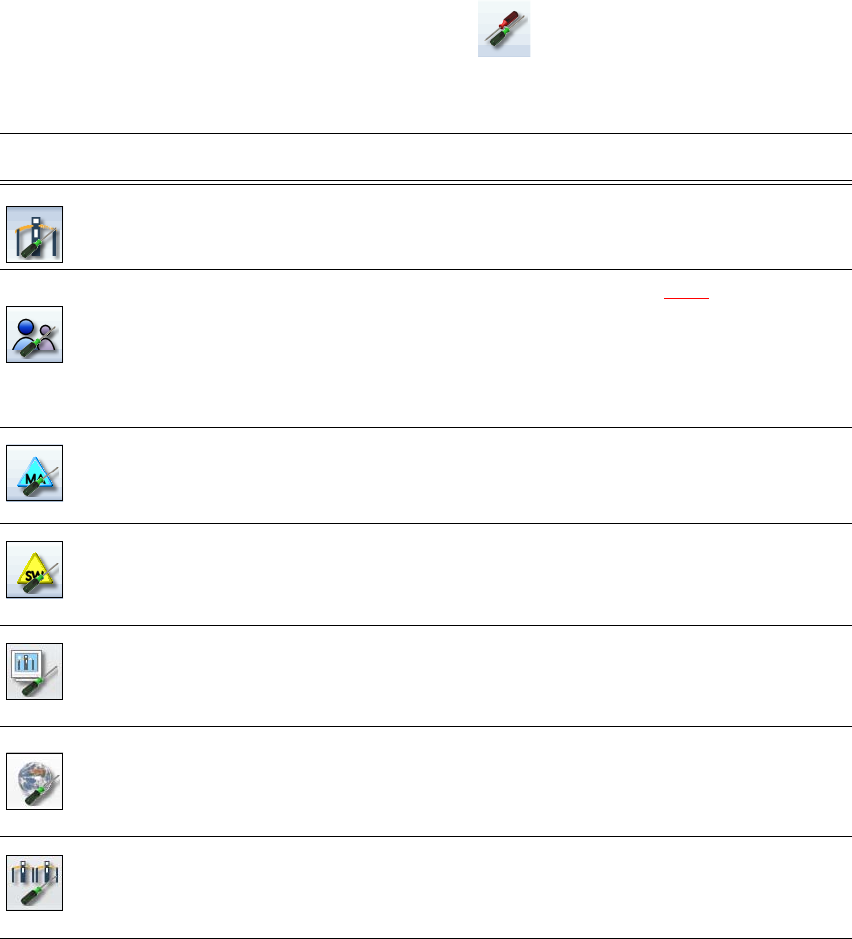
5.6.5 Einstellungen
In der Ansicht "Einstellungen" können Sie verschiedene Benutzereinstellungen, Softwareoptio-
nen und Maschinenoptionen ändern.
Klicken Sie in der Symbolleiste auf Einstellungen .
Auf der rechten Seite wird eine zusätzliche Symbolleiste angezeigt. In der folgenden Tabelle sind
die Symbole und Einstellungen kurz beschrieben.
Symbol Einstellungen Beschreibung
Maschinenein-
stellungen
Einstellen der Betriebsart und Optionen (z.B. Laufoptionen).
Maschine herunterfahren.
Wechsel zum Betriebssystem.
Benutzereinstel-
lungen
Einstellen der Bedienebene (siehe Abschnitt 5.3.2
, Seite 210).
Einstellen der Sprache. Standardmäßig können Sie "Deutsch" oder
"English" wählen. Es steht eine Sprachen-CD zur Installation von
zusätzlichen Landessprachen zur Verfügung.
Weitere Optionen können mit der Bedienebene Erweiterte Produk-
tion festgelegt werden.
Maschinenoptio-
nen
Konfiguration von Maschinenoptionen.
Nur für die Bedienebene Erweiterte Produktion .
Softwareoptionen Verschiedene Testfunktionen können hier aktiviert werden.
Nur für die Bedienebene Maschinenservice.
GUI-Einstellun-
gen
Prüfen und Festlegen der GUI-Einstellungen.
Nur für die Bedienebene Erweiterte Produktion .
Übersicht der ver-
bundenen exter-
nen Systeme
Anzeige aller verbundenen externen Systeme (z.B. OIS, Setup-
Center). Anzeige des Verbindungsstatus und des belegten Spei-
chers oder Löschen der verbundenen Systeme.
Nur für die Bedienebene Erweiterte Produktion .
Nachbarmaschi-
nen
Anzeige der Nachbarmaschinen.

Betriebsanleitung E by SIPLACE 5 Aufgaben an der Maschine
Ab Softwareversion SC 712.1 Ausgabe 05/2019 5.6 Die Bedienoberfläche
221
5.6.6 Anwendungsorientierte Bedienung durch farbliche Markierungen
Auf der Bedienoberfläche können Symbole, Schaltflächen und Ansichten farblich hervorgehoben
sein. Durch die verschiedenen farblichen Hervorhebungen sehen Sie sofort, wann z.B. ein Ein-
greifen des Bedieners erforderlich ist oder Warnungen vorliegen.
In der Stationssoftware werden folgende Farbmarkierungen verwendet:
5
Farbe Zustand Bedeutung
Rot Alarm Eingriff des Bedieners ist notwendig.
Nur in der Ansicht "Zuführmodul, Bauelemente und Pipetten".
Orange Warnung Es liegt ein Hinweis für den Bediener vor.
Ein unmittelbarer Eingriff des Bedieners ist aber nicht notwen-
dig.
Nur in der Ansicht "Zuführmodul, Bauelemente und Pipetten".
Grün In Bearbeitung Symbol oder Schaltfläche hat Maschine unter Kontrolle und
der Zustand ist in Ordnung.
Nur in den Ansichten "Produktion", "Zuführmodul, Bauele-
mente und Pipetten", "Leiterplatte", "Sensoren und Funktio-
nen überprüfen" und "Service".
Grün blinkend Warten auf Lei-
terplatte
Ersetzt den Zustand "Busy" falls die Maschine im Produktions-
betrieb bereit ist, aber nicht produziert, weil keine Leiterplatte
vorhanden ist.
Legen Sie eine Leiterplatte ein.
Nur in der Ansicht "Produktion".
5 Aufgaben an der Maschine Betriebsanleitung E by SIPLACE
5.7 Nachrichten und Online-Hilfe Ab Softwareversion SC 712.1 Ausgabe 05/2019
222
5.7 Nachrichten und Online-Hilfe
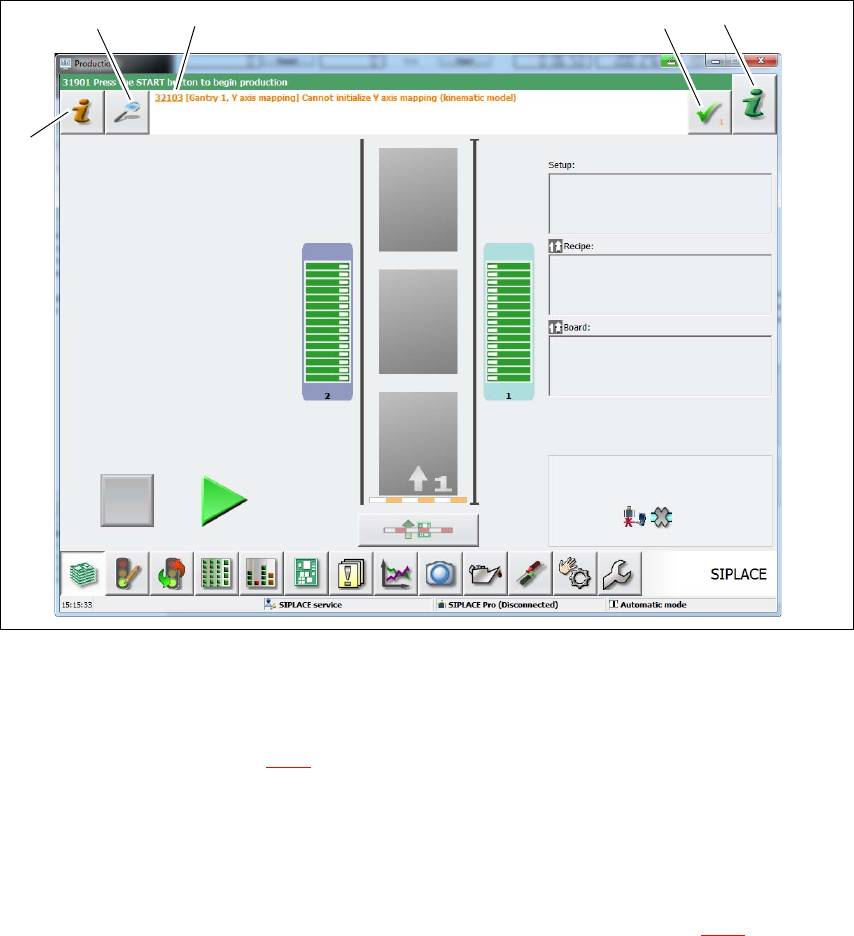
Treten während der Arbeit am Bestückautomaten Alarme auf, wird die Alarmmeldung im Status-
feld der Bedienoberfläche rot angezeigt. Das Symbol (1) für Alarminformation wird aktiviert.
Die rot hervorgehobene Schaltfläche in der Symbolleiste signalisiert, dass ein Eingriff des Bedie-
ners erforderlich ist.
5
Abb. 5.7 - 1 Ansicht "Produktion" mit Alarmmeldung (Beispiel)
Legende für Abb. 5.7 - 1
(1) Startet das Hilfesystem, das mögliche Ursachen für den aktuellen Fehler und Lösungen
aufzeigt (siehe Abschnitt 5.7.1
, Seite 223).
(2) Öffnet ein Dialogfenster, in dem die Fehlerquelle, der Fehlermeldungstext und das Datum mit
Uhrzeit beim Auftreten des Fehlers angezeigt werden. Von hier aus kann ebenfalls die Hilfe
zum aktuellen Fehler aufgerufen werden.
(3) Alarmnummer und kurze Information zu dem Alarm.
(4) Löscht den aktuell angezeigten Fehler aus dem Statusfeld (siehe Abschnitt 5.7.1
, Seite 223).
(5) Startet die kontextsensitive Online-Hilfe zur aktuellen Ansicht. Alle Bedienelemente der
Ansicht werden kurz erläutert.
(1)
(2)
(3) (4)
(5)