00192231-09_VD_SSW 407.05_de en.pdf - 第169页
Software Versionsbeschreibung, Stationssoftware 407.05 Ausgabe 07/2008 • Falls Sie "Yes" gewählt haben wird die Installa tion fortgesetzt, und nachfolgende Bildschirmanzeige erscheint. >>> >>>…

Software Versionsbeschreibung, Stationssoftware 407.05 Ausgabe 07/2008
• Die Installation wird gestartet, es erscheint folgende Abfrage:
>>>
>>>
-----No
-----Yes
1. WARNING
installation of RMOS operating system will only save files keeping machine data.
A
ll other files of user’s interrest have to be saved on floppy disc by user manually.
Otherwise these files will bedeleted.
Continue RMOS Installation Job?
Use the [Up Arrow] [Down Arrow] [Pg Up] [Pg Dn] keys to move the highlight bar to select the
button you prefer.
Press [Enter] to activate your selection
• Wählen Sie mit den Cursortasten, ob Sie fortsetzen ("Yes") oder abbrechen ("No") wollen.
Warnung !
Es werden nur die Maschinendaten gesichert. Alle Benutzerdaten werden gelöscht. Sichern Sie ggf. Ihre
Benutzerdaten auf Diskette.
• Bestätigen Sie Ihre Wahl mit <RETURN>.
64 von 104
Software Versionsbeschreibung, Stationssoftware 407.05 Ausgabe 07/2008
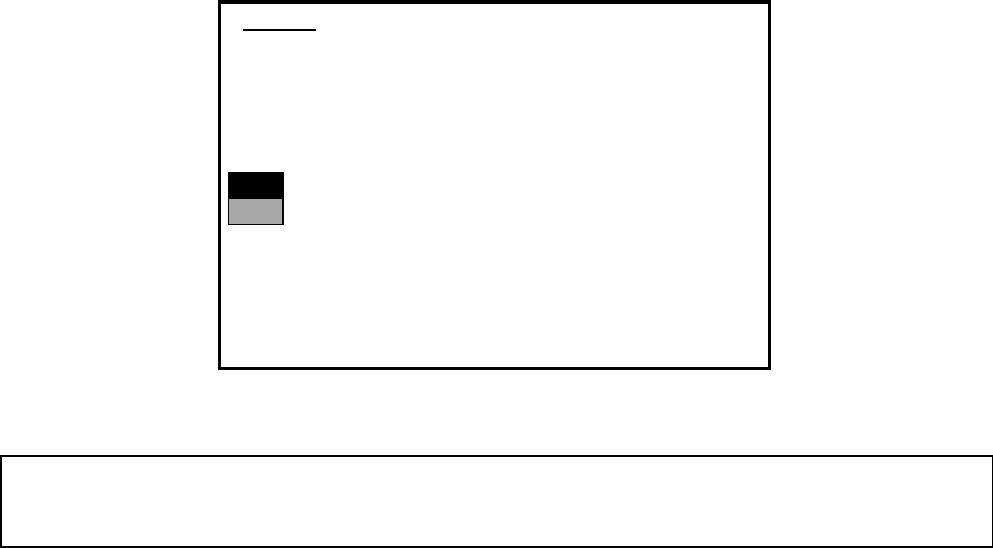
• Falls Sie "Yes" gewählt haben wird die Installation fortgesetzt, und nachfolgende Bildschirmanzeige
erscheint.
>>>
>>>
-----No
-----Yes
2. WARNING
Drive ´C:´ of your hard disc will be formatted:
=> all files will be deleted.
Continue RMOS Installation Job?
Use the [Up Arrow] [Down Arrow] [Pg Up] [Pg Dn] keys to move the highlight bar to select the
button you prefer.
Press [Enter] to activate your selection
• Wählen Sie mit den Cursortasten, ob Sie fortsetzen ("Yes") oder abbrechen ("No") wollen.
Warnung !
Die Partition C: wird formatiert. Alle nicht gesicherten Daten werden nun gelöscht.
• Bestätigen Sie Ihre Wahl mit <RETURN>, die Installation wird daraufhin fortgesetzt.
• Sie werden nun aufgefordert, die Diskette MCRMOS 80S/80F Disk -1/2- in das Laufwerk einzulegen.
• Nachdem beide Disketten installiert wurden, erscheint die Meldung "Installation finished".
Das M44-Betriebssystem wurde komplett installiert.
Entnehmen Sie jetzt die Diskette aus dem Laufwerk und schalten die Maschine aus und wieder ein.
65 von 104

Software Versionsbeschreibung, Stationssoftware 407.05 Ausgabe 07/2008
9.2.1.3 Netzwerk-Adressen verändern
Zum Ändern der Internet-Adressen müssen Sie
• Die Maschine ausschalten
• Installationsdiskette #1 einlegen und die Maschine einschalten
• Im 1. Menü die Taste 'A' drücken
• Es erscheint die Menüauswahl zur Einstellung der Internet-Adressen bzw. Port-IDs.
[X] EXIT MENU [H] SET INTERNET ADDRESS
[S] SET PORT ID
PRESS KEY TO CONTINUE [H,S,X]?
• Bei Auswahl 'H' wird die Datei '\ETC\HOSTS' mit dem DOS-Editor angezeigt.
Es sind die für diese Station gültigen Internet-Adressen und System-Namen einzutragen.
Hinweis:
ALIAS-Namen "autlr", "autsr" und "localhost" keinesfalls verändern,
diese Namen werden von der Software verwendet und benötigt.
• Die PL EA 1 verfügt über eine weltweit eindeutige Class–B Internetadresse. Diese offizielle Class–B
Internetadresse lautet 139.10 (.x.y). Innerhalb dieses Adreßbereichs werden alle SIPLACE–LAN–
Kommunikationspartner betrieben. Die richtigen Einstellungen für Sie werden von uns vorgenommen.
Bei Rückfragen hierzu wenden Sie sich bitte an unseren Service.
9.2.1.4 Troubleshooting
• Sollte sich das Installationsprogramm aufgrund eines Fehlers vorzeitig beenden, so entfernen Sie die
Diskette aus dem Laufwerk und schalten Sie die Maschine aus.
• Legen Sie die Diskette #1 in das Laufwerk und schalten Sie die Maschine wieder ein.
• Versuchen Sie nochmals das Betriebssystem zu installieren.
Hinweis
Wenn sich die Software auch beim 2. Versuch nicht installieren lassen sollte, kontaktieren Sie bitte den für
Sie zuständigen Service.
66 von 104