00195700-02_Install_701_02_EN_DE.pdf - 第54页
Installationsanleitung Stationsso ftware Version 701.02 Ausgabe 07/2008 4.2 Automatisches BIOS-Up date am Maschinenrechner und am V isionrechner Hinw eis: Die SIPLACE Software 701.02 wurde mit der BIOS-Version V05.01.09 …
Installationsanleitung Stationssoftware Version 701.02 Ausgabe 07/2008
4 Installation des Maschinenrechners
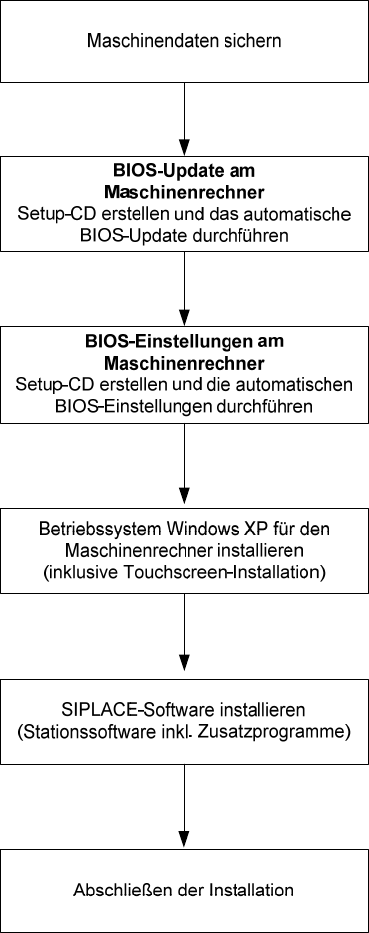
4.1 Installationsreihenfolge
Siehe Abschnitt
4.2
4.3
Siehe Abschnitt
Zur Installation des Betriebssystem Windows XP siehe separate
Installationsanleitung (Artikel-Nr. 00194575-xx)
4.4.3
Kalibrieren des Touchscreens siehe Abschnitt
4.4 und Abschnitt 4.5
Siehe Abschnitt
4.6
Siehe Abschnitt
15 von 38
Installationsanleitung Stationssoftware Version 701.02 Ausgabe 07/2008
4.2 Automatisches BIOS-Update am Maschinenrechner und am
Visionrechner
Hinweis:
Die SIPLACE Software 701.02 wurde mit der BIOS-Version V05.01.09 getestet und
freigegeben. Ist diese Version nicht auf Ihrem Maschinenrechner bzw. Visionrechner
installiert, sollten Sie ein BIOS-Update durchführen.
Für die automatische Durchführung des BIOS-Updates am Maschinenrechner bzw. Visionrechner muss
zuvor eine Setup-CD erstellt werden. Hierzu benötigen Sie einen Rechner mit Windows XP, der über ein
CD-RW-Laufwerk verfügt.
Die zur Erstellung erforderlichen Image-Datei (siehe folgende Tabelle) ist auf der CD für die SW-Version
701.02 im Verzeichnis "BIOS-Images" abgelegt.
Maschinenrechner / Visionrechner
Rechnertyp
BIOS-Einstellungen / ISO-Image
SIMATIC Box PC 627 CPU627_BIOS_Update.iso
Tabelle 4-1: Datei zur Erstellung der Setup-CD für das BIOS-Update am Maschinenrechner und Visionrechner
4.2.1 Setup-CD erstellen
→ Legen Sie eine leere CD-R in das Laufwerk an einem beliebigen Rechner ein.
→ Legen Sie die CD für die SW-Version 701.02 in das Laufwerk ein.
→ Öffnen Sie im Explorer auf der CD das Verzeichnis "BIOS-Images".
→ Öffnen Sie die Image-Datei (siehe Tabelle oben) mithilfe des installierten Brennprogramms und folgen
Sie den Anweisungen auf dem Bildschirm.
→ Entfernen Sie nach Beendigung des Brennvorgangs die CDs aus den Laufwerken.
4.2.2 BIOS-Update am Maschinenrechner und am Visionrechner durchführen
Hinweis:
Stellen Sie vor Beginn der Arbeiten sicher, dass im BIOS in der Boot-Reihenfolge die
CD-ROM an erster Stelle steht, damit der Rechner von CD gebootet werden kann.
→ Legen Sie die erstellte CD in das Laufwerk am Maschinenrechner bzw. Visionrechner ein und booten
Sie ihn von der CD, indem Sie die Maschine einschalten.
Das BIOS-Update wird jetzt automatisch vorgenommen.
→ Entfernen Sie nach Beendigung des Vorgangs die CD aus dem Laufwerk und schalten Sie die
Maschine wieder aus.
16 von 38

Installationsanleitung Stationssoftware Version 701.02 Ausgabe 07/2008
4.3 Automatische BIOS-Einstellungen am Maschinenrechner und am
Visionrechner
Für die automatische Durchführung der BIOS-Einstellungen am Maschinenrechner bzw. Visionrechner
muss zuvor eine Setup-CD erstellt werden. Hierzu benötigen Sie einen Rechner mit Windows XP, der über
ein CD-RW-Laufwerk verfügt.
Die zur Erstellung erforderliche Image-Datei (siehe folgende Tabelle) ist auf der CD für die SW-Version
701.02 im Verzeichnis "BIOS-Images" abgelegt.
Maschinenrechner / Visionrechner
Rechnertyp
BIOS-Einstellungen / ISO-Image
SIMATIC Box PC 627 CPU627_BIOS_Settings.iso
Tabelle 4-2: Datei zur Erstellung der Setup-CD für die BIOS-Einstellungen am Maschinenrechner und am Visionrechner
4.3.1 Setup-CD erstellen
→ Legen Sie eine leere CD-R in das Laufwerk an einem beliebigen Rechner ein.
→ Legen Sie die CD für die SW-Version 701.02 in das Laufwerk ein.
→ Öffnen Sie im Explorer auf der CD das Verzeichnis "BIOS-Images".
→ Öffnen Sie die Image-Datei für den entsprechenden Rechnertyp (siehe Tabelle oben) mithilfe des
installierten Brennprogramms und folgen Sie den Anweisungen auf dem Bildschirm.
→ Entfernen Sie nach Beendigung des Brennvorgangs die CDs aus den Laufwerken.
4.3.2 BIOS-Einstellungen am Maschinenrechner und am Visionrechner durchführen
Hinweis:
Stellen Sie vor Beginn der Arbeiten sicher, dass im BIOS in der Boot-Reihenfolge die CD-
ROM an erster Stelle steht, damit der Rechner von CD gebootet werden kann.
→ Legen Sie die erstellte CD in das Laufwerk am Maschinenrechner bzw. Visionrechner ein und booten
Sie ihn von der CD, indem Sie die Maschine einschalten.
Die BIOS-Einstellungen werden jetzt automatisch vorgenommen.
→ Entfernen Sie nach Beendigung des Vorgangs die CD aus dem Laufwerk und schalten Sie die
Maschine wieder aus.
17 von 38