00195700-02_Install_701_02_EN_DE.pdf - 第60页
Installationsanleitung Stationsso ftware Version 701.02 Ausgabe 07/2008 Hinw eise: Tippen Sie innerhalb von 20 Sekunden die Kalibriermarkierung an, da sonst die Kalibrierung automatisch abgebrochen wird. Vergewissern Sie…
Installationsanleitung Stationssoftware Version 701.02 Ausgabe 07/2008
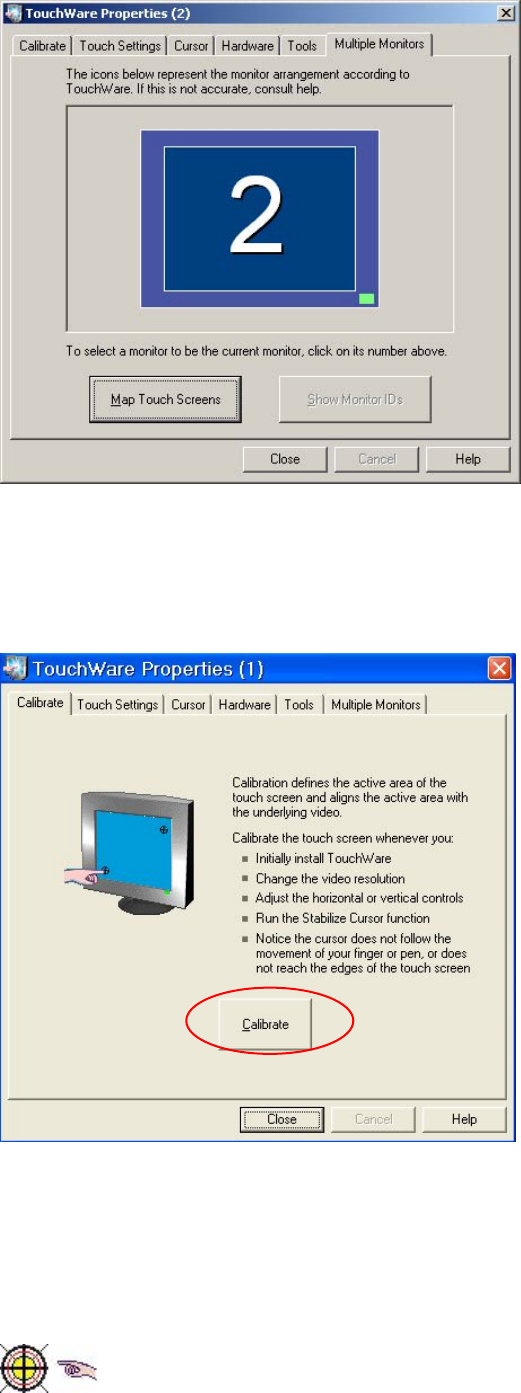
Abb. 4-6: TouchWare Properties – Registerkarte Multiple Monitors (Beispiel für Monitor 2)
→ Klicken Sie auf die Nummer des Monitors, den Sie kalibrieren möchten.
→ Öffnen Sie die Registerkarte Calibrate.
Abb. 4-7: TouchWare Properties – Registerkarte Calibrate (Beispiel für Monitor 1)
→ Klicken auf die Schaltfläche Calibrate. Ein Symbol, das die Kalibriermarkierung darstellt, wird auf dem
Bildschirm angezeigt. Ein Handsymbol führt Sie durch die Kalibrierschritte, in dem es auf die
Kalibriermarkierung zeigt, die angetippt werden soll.
Abb. 4-8: Kalibriermarkierung
21 von 38

Installationsanleitung Stationssoftware Version 701.02 Ausgabe 07/2008
Hinweise:
Tippen Sie innerhalb von 20 Sekunden die Kalibriermarkierung an, da sonst die
Kalibrierung automatisch abgebrochen wird.
Vergewissern Sie sich, dass Sie direkt vor dem Monitor stehen.
Führen Sie die Kalibrierung in der Position (stehend oder sitzend) aus, die Sie
normalerweise einnehmen, wenn Sie an diesem Bildschirm arbeiten.
Tippen Sie mit einer Fingerspitze fest und präzise auf die Kalibriermarkierung.
Achten Sie darauf, dass kein anderer Finger zusätzlich den Bildschirm berührt.
→ Tippen Sie mit dem Finger auf die Kalibriermarkierung und achten Sie hierbei darauf, dass der gelbe
Bereich komplett vom Finger abgedeckt wird. Die Meldung "Hold" wird rund um das Handsymbol
angezeigt.
→ Bleiben Sie mit dem Finger so lange auf der Kalibriermarkierung, bis die Meldung "Touch Enabled"
angezeigt wird. Eine zweite Kalibriermarkierung wird jetzt angezeigt.
→ Wiederholen Sie die oben beschriebenen Schritte mit der zweiten Kalibriermarkierung.
Danach wird eine Dialogbox mit der Aufforderung zum Testen der Kalibrierung angezeigt. Sie können
daraufhin eine erneute Kalibrierung durchführen, falls Sie sich nicht sicher sind, dass Sie die
Kalibrierung auf die richtige Weise durchgeführt haben.
→ Führen Sie die oben beschriebene Prozedur auch für den zweiten Bildschirm durch.
→ Klicken Sie auf die Schaltfläche Close, um das Programm zu beenden.
22 von 38
Installationsanleitung Stationssoftware Version 701.02 Ausgabe 07/2008
4.5 Installation der SIPLACE-Software (Stationssoftware 701.02)
Hinweise:
Die Installationsdauer beträgt ca. 30 Minuten.
5.
Für eine manuelle Deinstallation der SIPLACE-Software siehe Kapitel
→ Schalten Sie die SIPLACE Bestückstation ein.
→ Loggen Sie sich am Maschinenrechner als Administrator ein.
(Shift-Taste gedrückt halten, sobald das Logo von Windows XP erscheint)
→ Legen Sie die Installations-CD in das Laufwerk ein. Sie wird automatisch eingelesen.
Hinweis:
Falls der Autostart für das Laufwerk deaktiviert ist, muss die Installation manuell über den
Explorer gestartet werden.
→ Öffnen Sie den Explorer und starten Sie unter Laufwerk E: die "setup.exe" mit Doppelklick.
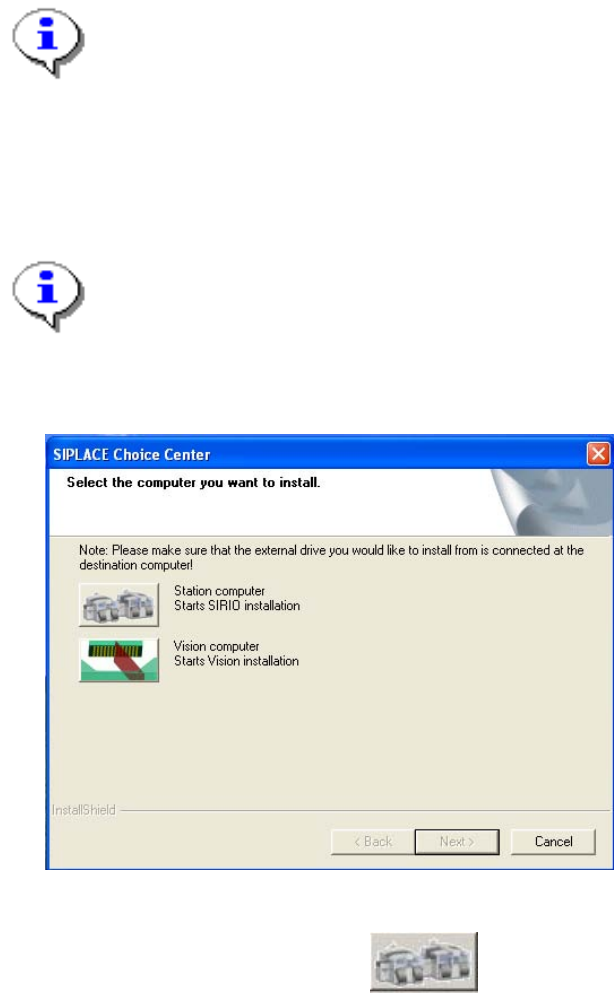
Der Dialog "SIPLACE Choice Center" wird geöffnet.
Abb. 4-9: Dialog "SIPLACE Choice Center"
→ Klicken Sie auf die Schaltfläche "Station computer".
Die Installation der Stationssoftware wird mit der Sprachauswahl fortgesetzt.
23 von 38