00195700-02_Install_701_02_EN_DE.pdf - 第73页
Installationsanleitung Stationsso ftware Version 701.02 Ausgabe 07/2008 7 Deinst allation der V isionrechner-Sof tware Sollte eine manuelle Deinstallation der Visionrechner-S oftware erforderlich sein, muss diese unbedin…
Installationsanleitung Stationssoftware Version 701.02 Ausgabe 07/2008
34 von 38
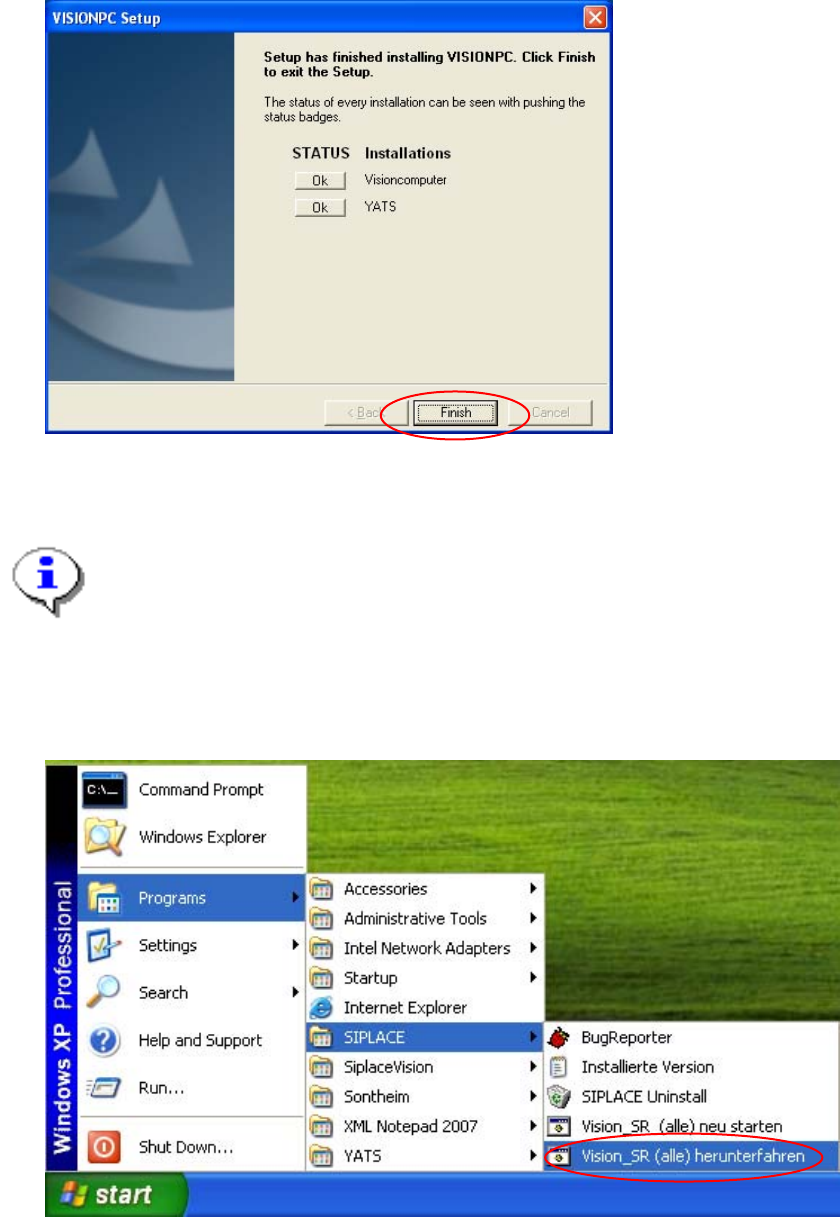
Abb. 6-3: Abschluss der Installation
→ Klicken Sie auf die Schaltfläche Finish.
Hinweis:
Um nach Abschluss der Installation die Verbindung zwischen der SIPLACE Visionrechner-
Software und der SIPLACE Stationssoftware herzustellen, muss vorher der Visionrechner
und der Maschinenrechner heruntergefahren und anschließend die Maschine komplett
ausgeschaltet werden.
→ Öffnen Sie dazu am Maschinenrechner das Start-Menü und wählen Sie nacheinander die Einträge
Programs Æ SIPLACE Æ Vision_SR (alle) herunterfahren.
Abb. 6-4: Maschinenrechner und Visionrechner herunterfahren
→ Schalten Sie die Maschine aus, sobald die Rechnersysteme heruntergefahren sind.
→ Schalten Sie die Maschine anschließend wieder ein. Der Visionrechner und der Maschinenrechner
werden dadurch neu gebootet.
Installationsanleitung Stationssoftware Version 701.02 Ausgabe 07/2008
7 Deinstallation der Visionrechner-Software
Sollte eine manuelle Deinstallation der Visionrechner-Software erforderlich sein, muss diese unbedingt auf
eine der nachfolgend beschriebenen Weisen durchgeführt werden.
Hinweis:
Um die Deinstallation der Software durchführen zu können, müssen Sie als Administrator
angemeldet sein.
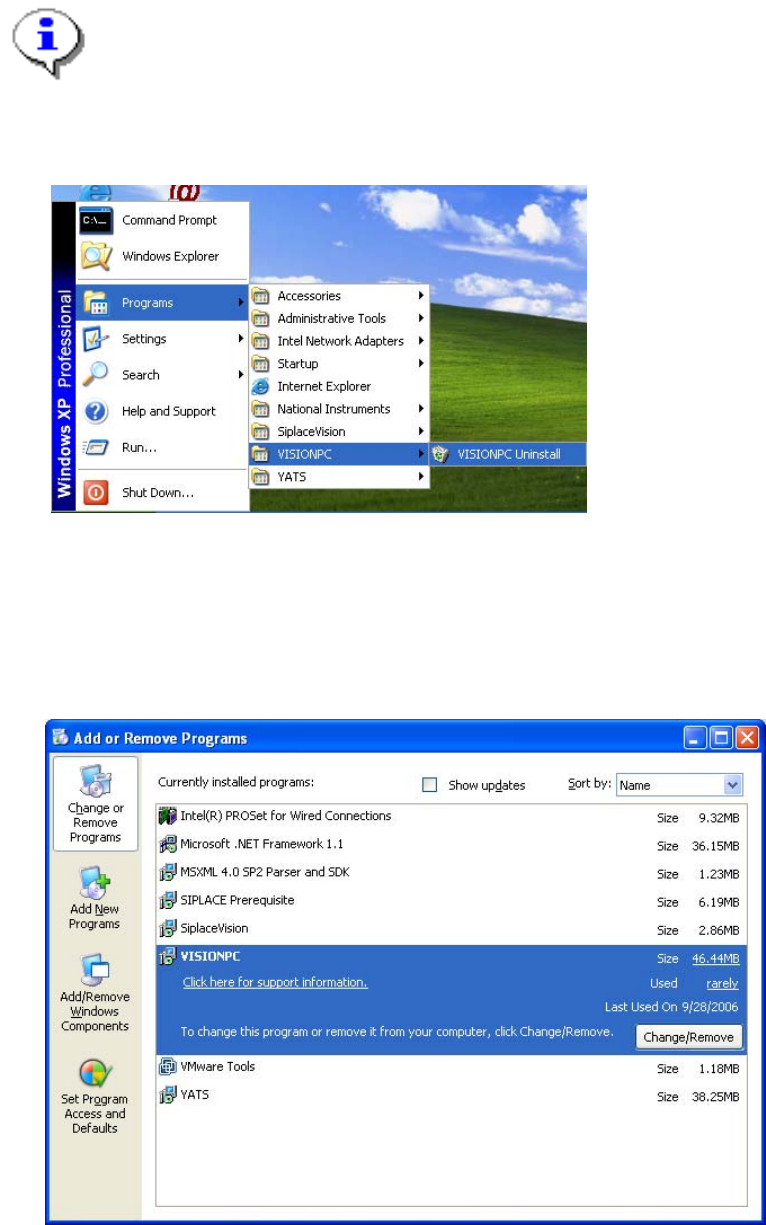
→ Öffnen Sie das Start-Menü und wählen Sie nacheinander die Einträge Programs Æ VISIONPC Æ
VISIONPC Uninstall aus.
35 von 38
Abb. 7-1: Starten der Deinstallation (1. Möglichkeit)
Oder:
→ Öffnen Sie das Start-Menü und wählen Sie nacheinander die Einträge Settings Æ Control Panel
aus.
→ Doppelklicken Sie auf Software.
Abb. 7-2 Starten der Deinstallation (2. Möglichkeit)
Installationsanleitung Stationssoftware Version 701.02 Ausgabe 07/2008
→ Wählen Sie in der Liste der installierten Programme den Eintrag VISIONPC aus.
→ Klicken Sie auf die Schaltfläche Change/Remove.
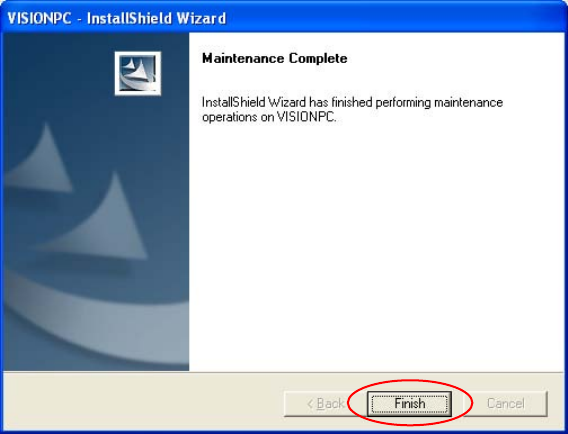
Abb. 7-3 Abschluss der Deinstallation
→ Klicken Sie auf die Schaltfläche Finish.
Die Visionrechner-Software ist nun ordnungsgemäß deinstalliert.
36 von 38