YSP20_Users_K.pdf - 第159页
5-31 5 7 .2 기본 파 라미 터 「기 본 」탭 에 서 는 「마 크 타 입 」을 설 정 합 니 다 . 기본 파라미터 1 2 6 8 531- N 3 - 0 0 1 . 마크타입 기 판 피듀셜 마크 를 작 성 할 때 에 는 「기판 피듀셜」, 마 스크 피 듀셜 마크 를 작성할 때에 는 「마스크 피듀셜」을 드롭 다 운 리 스 트에 서 선택합 니다 . 2. 데이 터베 이스 번호 데 이터 베 이 스…
5-30
5
7.1 작성순서
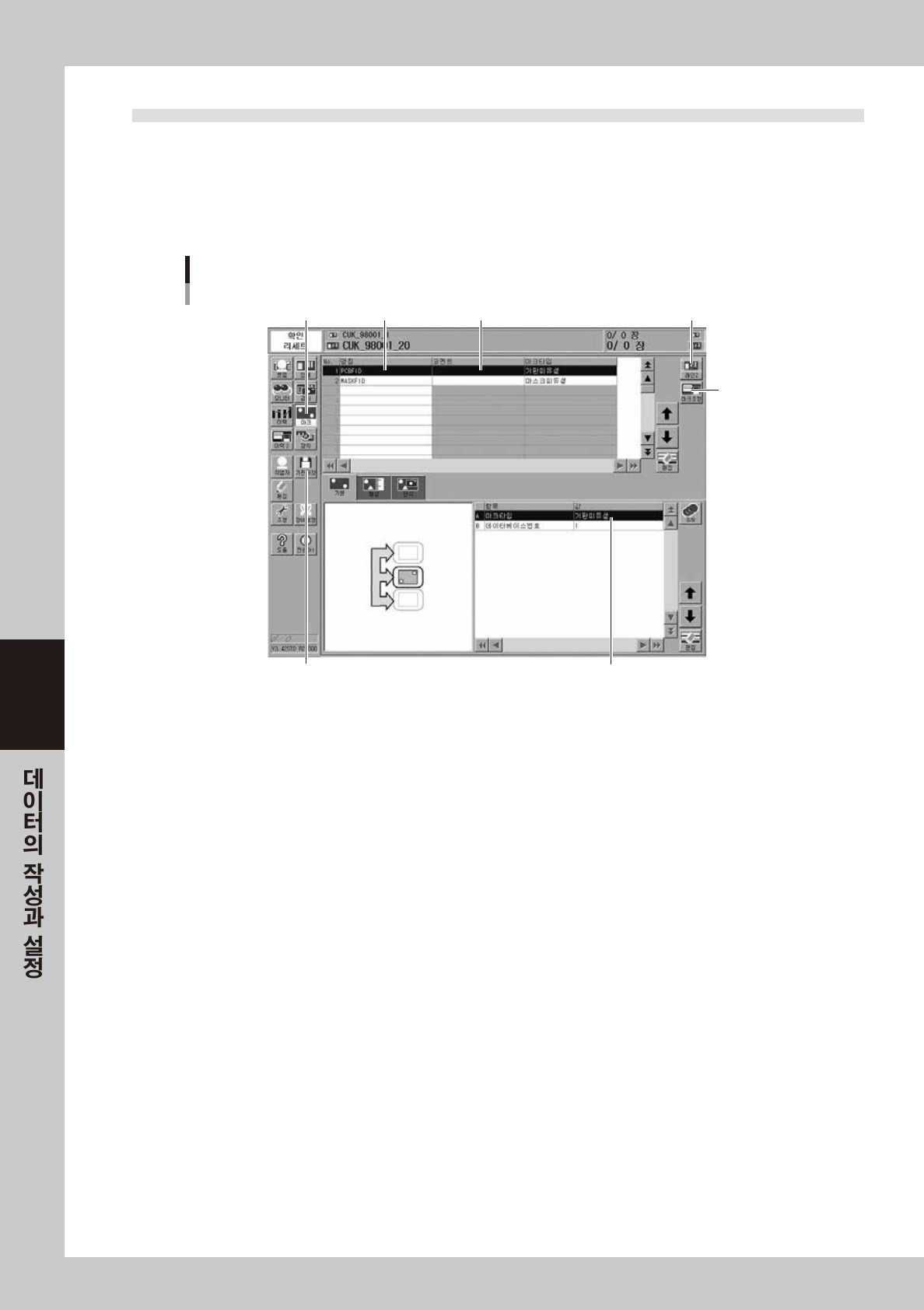
버튼에리어의 [마크] 버튼을 누르면 , 아래 그림과 같이 마크화면이 표시됩니다.
화면상부의 데이터 No.행에 마크의「명칭」과「코멘트」를 입력하고 , 하부의 리스트에 각종 파라미터를 설
정합니다 .
1
[ 마크 ] 버튼을 눌러서 , 마크화면을 표시합니다 .
Step 2Step 1 Step 3
Step 5
Step 4Step 7
마크 화면
[레인전환] 버튼
68530-N3- 00
2
마크의「명칭」을 입력합니다 .
마크별로 구별이 되는 이름을 20 자 내외의 영숫자로 입력합니다 . 스페이스는 사용할 수 없습니다 .
3
「코멘트」를 입력합니다 .
필요에 따라 코멘트를 입력합니다 . ( 입력하지 않아도 상관없습니다 .)
4
각종 파라미터를 설정합니다 .
「기본」「형상」「인식」탭을 선택하면서 화면의 우측 아래에 표시되는 리스트에 파라미터를 설정합니다 .
[D/B] 버튼을 누르고「마크 데이터베이스 일람」화면을 열고 데이터베이스에서 파라미터 값를 복사할 수
도 있습니다 . 이 경우 복사한 데이터베이스 번호가「데이터베이스 번호」란에 표시됩니다 .
(본 장「7.2~7.4」를 참조해 주십시오 .)
5
보조조정을 실행합니다 .
설정한 파라미터의 확인 및 조정작업 (「보조조정」이라고 함 ) 을 실행합니다 . ( 본 장「7.5」를 참조하
여 주십시오 .)
6
상기의 작업을 반복합니다 .
피듀셜에 사용하는 모든 마크에 대하여 상기의 작업을 실행하여 주십시오 .
7
데이터를 저장합니다 .
버튼 에리어의 [ 기판저장 ] 버튼을 눌러서 기판 데이터를 저장하여 주십시오 .
5-31
5
7.2 기본 파라미터
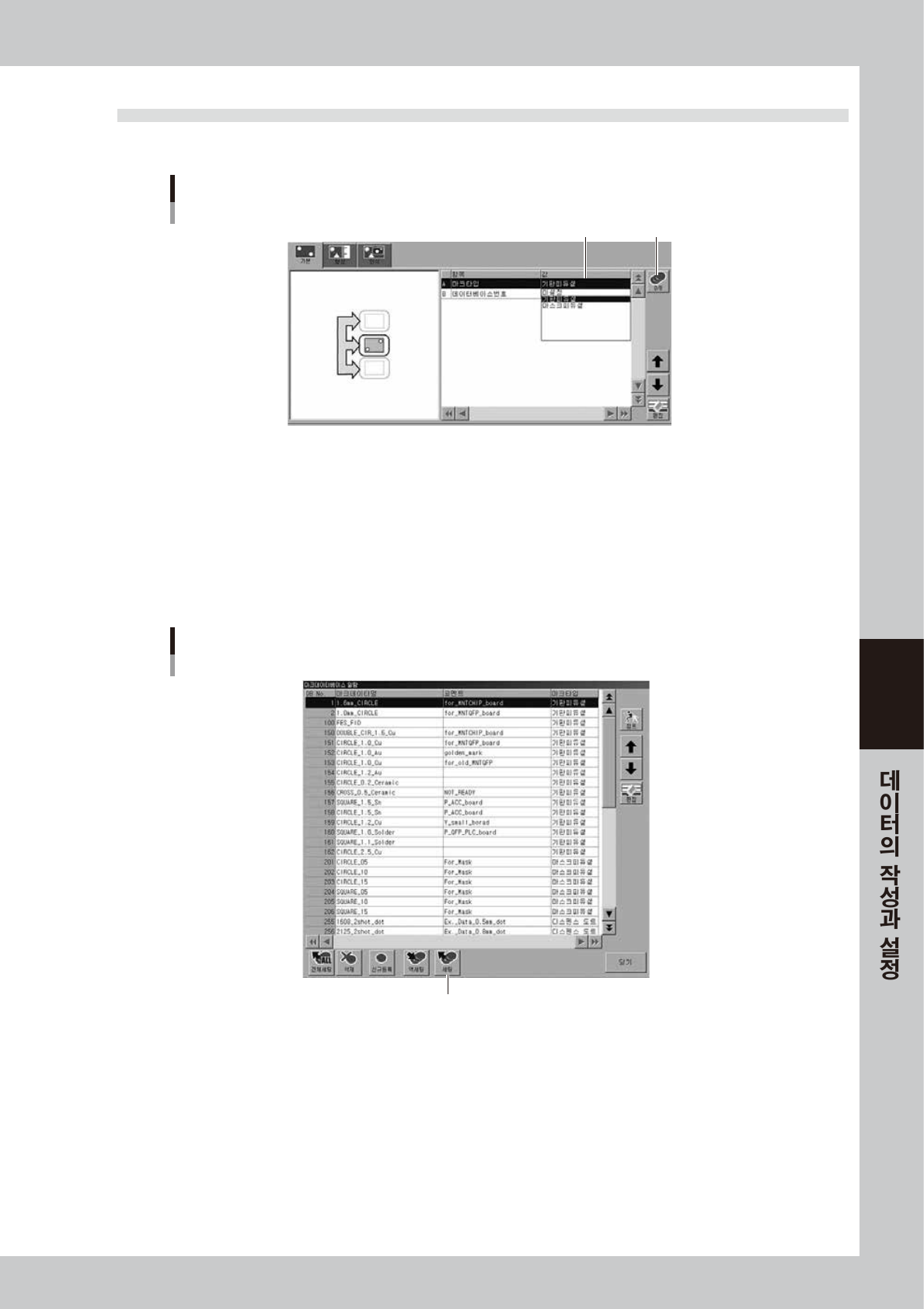
「기본」탭에서는 「마크타입」을 설정합니다.
기본 파라미터
1 2
68531-N3-0 0
1. 마크타입
기판 피듀셜 마크를 작성할 때에는「기판 피듀셜」, 마스크 피듀셜 마크를 작성할 때에는「마스크 피듀셜」을 드롭다운 리
스트에서 선택합니다 .
2. 데이터베이스 번호
데이터베이스로부터 마크의 파라미터 값을 복사할 수가 있습니다 . [D/B] 버튼을 누르면 , 「마크 데이터베이스 일람」화면
이 표시됩니다 . 복사할 마크 데이터를 선택하고 , [ 세팅 ] 버튼을 누르면 복사됩니다 . 「데이터베이스 번호」란에는 , 복사원
데이터베이스 번호가 표시됩니다 .
데이터베이스 일람
[세팅] 버튼
[세팅] 버튼
68532-N3-00
5-32
5
7.3 형상 파라미터
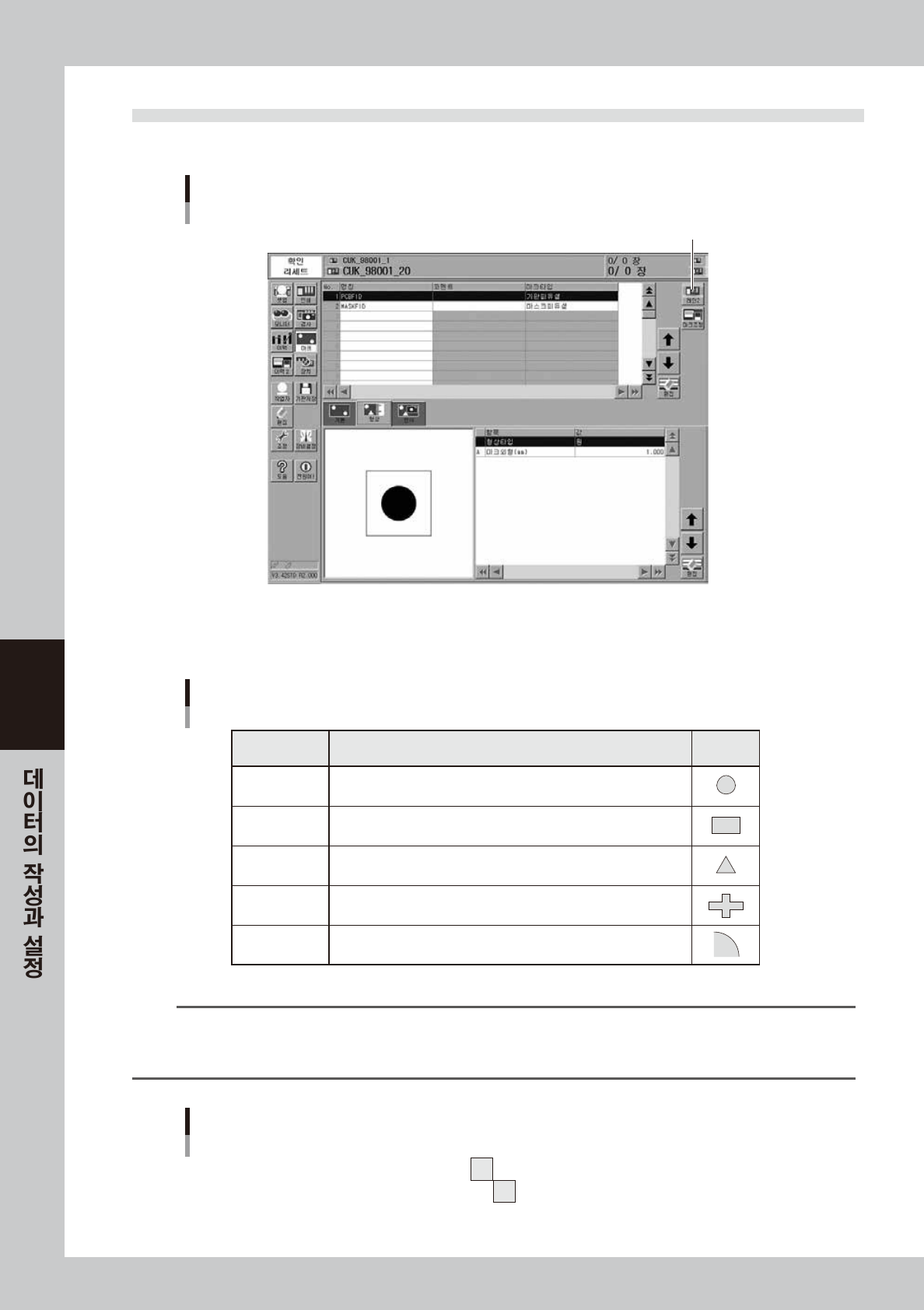
「형상」탭을 선택하면 아래의 형상 파라미터를 설정할 수 있습니다.
형상 파라미터
[레인전환] 버튼
68533-N3-00
형상 타입
형상타입에는 5 종류가 있습니다 . 사용할 마크에 맞추어 리스트에서 선택하여 주십시오 .
형상 타입 설 명 예
원
사각형•장방형
정삼각형
특수형상
각 검출
마크의 형상이 원형일 경우에 선택합니다.
마크의 형상이 가로 또는 세로의 직사각형일 경우에 선택합니다.
마크의 형상이 정삼각형일 경우에 선택합니다.
패턴 등의 각부를 마크로 검출할 경우에 선택합니다.
형상 타입
마크의 형상이 원, 직사각형, 정삼각형 이외로, 1개의 물체로 된 경우에
선택합니다.
67518-N3 -00
참고
아래의 그림처럼 2 개 이상의 마크를 조합하여 1 개의 마크로 사용할 때는 「패턴」으로 등록해 주십시오 . 이런 경우 「형상타
입」은 인식상 무시되므로 어느 타입으로 설정해도 무관합니다. 패턴등록에 대해서는 제 7 장「2. 패턴매칭」을 참조해 주십시
오.
패턴의 형상 예
67519-N3- 0 0