DECAN_S1_Administrator∏s_Guide(Chi_Ver1.4)_Web.pdf - 第263页
8-13 供应装置的设置 Offset 时选择。 <Part → Offset> 按钮 单击该键时, 如果当前设定的带式喂料器所供 应的元件中包含了具有 Pickup Offset 的元件, 该元件的 Pickup Offset 将自动反映到 Pickup 坐标。 <Panorama V iew> 按钮 无法进行料槽示教的大型元件不会 在视觉窗口显示出整体形状。 此时, 可以使 用该功能对元件形状进行 “…
8-12
Next Generation, Multi-Functional Placer DECAN S1 Administrator’s Guide
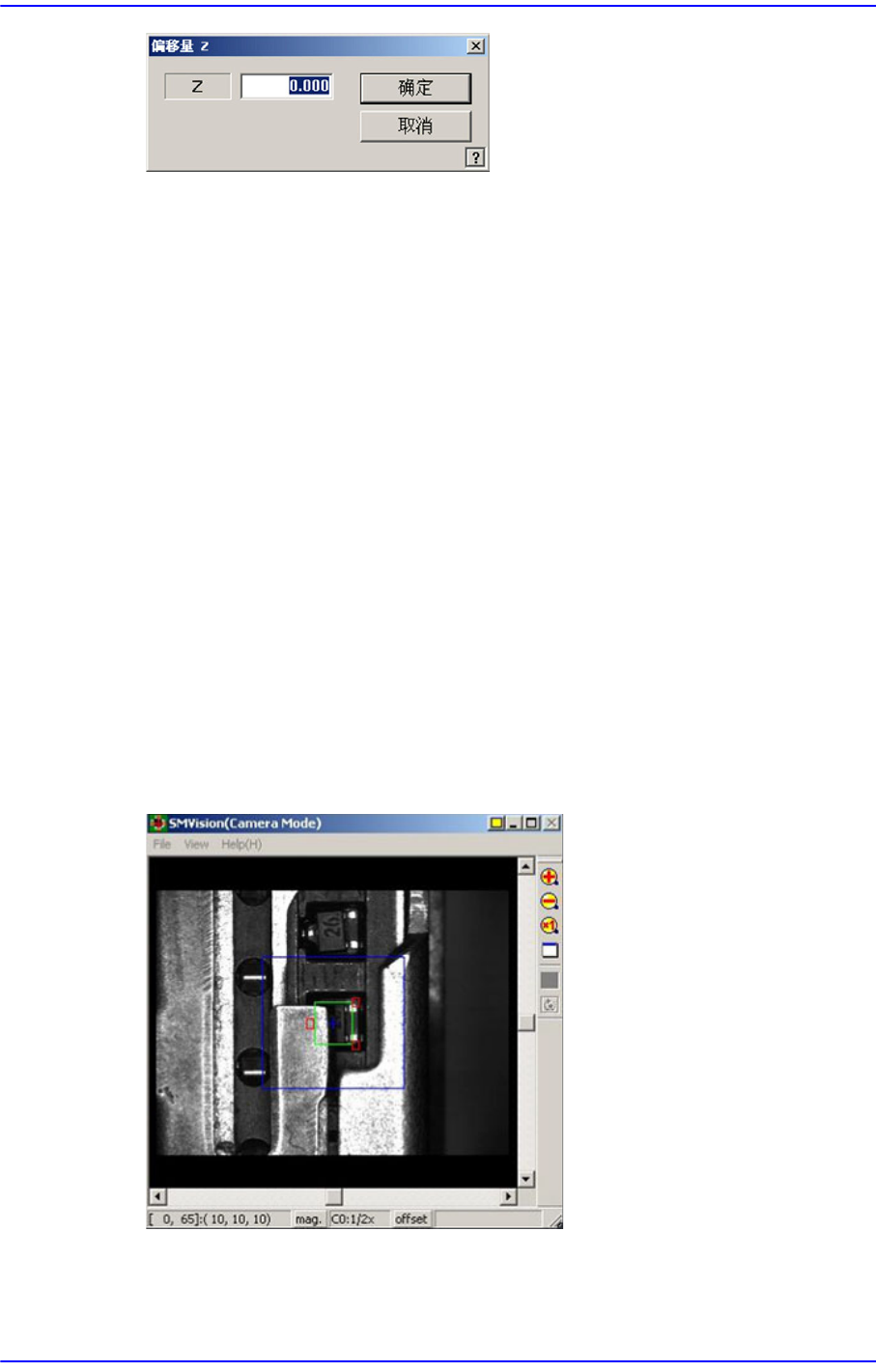
<Z>编辑框
输入Offset值。
<确定> 按钮
保存编辑内容后关闭对话框。
<取消> 按钮
不保存编辑的内容关闭对话框。
<Z Teach> 按钮
利用空压自动测定对Feeder吸附点的Z轴高度。 在HEAD的喷嘴槽插入CN040
喷嘴后在“喂料器底座”TAP对话框的 <Grid>领域选择要测定Z轴高度的带式喂
料器,然后点击<移动>按钮。
然后点击此按钮则自动执行Z轴高度测量。
<Installed Feeder Only> 选择框
只显示设置在Feeder的grid cell领域的目录。
<Part Outline> 选择框
如果选择此选择框,为确认吸附位置把Fiducial Camera移动到相应喂料器位置,
则在SMVision窗口显示考虑到相应部件Pick-up角度的out line形象。
<Offset→ Part> 按钮
修改已安装的带式供料器的Pickup坐标,针对同一带式供料器统一适用Pick
8-13
供应装置的设置
Offset时选择。
<Part→ Offset> 按钮
单击该键时,如果当前设定的带式喂料器所供应的元件中包含了具有Pickup
Offset的元件,该元件的Pickup Offset将自动反映到Pickup坐标。
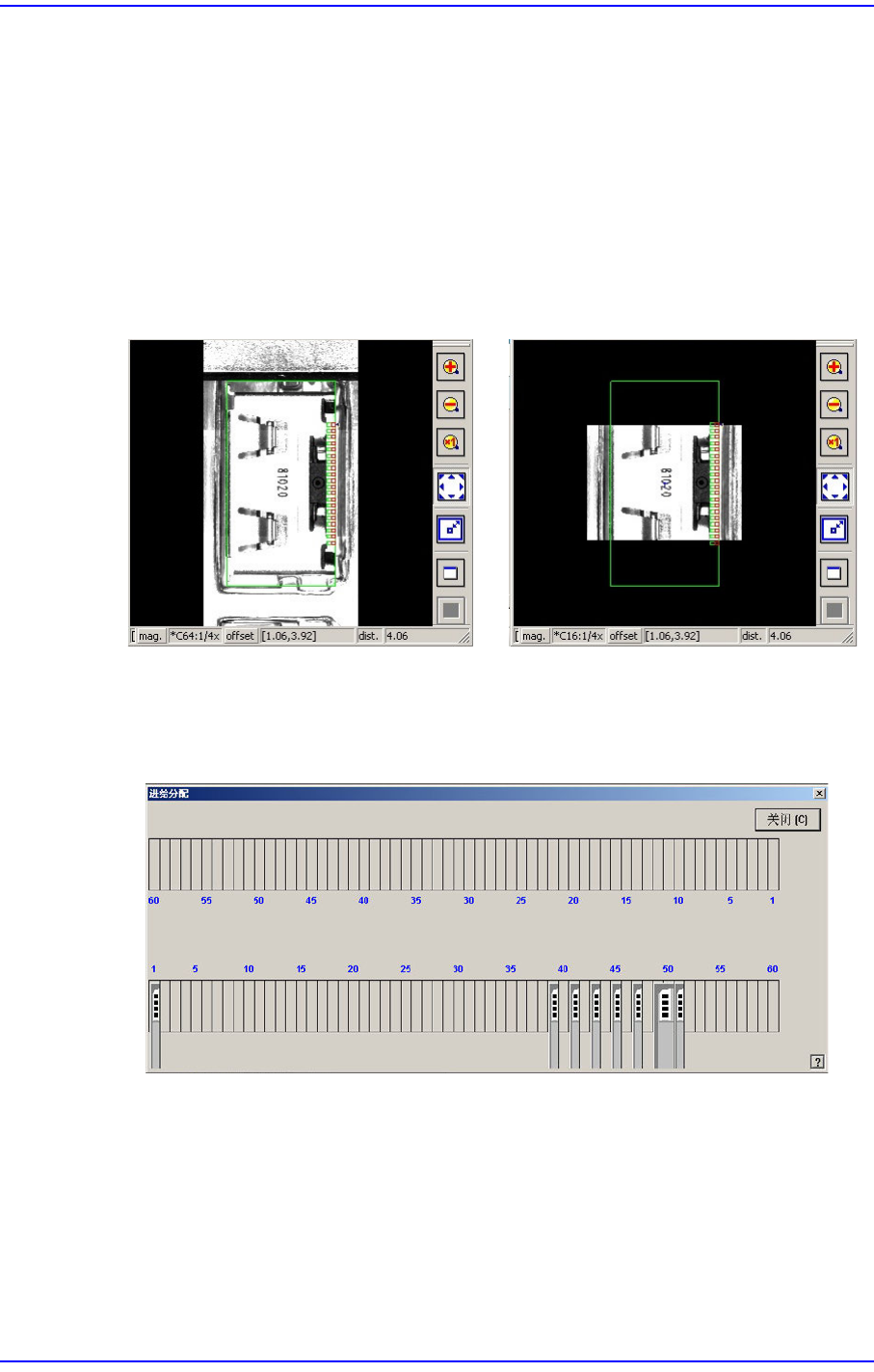
<Panorama View> 按钮
无法进行料槽示教的大型元件不会在视觉窗口显示出整体形状。此时,可以使
用该功能对元件形状进行“分割识别”后再把分割图像加以合成后显示在一个视
觉窗口。
<显示 > 按钮
图象显示实际设置在Feeder Base的喂料器形象。
<取消 > 按钮
结束对话框。
全景 一般
8-14
Next Generation, Multi-Functional Placer DECAN S1 Administrator’s Guide
8.1.2. 杆式 (Stick Unit)
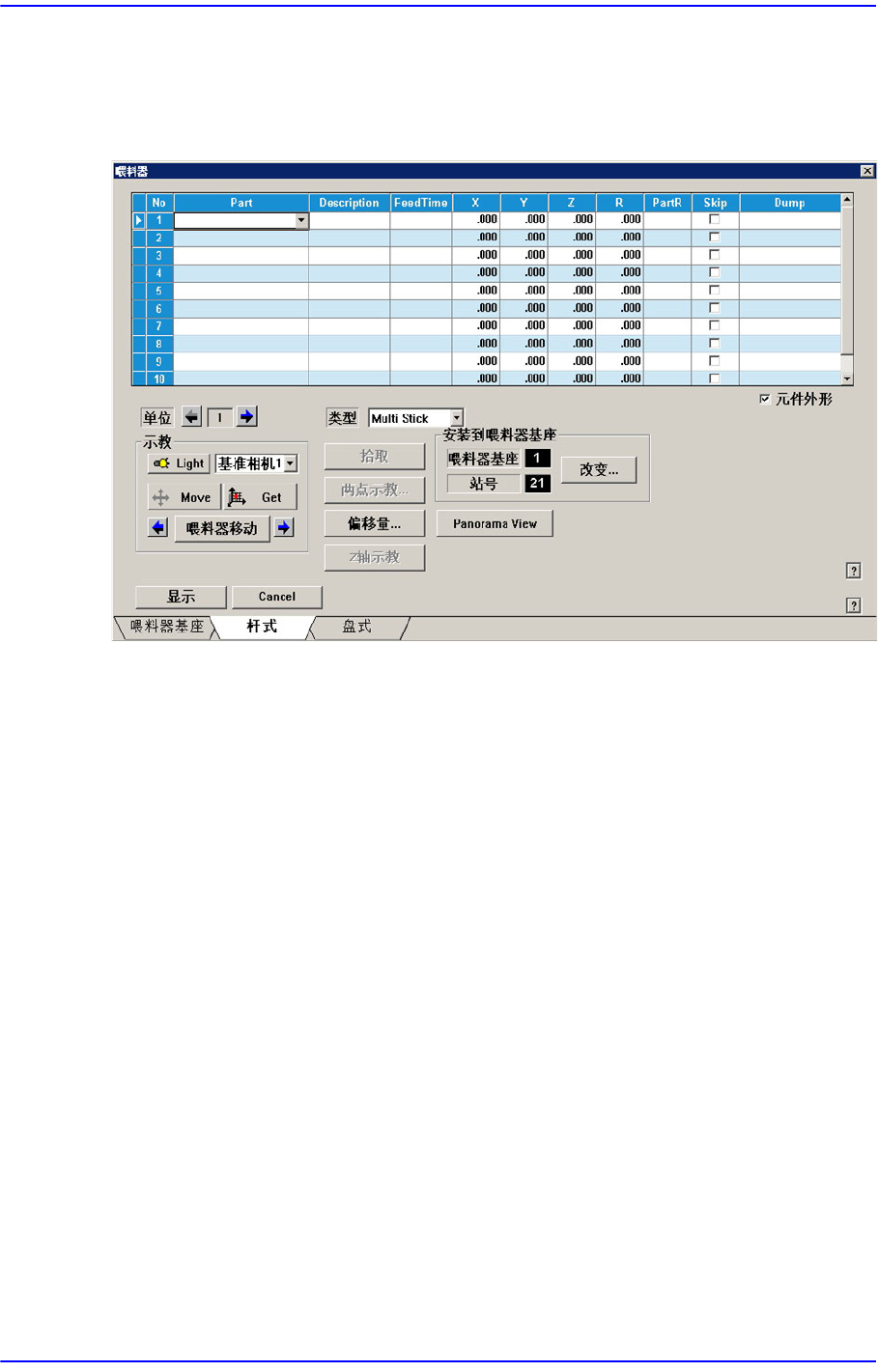
安装棒状喂料器,并设定 有关棒状喂料器的数据。选择” 杆式”时初始画面如下。
图
8.7 “Stick Unit”
对话框
1: “
杆式
”
对话框
<Grid> 领域
根据<Type>组合框中选择的 Stick Unit生成数据并进行编辑。
<No> 列
它是杆式 Slot的排列编号。基本上 “Stack Stick”带有一个Slot,“Multi Stick”
最多可带10 个 Slot。即 Stack Stick Feeder一次供给一个部件,但是 Multi
Stick Feeder一次最多可供给10个部件。
<Part> 列
选择装在该Slot的 Part。用鼠标单击<Part>列时显示组合框,组合框中有在
<1.2元件>登记的元件当中通过 “杆式”供应的元件清单。在这个部品清单
选择将要装的部品。下一个是在<Part>列的组合框选择部品的画面。