DECAN_S1_Administrator∏s_Guide(Chi_Ver1.4)_Web.pdf - 第295页
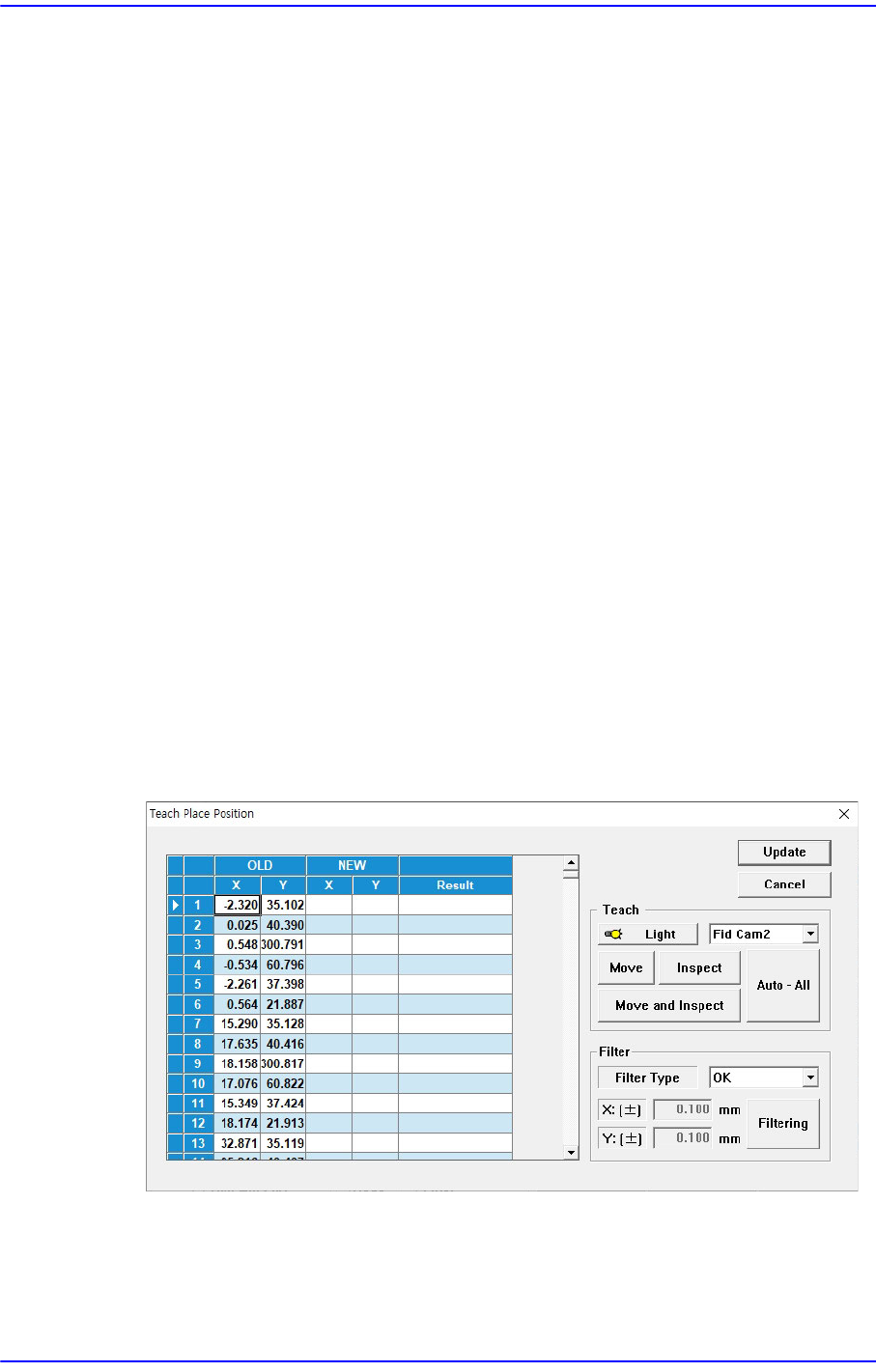
9-11 Step Programming 备注 可以使用此功能进行示教的元件 尺寸为 0402?3216 , 以后可能会 更改。 可将设备通过基准摄像头扫描 Bare PCB 图像生成 的 St ep 数 据与实际贴装位置进 行对比。 该功能的基本使用方案如下。 1) 准备带有注册贴装点的 PCB 文件。 2) 将未进行焊接的空白 PCB 投入设备内。 3) 在 <PCB Edit>-<Board> 中输入 &…
9-10
Next Generation, Multi-Functional Placer DECAN S1 Administrator’s Guide
作业准备时为了进行贴装测试或弥补作业中的部分贴装点而提供的功能,在
Step对话框中为了对选定的贴装点进行贴装时使用。
利用此功能可贴装的贴装点数最大150点。
此按钮的激活条件如下。
用Programmrr以上的权限登录
PCB 文件Download完成状态
输送机的贴装Station上已加载PCB状态
<Parts Placed> 选择框
利用<Place Parts>按钮在<PL>列确认表示测试贴装的部件贴装点,为了在以后
的PCB贴装作业时跳越对相应部件的贴装作业选择此选择框。
<POP Steps Only> 选择框
在全部贴装点中只把POP部件的贴装点表示在对话框时进行选择。此功能在安
装Flux装置的设备上可以使用。本功能适用于安装了助焊剂装置的设备。
<Semi Extend> 复选框
仅在Array PCB情况下出现,并且仅在贴装点处于Array Extend状态下所选择的
Array贴装点才会显示在 Step画面中。
同样,如果您在Semi Extend状态下更改特定Array的示教值,则与该Array其余
部分匹配的示教值也将被更改。
<Pos Tuning> 按钮
用于自动示教特定芯片组件的贴装点。
9-11
Step Programming
备注 可以使用此功能进行示教的元件尺寸为0402?3216,以后可能会
更改。
可将设备通过基准摄像头扫描 Bare PCB图像生成的Step数据与实际贴装位置进
行对比。
该功能的基本使用方案如下。
1) 准备带有注册贴装点的PCB文件。
2) 将未进行焊接的空白PCB投入设备内。
3) 在<PCB Edit>-<Board>中输入'Initial Theta'。
4) 在<PCB Edit>-<Step>中选择<Pos Tuning>按钮以创建<Teach Place Position>
窗口。
5) 使用<Inspect>或 <Auto - All>功能扫描每个贴装点。
6) 完成扫描后,使用过滤器功能检查出现NG的贴装点,然后选择<Move>和
<Inspect>按钮再次识别贴装点。
7) 使用过滤器功能,检查与现有贴装点对比,经过扫描的贴装点的坐标是否正
常。
8) 选择<Update>按钮,仅对'Result'显示'OK'的贴装点适用Step Data。
<导入 …> 按钮
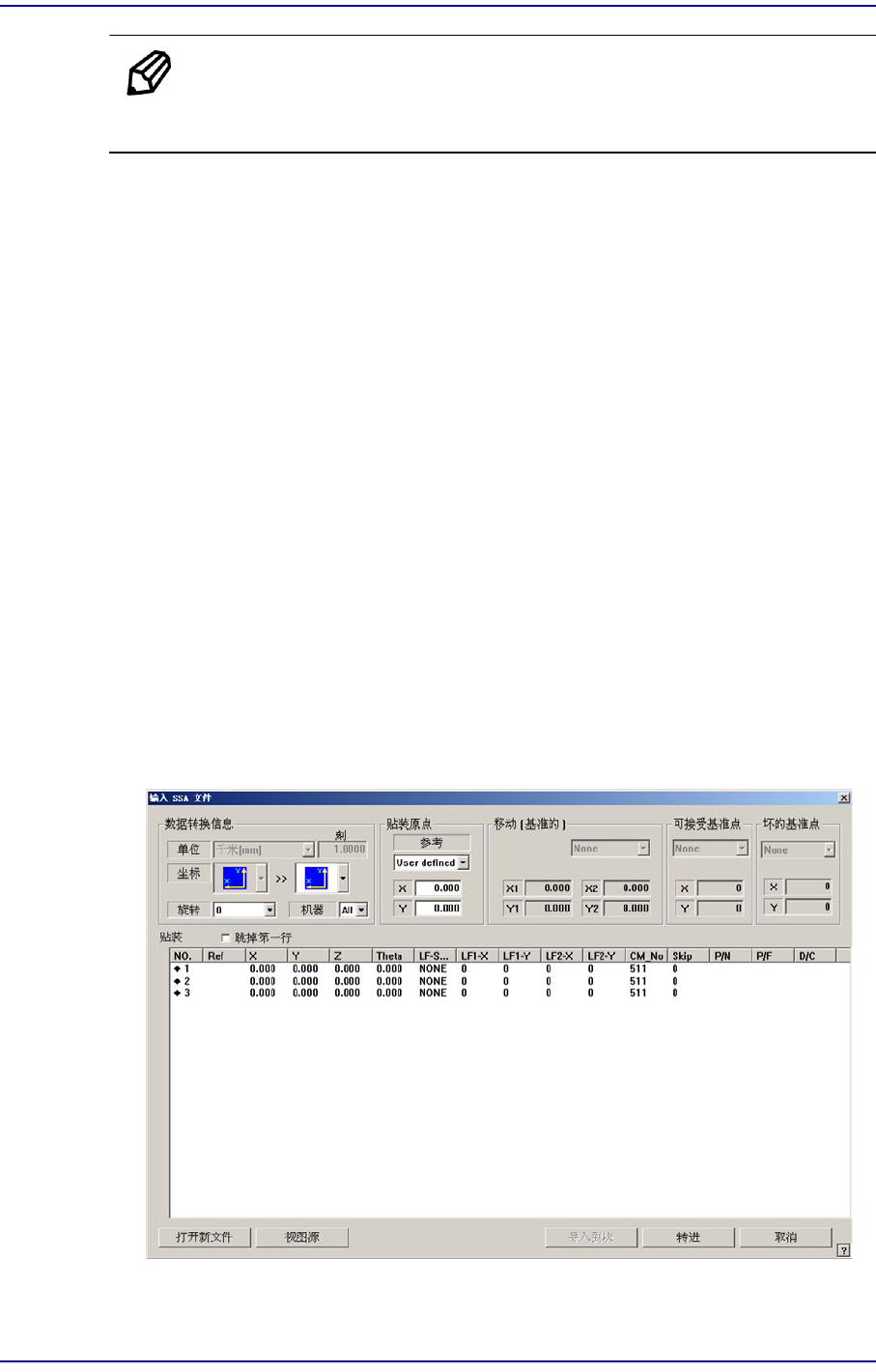
它执行把在外部编辑的ASCII数据转换成本设备的步骤数据的功能。
9-12
Next Generation, Multi-Functional Placer DECAN S1 Administrator’s Guide
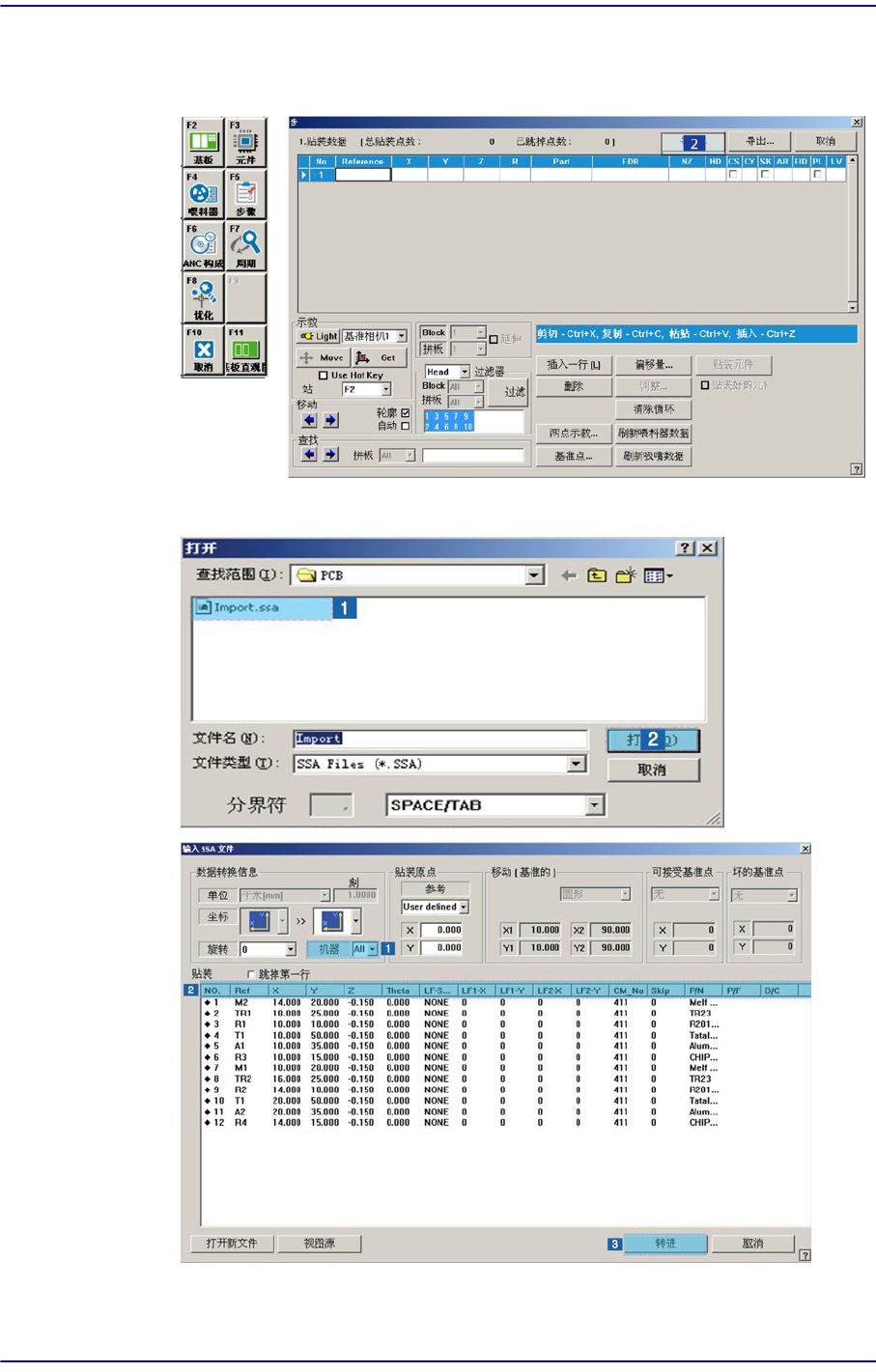
单击<导入>按钮,即可开始把该数据转换成Step数据。
在<步>对话框单击<导入>按钮。
查找需要Import的CAD文件的位置及文件名并加以选择。