DECAN_S1_Administrator∏s_Guide(Chi_Ver1.4)_Web.pdf - 第354页
13-12 Next Generation, Multi-Functional Plac er DECAN S1 Administrator’s Guide 3) 分别 为作业 A 和作业 B 加载即将 生产的 PCB 文件。 4) 首先 , 打开要生产 的 PCB 文件并开始生产。 此时, 下载 RT 后, 确认 MMI 上方的 PCB 信息中 JOB_A : 是否显示 为第一个 生产的 PCB 名称。 5) PCB 生产完成后, 请…
13-11
Production Setup
准标记以提高元件贴装精度,请圈选该复选框。
<Soft Ground>复选框
如果把设备安装在地盘较弱的地点,圈选该复选框就能减轻XY轴瞬间加速
度所导致的振动与噪音。
<PCB传输速度 > 组合框
调整PCB移送速度的组合框。PCB过重时选择过快的速度,会发生输送机的传
送带无法充分移送PCB,只是传送带滑动旋转的情况。
基本选择为Middle。必要时请设置适当的速度。
Fastest: 最快速
Fast: 快速
Middle(中速): 普通速度
Slow(慢速): 慢速
<速度 > 滑条
设置X, Y轴驱动电动机的驱动速度。
<Z 轴贴装延时> 滑条
部件注册时 Common Data中设置的贴装 Delay值再加上滑条中指定的值,执行
作业。该值只适用于Z轴。
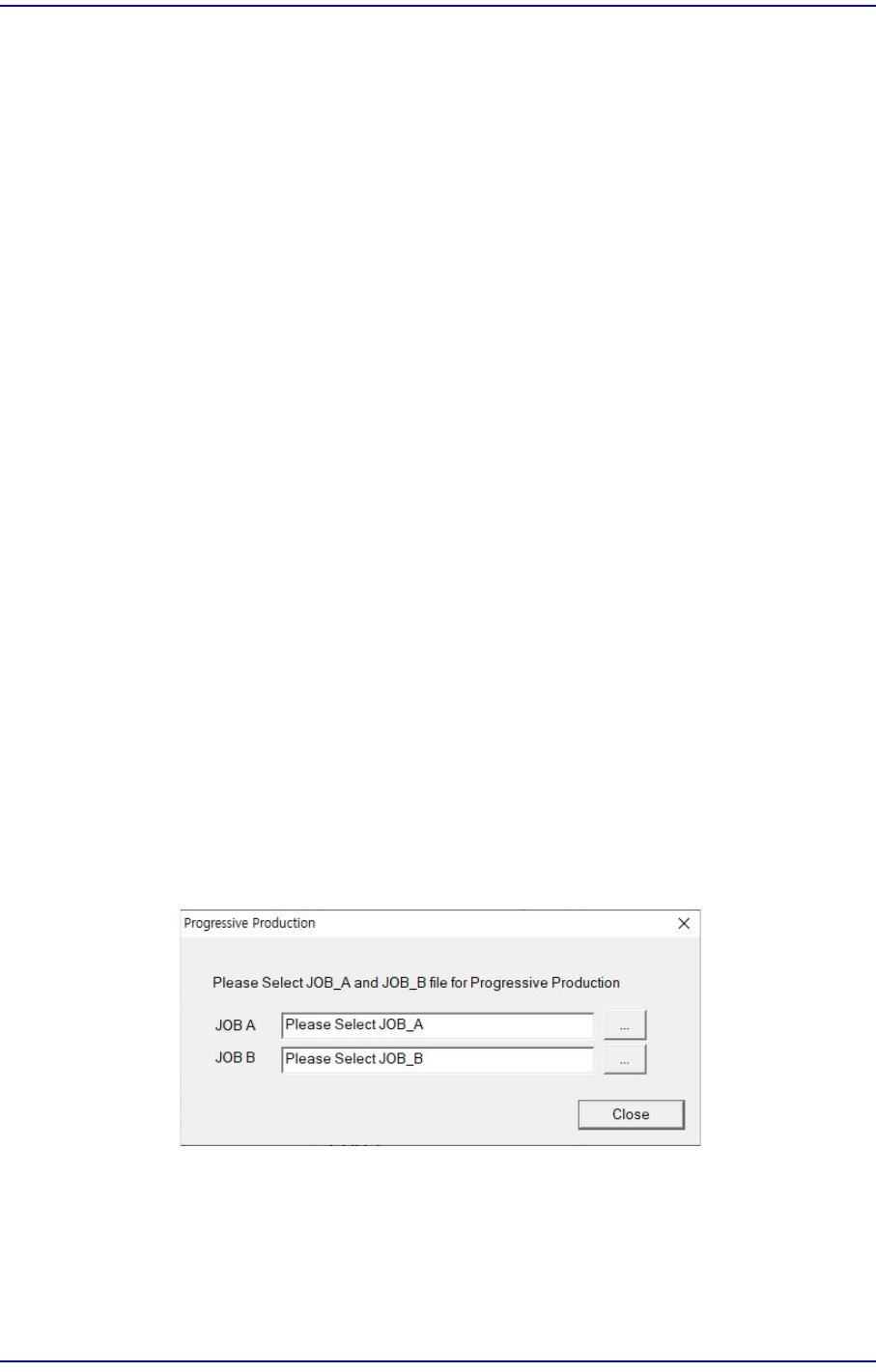
<Progressive Product> 复选框
仅当Conveyor类型为Sigle Lane且使用Docking cart时,此功能才可使用。
在一个PCB上使用两个具有不同贴装点和供料器布置的PCB文件
并在一台设备上进行生产时使用。
<SET> 按钮
使用此功能的方案如下。
1) 准备2个满足上述条件的PCB文件。
2) 选择<Product> - <Option Setting> - <Progressive Product>复选框,然后选择
<SET>按钮。
13-12
Next Generation, Multi-Functional Placer DECAN S1 Administrator’s Guide
3) 分别为作业A和作业B加载即将生产的PCB文件。
4) 首先,打开要生产的PCB文件并开始生产。
此时,下载RT 后,确认MMI上方的PCB信息中JOB_A:是否显示为第一个
生产的PCB名称。
5) PCB生产完成后,请使用Docking Change Dialog连接要在第二个PCB中使用
的Docking cart,然 后 选 择 Continue。
此时,下载RT 后,确认MMI上方的PCB信息中JOB_B:是否显示为第二个
生产的PCB名称。
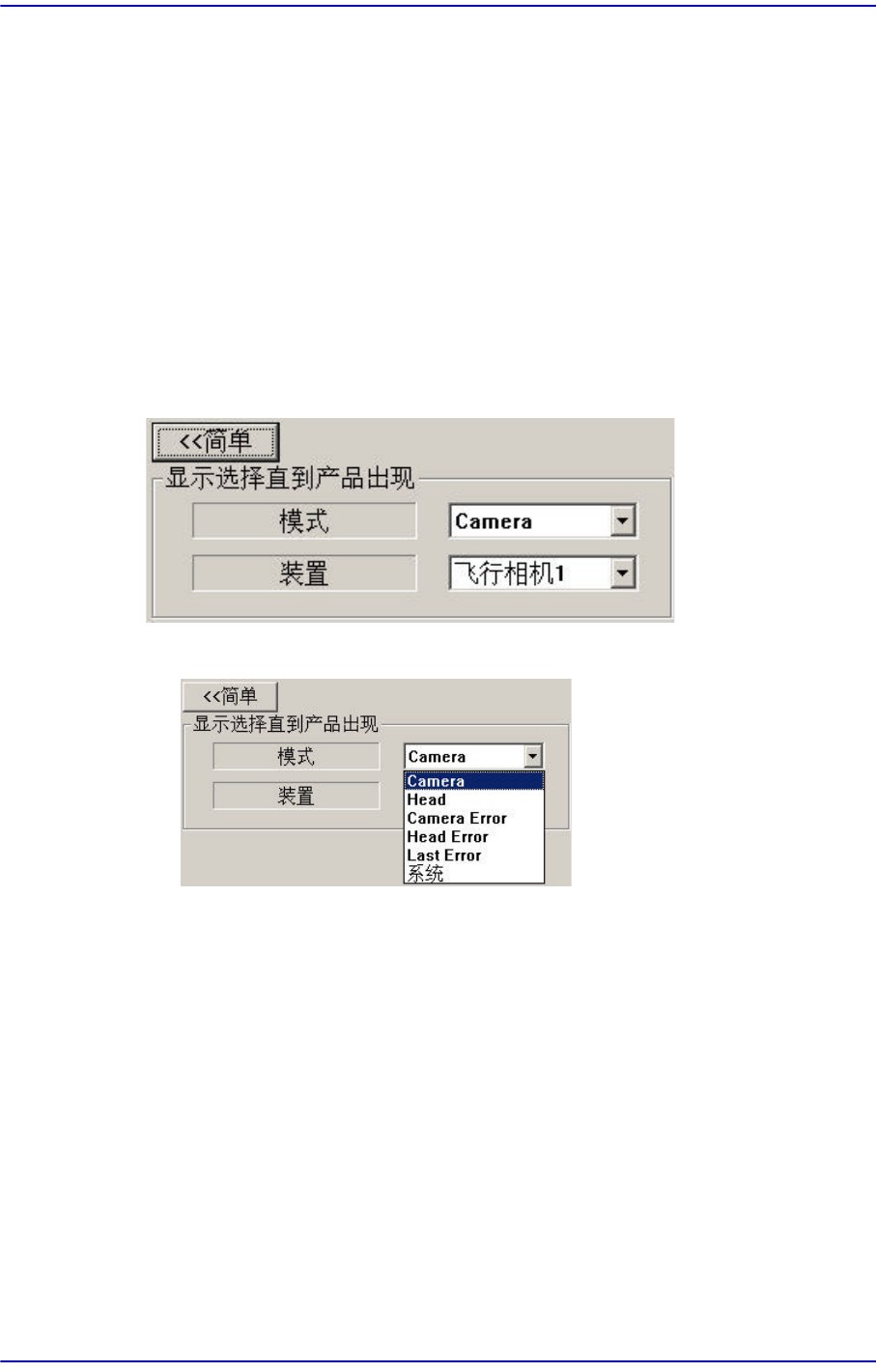
<详细> 按钮
生产PCB时,为了选择显示在’SMVision’窗口中的影象时使用。
<模式> 组合框
Camera
需要观看某种特定摄像机的影像时选择。请在<Device>组合框中选择相
应的摄像机。
Head
要观看使用某特定head吸附的部件影像时选择。请在<Device>组合框中
选择相应的head。
Camera Error
要观看在某特定摄像机发生的部件识别错误影像时选择。
作业中按照贴装顺序显示部件的识别影像,作业完成后显示在下面的
<Device>组合框中选择的摄像头最后发生的错误影像。
Head Error

13-13
Production Setup
要观看某特定Head吸附部件的识别错误影像时选择。
作业中按照贴装顺序显示部件的识别影像,作业完成后显示在下面
<Device>组合框中选定的head作业的部件中最后发生部件的识别错误影
像。
Last Error
作业中按照贴装顺序显示部件的识别影像,作业完成后显示作业中最后
发生部件的识别错误影像。
System
按照贴装顺序显示部件的识别影像。