NPM识别培训教材V2.0(2).pdf - 第17页
- 15 - 2)形状可选项设定方法 在形状可选项画面上,能补加 、编辑定义元件形状的可选项。 1 编辑现在已登录的形状可选项时,点击要编辑的可选项,然后点击 [ 编辑 ] 。 ∗ 补加新的形状可选项时,点击 [ 添加 ] ,选择项目。 ∗ 作为初始值登录的形状可选项不能进行编辑、 删除。 在初始值的形状可选项名开头处有 ‘ ∗ ’ 。 ( 只有模具 可编辑 ‘ 颜色 ’ 项目。 ) 2 编辑项目后,点击 [ 应用 ] 。 ∗ 重复进行…
- 14 -
五 部品形状可选项设置
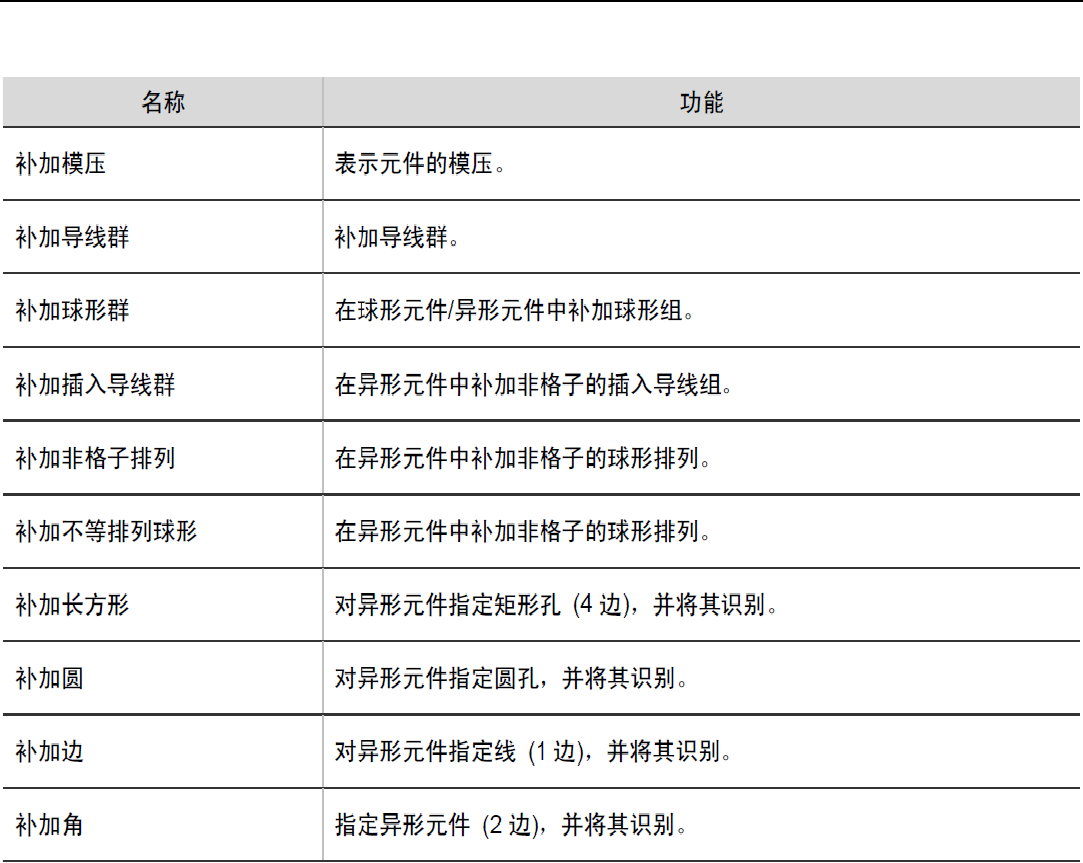
1)形状可选项一览
- 15 -
2)形状可选项设定方法
在形状可选项画面上,能补加、编辑定义元件形状的可选项。
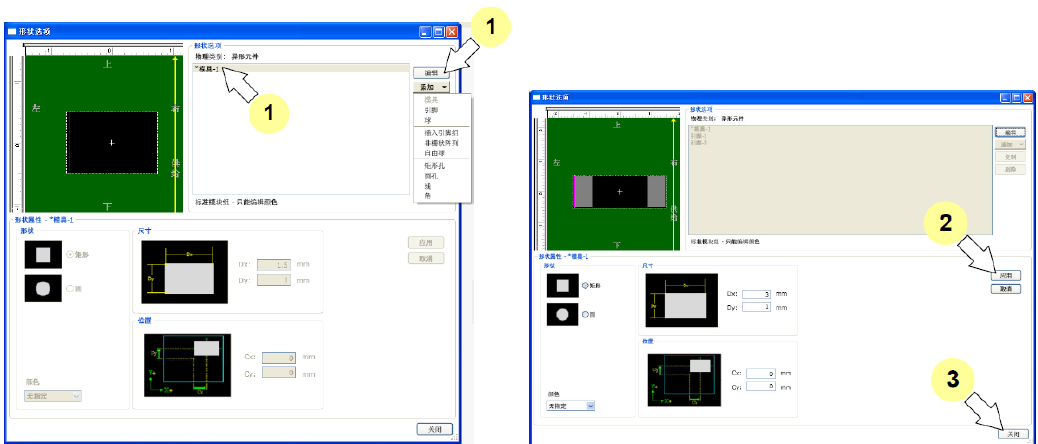
1 编辑现在已登录的形状可选项时,点击要编辑的可选项,然后点击[编辑]。
∗ 补加新的形状可选项时,点击[添加],选择项目。
∗ 作为初始值登录的形状可选项不能进行编辑、删除。在初始值的形状可选项名开头处有‘∗’。(只有模具
可编辑‘颜色’项目。)
2 编辑项目后,点击[应用]。
∗ 重复进行步骤1 ~ 2 的作业,则可登录复数形状可选项。
3 点击[关闭]
∗ 形状可选项画面关闭。
∗ 此时未保存设定;通过Parts Editor进行保存后,完成保存设定。
- 16 -
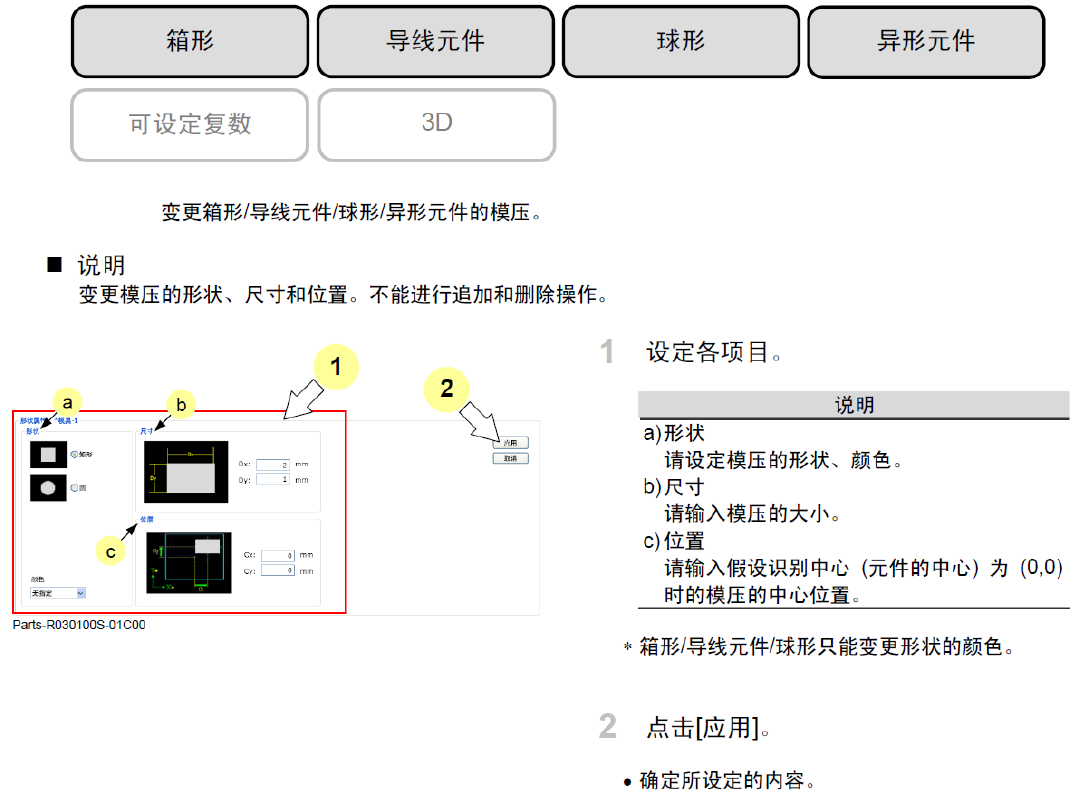
3)补加模压