00198374-01_UG_OSC_Package_DE_EN.pdf - 第24页
4 Arbeiten mit den OSC-Funktionen 4.2 Stereo-Messung für THT-Stifte 24 Bedienungsanleitung OSC Package User Guide OSC-Paket - 06/2017 ► Mit der Option Set illumination können Sie die Beleuchtungseinstellung überprüfen. (…
4 Arbeiten mit den OSC-Funktionen
4.2 Stereo-Messung für THT-Stifte
Bedienungsanleitung OSC Package User Guide OSC-Paket - 06/2017 23
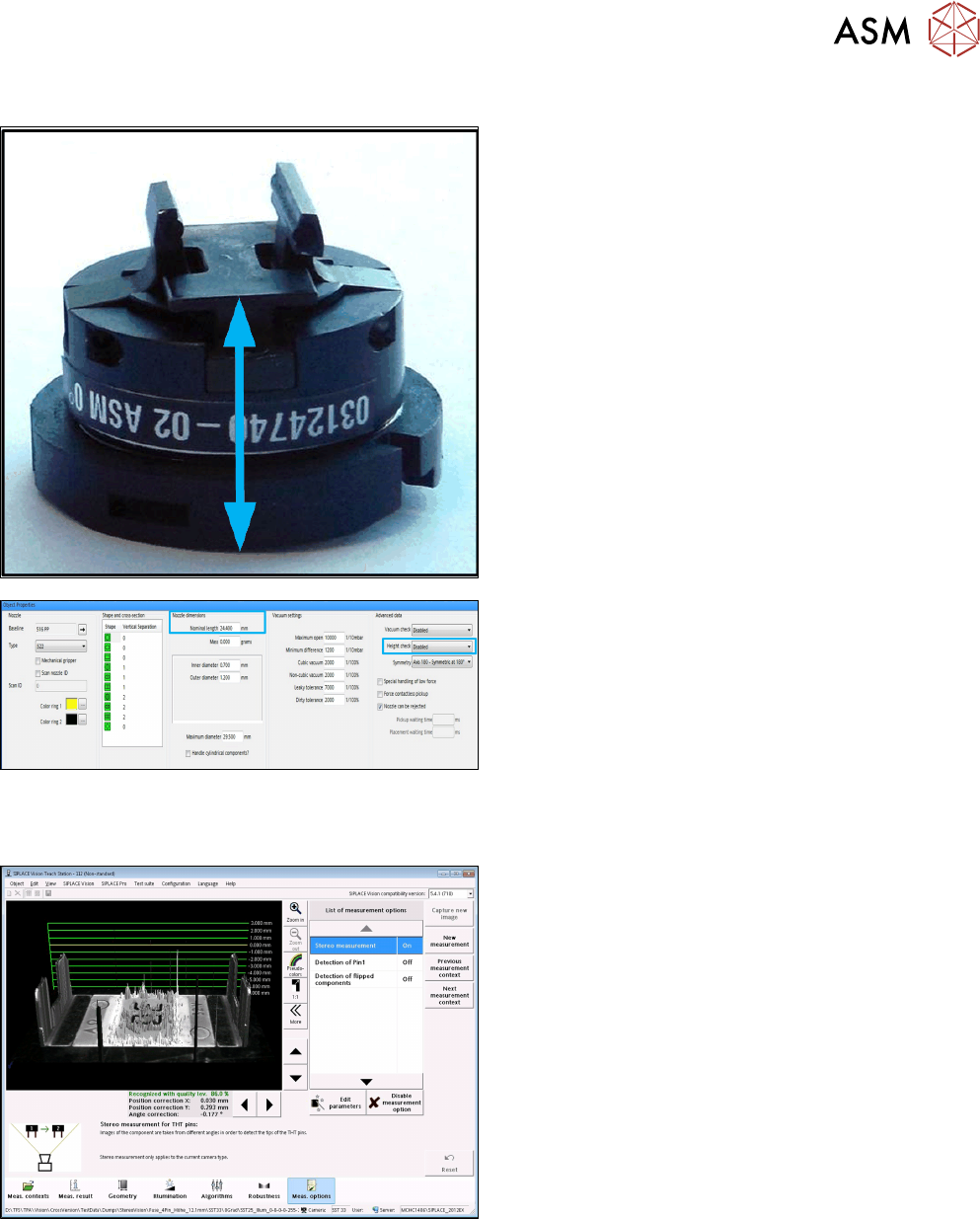
Schritt 3: SIPLACE Pro
Parameter für den Pipettengreifer einstellen
► Deaktivieren Sie im Pipetten-Editor den Höhen-
Referenzlauf Height check unter Custom Nozzle
– Advanced Data.
(DE: Höhenprüfung unter Benutzerdefinierte
Pipette – Erweiterte Daten).
► Setzen Sie die Nominal length vom Pipetten-
boden zum Bauelement-Berührungspunkt unter
Nozzle dimensions.
(DE: Nennlänge unter Pipettenabmessungen).
Schritt 4: SIPLACE Vision
► Aktivieren Sie die Option Stereo Measurement im
Component shape wizard in den Meas. options.
(DE: Stereo-Messung im Gehäuseform-
Assistenten – Messoptionen).
4 Arbeiten mit den OSC-Funktionen
4.2 Stereo-Messung für THT-Stifte
24 Bedienungsanleitung OSC Package User Guide OSC-Paket - 06/2017
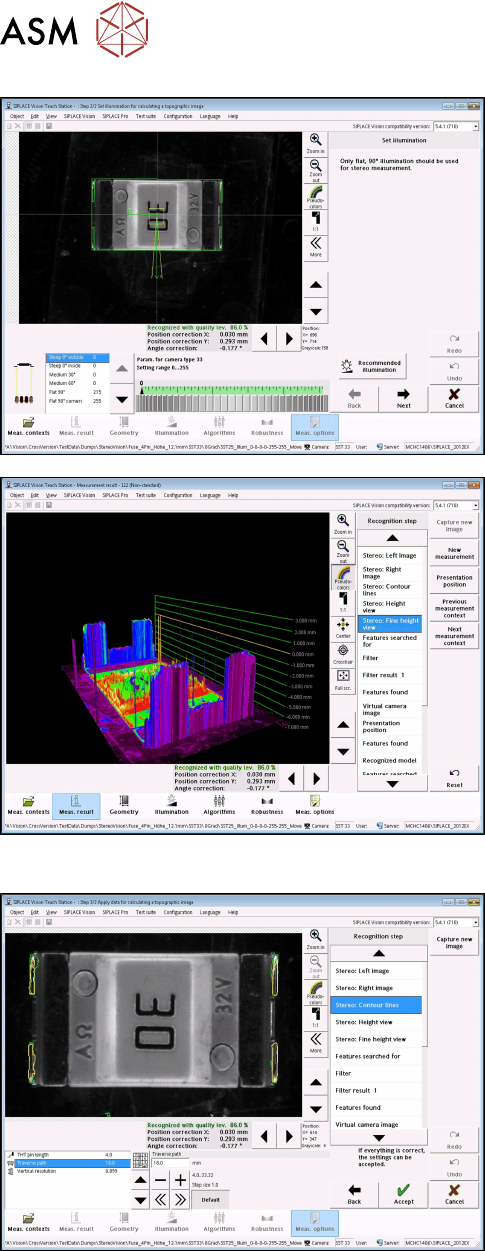
► Mit der Option Set illumination können Sie die
Beleuchtungseinstellung überprüfen.
(DE: Beleuchtung einstellen).
Im Normalfall sollten die voreingestellten Werte
nicht geändert werden!
► Unter Stereo: Fine Height View können Sie das
Ergebnis der Stereomessung überprüfen.
(DE: Stereo-Feinansicht).
Prüfen Sie, dass die THT-Stiftspitzen in der
Fokusebene liegen (gelbe Höhenlinie).
Dies ist der Fall, wenn die Bauelementhöhe
(Gesamthöhe) und Pipettenhöhe korrekt angege-
ben wurden.
Schritt 5: SIPLACE Vision
► Ändern Sie bei Bedarf den Verfahrweg, um die
Höhenauflösung anzupassen.
► Unter Stereo: Contour lines werden die gemesse-
nen Höhenlinien in den 2D-Bildern angezeigt.
(DE: Stereo Höhenlinien).
Damit können Sie kontrollieren, dass genau die
THT-Stiftspitzen im Fokus erkannt wurden.
4 Arbeiten mit den OSC-Funktionen
4.3 Kundenspezifische Muster-Merkmale
Bedienungsanleitung OSC Package User Guide OSC-Paket - 06/2017 25
4.3 Kundenspezifische Muster-Merkmale
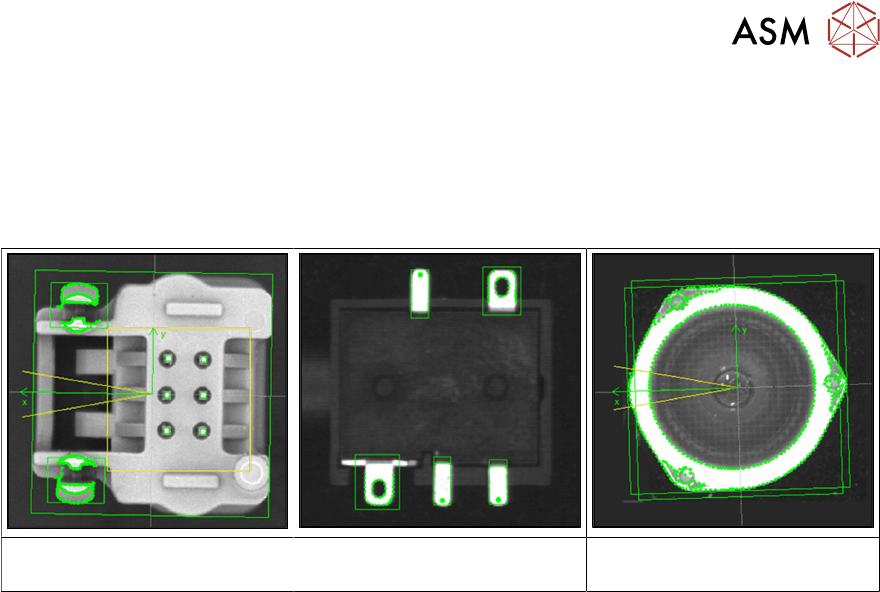
Unregelmäßig geformte Bauelemente haben nicht immer eine Form oder andere Strukturen wie
Beinchen, die zur Identifizierung der Mitte des Bauelements und seiner Ausrichtung verwendet
werden können.
Beispiele
Bauelement mit Einschnapp-
mechanismus
Speziell geformte Beinchen Bauelement mit gekrümmter
Kontur,z.B. Linsen
Mit dem neuen Beinchengruppentyp Pattern-Merkmal kann der Benutzer beliebige abstrakte
Muster auf einem Bauelement beschreiben. Diese Muster können nur im SIPLACE Vision-Editor
während des Teachens an der Station erstellt und geändert werden. In SIPLACE Pro kann eine
Beinchengruppe von diesem Typ umbenannt und gelöscht, aber nicht erstellt, bearbeitet oder
kopiert werden.
Die Kamera macht eine Aufnahme von dem Bauelement und der Benutzer kann nun einfach einen
Rahmen um einzelne Merkmale oder Attribute ziehen und diese für das Vision-System markieren.
Ein spezieller Algorithmus extrahiert dann ein Modell aus den markierten Bereichen, mit denen
man später alle Bauelemente des gleichen Typs messen und ausrichten kann. Strukturen, die nicht
gebraucht werden, können einfach gelöscht werden.