00198374-01_UG_OSC_Package_DE_EN.pdf - 第27页
4 Arbeiten mit den OSC-Funktionen 4.3 Kundenspezifische Muster-Merkmale Bedienungsanleitung OSC Package User Guide OSC-Paket - 06/2017 27 4.3.2 Anwendungsbeispiel Schritt 1: SIPLACE Pro ► Aktivieren Sie im Stations-Edito…
4 Arbeiten mit den OSC-Funktionen
4.3 Kundenspezifische Muster-Merkmale
26 Bedienungsanleitung OSC Package User Guide OSC-Paket - 06/2017
4.3.1 Arbeitsschritte
In der folgenden Übersicht sind die einzelnen Arbeitsschritte aufgelistet, die in der angegebenen
Reihenfolge ausgeführt werden sollten, um Muster-Merkmale zu beschreiben.
Muster-Merkmal beschreiben
Schritt Aktion SIPLACE-Program
1) OSC-Paket aktivieren SIPLACE Pro
2) Mustertyp auswählen und zu teachenden Bereich im Bild
markieren
SIPLACE Vision
3) Nicht benötigte Punkte markieren und löschen SIPLACE Vision
4) Bauelement für korrekte Position ausrichten SIPLACE Vision
5) Option: Muster-Merkmal umbenennen oder löschen SIPLACE Pro
4 Arbeiten mit den OSC-Funktionen
4.3 Kundenspezifische Muster-Merkmale
Bedienungsanleitung OSC Package User Guide OSC-Paket - 06/2017 27
4.3.2 Anwendungsbeispiel
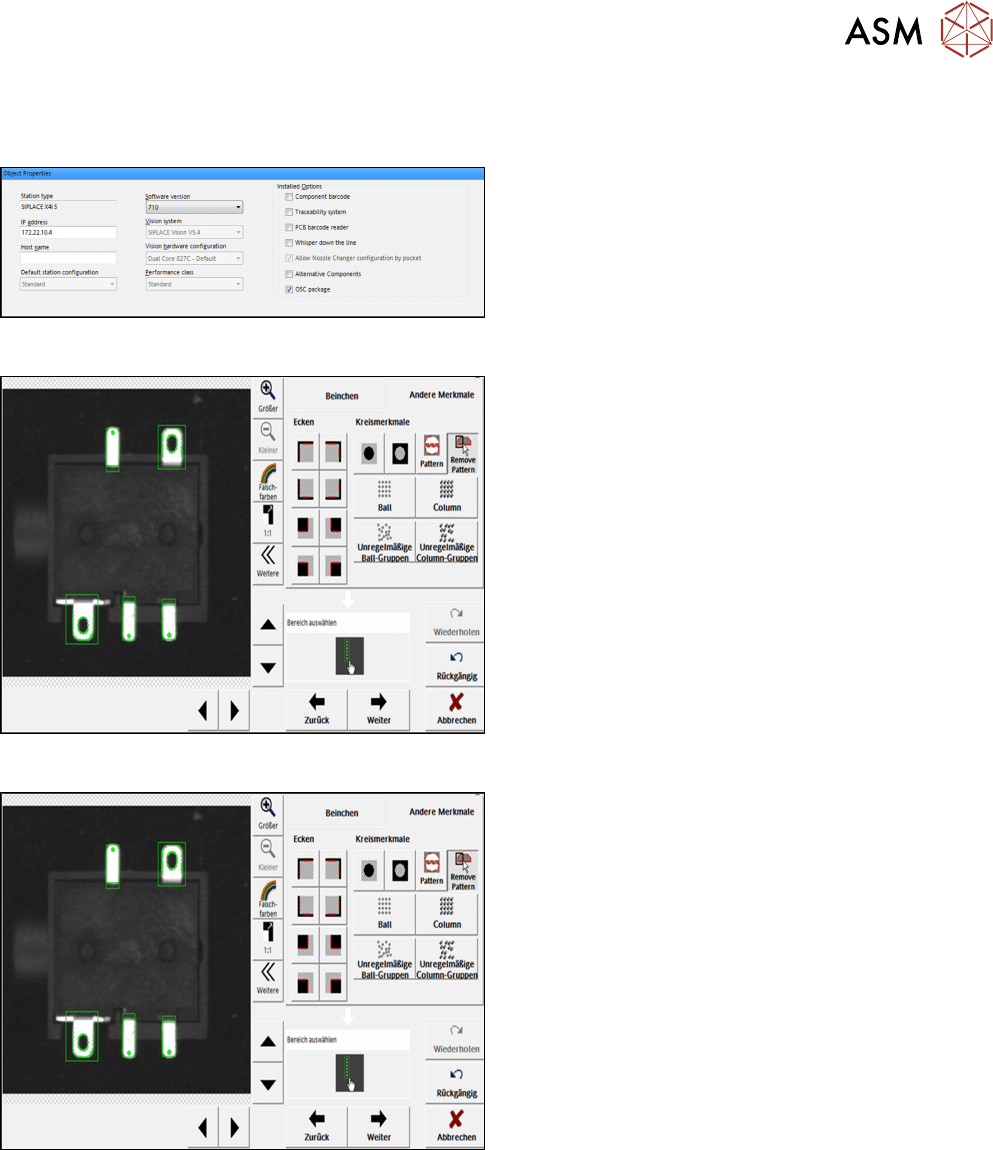
Schritt 1: SIPLACE Pro
► Aktivieren Sie im Stations-Editor unter Placement
Station die Option OSC Package unter Installed
options.
(DE: Bestückstation – Installierte Optionen –
OSC-Paket).
Schritt 2: SIPLACE Vision
► Wählen Sie im Gehäuseform-Assistenten den
Gehäuseformtyp Non-standard oder Connectors
aus.
► Klicken Sie auf Other features – Pattern
(DE: Andere Merkmale – Muster).
► Wählen Sie den zu teachenden Bereich im Bild
aus.
Schritt 3: SIPLACE Vision
► Klicken Sie auf Remove pattern
(DE: Lösche Muster.).
► Vergrößern Sie den Bildausschnitt und wählen
Sie die nicht benötigten Punkte im Bild zum
Löschen aus.
4 Arbeiten mit den OSC-Funktionen
4.3 Kundenspezifische Muster-Merkmale
28 Bedienungsanleitung OSC Package User Guide OSC-Paket - 06/2017
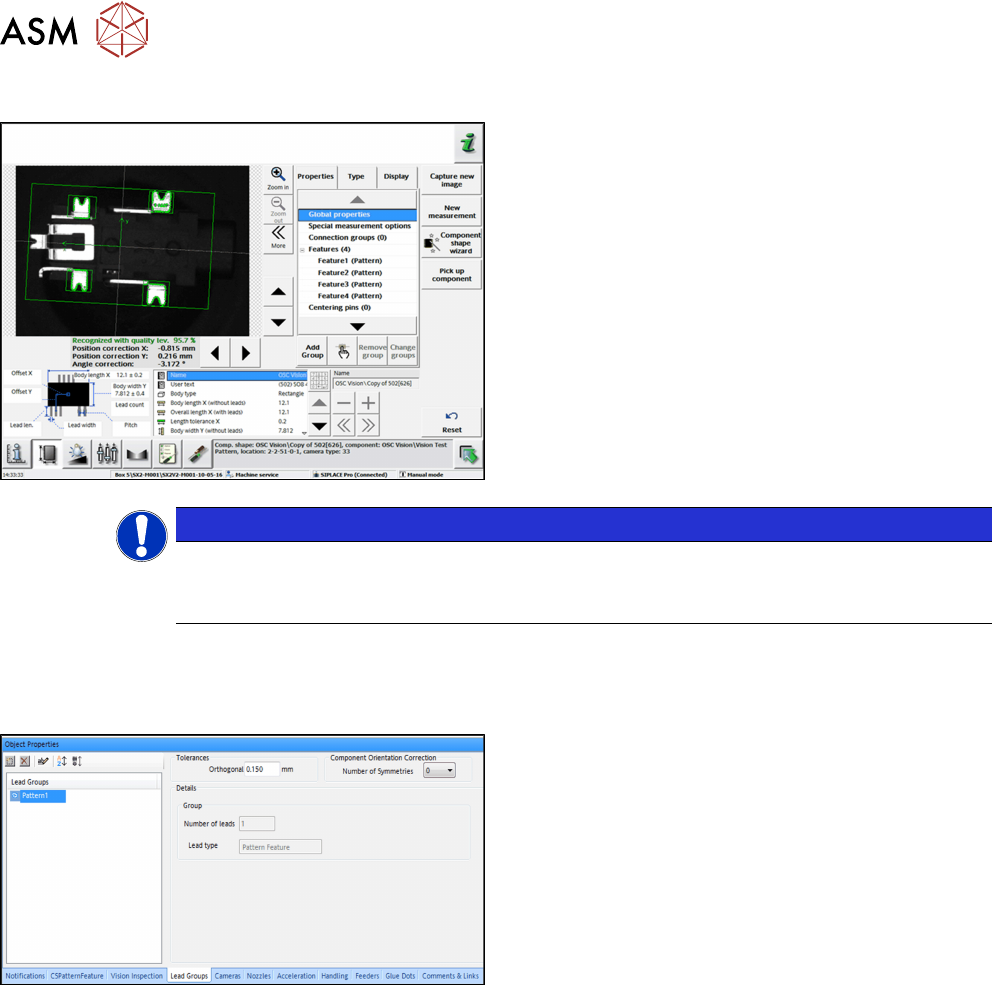
Schritt 4: SIPLACE Vision
► Richten Sie das Muster-Merkmal für die korrekte
Position in den Geometry data aus.
(DE: Geometrie-Daten).
► Korrigieren Sie gegebenenfalls den Referenz-
punkt des Bauelements.
HINWEIS
Korrekte Einstellungen
Beachten Sie, dass die Bauelementenmitte abhängig von den Einstellungen geändert wird
und somit auch die Bestückposition.
Ein Muster-Merkmal kann in SIPLACE Pro umbenannt oder gelöscht, aber nicht erstellt, bearbeitet
oder kopiert werden. Die Anzahl Beinchen in einer solchen Gruppe ist immer 1.
Schritt 5: SIPLACE Pro
► Wählen Sie im Gehäuseform-Editor das Muster-
Merkmal in der Registerkarte Lead group aus.
(DE: Beinchengruppe.
► Klicken Sie auf das Muster-Merkmal mit der rech-
ten Maustaste.
► Wählen Sie im Kontextmenü Delete Lead Group
oder Rename aus.
(DE: Beinchengruppe löschen oder
Umbenennen).