00198832-01_VD_SSW_714.0_R20-2_EN_DE.pdf - 第41页
Stationssoftware 714.0 (R20-2) / Versionsbeschreibung Ausgabe 11/2020 11 Einschränkungen: – Der Konvoimodus kann ni cht verwendet werden, wenn ein Vakuumwerkzeug installiert i st oder wenn die Leiterplatte länge r als 17…
Stationssoftware 714.0 (R20-2) / Versionsbeschreibung Ausgabe 11/2020
10
4 Leistungsmerkmale der Stationssoftware-Version
714.0
Die Stationssoftware-Version 714.0 beinhaltet alle Funktionen der vorherigen Stationssoftware-
Versionen 7xx. Nachfolgend sind die wichtigsten Leistungsmerkmale der Stationssoftware 714.0
aufgeführt.
HINWEIS
Detaillierte Angaben zu einzelnen Funktionen finden Sie in der Online-Hilfe der
Stationssoftware.
4.1 Unterstützung der SIPLACE-Flächenmagazineinheit
Kompatibler Modus: Versteckt
Die neue SIPLACE-Flächenmagazineinheit (STU), Artikelnummer [00520570-xx], wird auf dem
SIPLACE TX V2 Bestückautomat unterstützt.
4.2 SIPLACE TX2 V2 – Unterstützung der Bestückung am
Vorwärtsstopper und Rückwärtsstopper im Konvoimodus
Kompatibler Modus: Versteckt
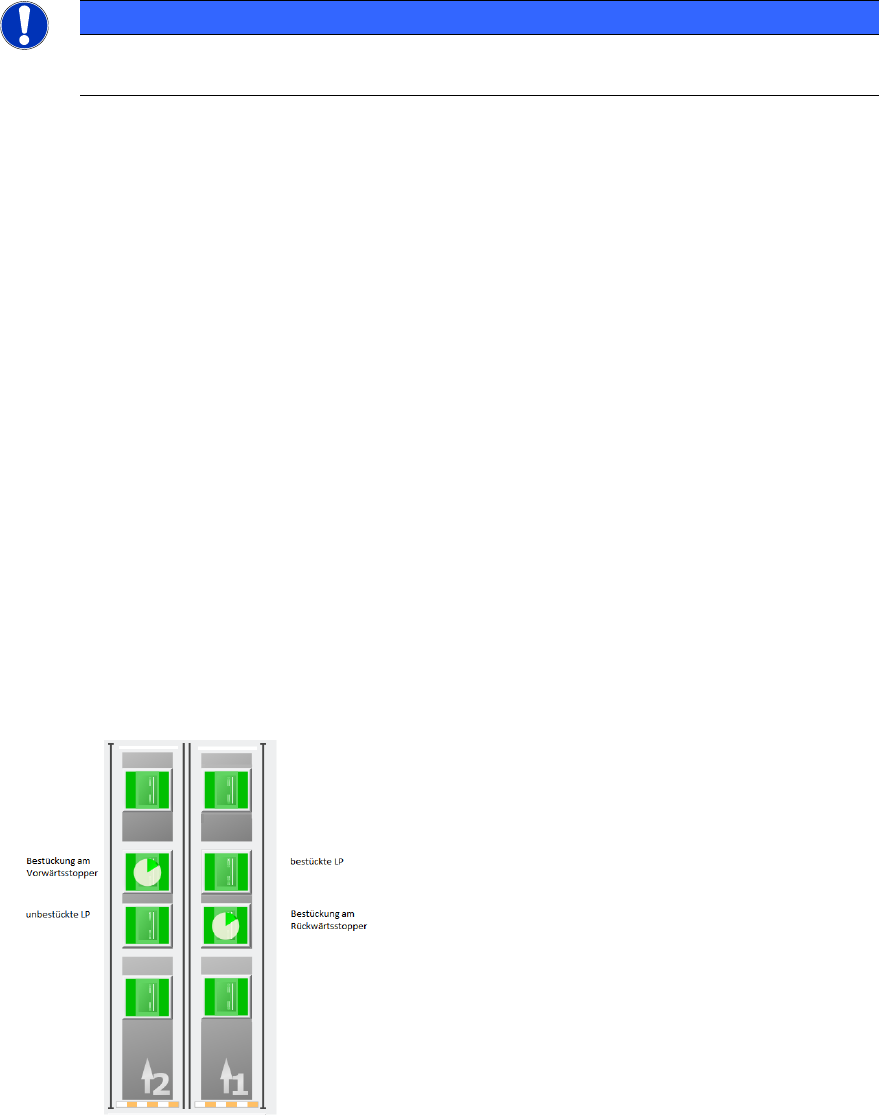
Wenn der Konvoimodus bei einem TX2 V2 Bestückautomat aktiviert ist, können Leiterplatten jetzt
entweder an der Vorwärtsstopperposition oder der Rückwärtsstopperposition bestückt werden.
Wenn eine Leiterplatte an der Vorwärtsstopperposition bestückt werden soll, wird die Leiterplatte
zunächst an der Rückwärtsstopperposition gehalten, bis die Bestückung der vorhergehenden
Leiterplatte an der Vorwärtsstopperposition abgeschlossen ist. Sobald die Bestückung der
vorhergehenden Leiterplatte abgeschlossen ist, wird die Leiterplatte in die Vorwärtsstopperposition
bewegt und ebenfalls bestückt. Wenn umgekehrt die Bestückung an der Rückwärtsstopperposition
erfolgen soll, wird die Vorwärtsstopperposition als eine Pufferposition verwendet, um die bereits
bestückte Leiterplatte zu halten, bevor die Leiterplatte zu der Ausgangstransportvorrichtung bewegt
wird.
Abbildung 4-1: Übersicht über die Bestückung an Vorwärtsstopper- und Rückwärtsstopperpositionen
Stationssoftware 714.0 (R20-2) / Versionsbeschreibung Ausgabe 11/2020
11
Einschränkungen:
– Der Konvoimodus kann nicht verwendet werden, wenn ein Vakuumwerkzeug installiert ist oder
wenn die Leiterplatte länger als 175 mm ist.
4.3 Unterstützung neuer Hardware auf SIPLACE TX2 V2
Kompatibler Modus: Nicht unterstützt
Die folgende Hardware wird auf dem SIPLACE TX2 V2 unterstützt:
– C&P20 P2 Bestückkopf
– C&P20 P2 Bestückkopf zusammen mit CPP Bestückkopf in unterer Position im gemischten
Modus
– SIPLACE JTF-ML2 (JEDEC Tray Feeder), Artikelnummer [00588116]
4.4 Smart Pin Support – geändertes Verhalten für
Produktwechselsequenz
Kompatibler Modus: Komplett
Das Verhalten während eines Produktwechsels wurde geändert. Bei der bisherigen
Produktwechselsequenz wurden bei einer Änderung der Transportschienenkonfiguration oder der
Transportbreite alle installierten Support-Pins zunächst entfernt, bevor die Transportschienen
eingestellt wurden. Nach Abschluss der Transportschieneneinstellung wurden die Support-Pins
gemäß den neuen Produktspezifikationen wieder installiert.
Bei dem neuen Verhalten werden die Support-Pins nur vollständig entfernt, wenn eine neue
Transportschienenkonfiguration implementiert wird.
Wenn die Transportbreite erhöht wird, bleiben die Support-Pins im Automaten, während die neue,
erhöhte Transportbreite eingestellt wird. Wenn die Transportbreite festgelegt wurde, werden die
Support-Pins gemäß dem neuen Produkt eingestellt.
Wenn die Transportbreite verkleinert wird, werden die Support-Pins zuerst gemäß dem neuen
Produkt eingestellt, bevor die neue, verringerte Transportbreite eingestellt wird.
Wenn eine neue Transportschienenkonfiguration implementiert wird, werden die Support-Pins
vollständig entfernt, bevor die Transportschienen angepasst werden. Danach werden die Support-
Pins erneut im Automat installiert.
4.5 Unterstützung einer Kombination von CPP M- und CP20 M3
Bestückköpfen in TX micron V2
Kompatibler Modus: Nicht unterstützt
Ein CPP M Bestückkopf und ein CP20 M3 Bestückkopf können jetzt in einem TX micron V2
Bestückautomaten kombiniert werden. Da der CPP M Bestückkopf höhere Bauelemente als ein
CP20 M3 Bestückkopf bestücken kann, kann sich der CPP M Bestückkopf über höhere
Bauelemente hinweg bewegen, während sich der CP20 M3 Bestückkopf um diese höheren
Bauelemente herum bewegen muss, um Kopfkollisionen zu vermeiden.
Wenn ein CPP M Bestückkopf und ein CP20 M3 Bestückkopf in einem TX micron V2
Bestückautomaten kombiniert werden, wird eine zyklische Neukalibrierung erst gestartet, wenn
sich keine Leiterplatte mit hohen Bauelementen im Bearbeitungsbereich oder im
Ausgangsabschnitt befindet. Auf diese Weise kann der CP20 M3 Bestückkopf die Markenleiste auf
der X-Richtung oder Y-Richtung zur Neukalibrierung ohne Gefahr von Kopfkollisionen erreichen.
Stationssoftware 714.0 (R20-2) / Versionsbeschreibung Ausgabe 11/2020
12
Wenn sich eine Leiterplatte in entweder dem Bearbeitungsbereich oder dem Ausgangsabschnitt
befindet, wird eine entsprechende Meldung auf der Stations-GUI angezeigt. Sobald die
Neukalibrierung abgeschlossen ist, wird die Fertigung neuer Leiterplatten fortgesetzt.
Einschränkungen:
– Um einen CPP M Bestückkopf und ein CP20 M3 Bestückkopf in einem TX micron V2
Bestückautomaten zu kombinieren wird der SIPLACE TX2i Mixed Heads Umbausatz,
Artikelnummer [03157293-xx] benötigt.
4.6 Flächenmagazin-Teach-Dialog – Verbesserungen
Kompatibler Modus: Komplett
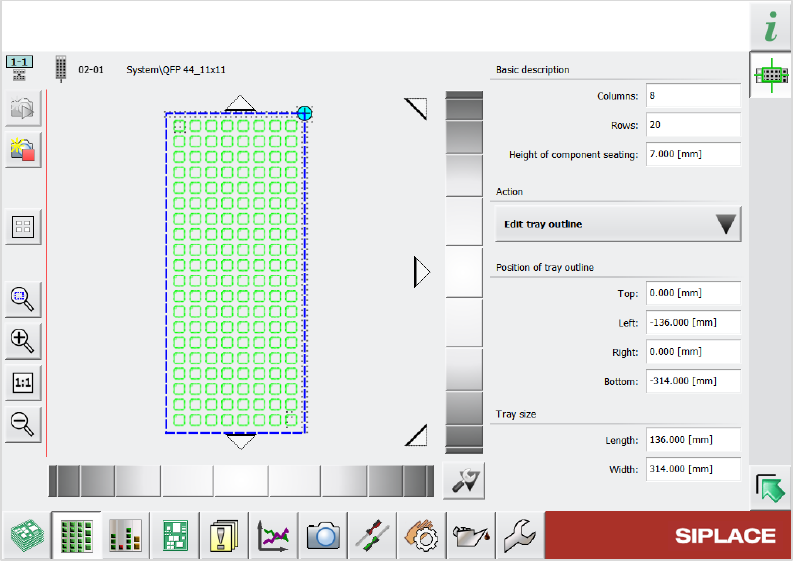
Bisher waren zur Bearbeitung einer Flächenmagazinbeschreibung zwei Dialoge verfügbar: ein
„vereinfachter“ Dialog und ein „erweiterter“ Dialog. Diese beiden Dialoge wurden jetzt in einen
einzigen Dialog zusammengeführt.
Dieser neue Dialog hat das gleiche Layout wie der vorhergehende vereinfachte Dialog mit
zusätzlichen Funktionen aus dem erweiterten Dialog. Die Auswahlliste in der Gruppe
Ausgewähltes Fach aus dem vereinfachten Dialog wurde in Aktion umbenannt und enthält jetzt
eine Option Flächenmagazinkontur bearbeiten. Mit dieser Option können Sie die Position des
Flächenmagazins bestimmen, indem Sie die schematischen Grafik auf der linken Seite verwenden
und die numerischen Werte der Position und die Größe des Flächenmagazins bearbeiten.
Abbildung 4-2: Neuer Dialog zum Bearbeiten einer Flächenmagazinbeschreibung