00191623-01.pdf - 第450页
14 Vezérlés / V ezérlő modu lok Üzemeltetési Útmutató, UNIX gépsorvez érlő számí tógép 14.2 Auftragssteuerung AST ( AST munkafeladat-vezérlés) 501.xx jelű szoftver változat 99/1-es kiadás 14 - 12 - Er g ebnisse ... (E re…
Üzemeltetési Útmutató, UNIX gépsorvezérlő számítógép 14 Vezérlés / Vezérlő modulok
501.xx jelű szoftver változat 99/1-es kiadás 14.2 Auftragssteuerung AST (AST munkafeladat-vezérlés)
14 - 11
Vagy:
● ikon (Alles Zusammenfügen (mindent összeláncol)) aktiválása.
A párbeszéd-ablak becsukódik és minden munkafeladatot átvesznek az aktuális munkafeladat-
listába illetve
a sorozatállományba.
TÁJÉ KOZTATÁS
Ha olyan munkafeladatokat jelölnek ki, amelyek a munkafeladat-listában illetve sorozatállományban
már megvannak, akkor az alábbi üzenet jelenik meg: “Hiba történt a sorozatállomány
összefűzésénél! A sorozatnevet többször használták” (“Fehler beim Zusammenfügen der Losdatei!
Mehrfache Verwendung des Losnamens”).
Ha egy sorozatállományból külön munkafeladatokat illesztenek be az aktuális munkafeladat-listába,
akkor ezek a munkafeladatok a sorozatállományban már nincsenek benne.
Ha egy sorozatállományból minden munkafeladatot beillesztenek az aktuális munkafeladat-listába
vagy sorozatállományba, akkor a sorozatállományt automatikusan törlődik.
- BTZ-Liste... (BTZ-Lista...)
(A leírást lásd a 14.2.3.3 szakaszban).
- Optimierungsgrunddaten... (Optimalizálási alapadatok...)
(A leírást lásd a 14.2.3.4 szakaszban).
- Optimalizálás párbeszéd...
E menüpont segítségével meg lehet nyitni az optimalizálási párbeszédet (szerszámozás-optimalizálás
kezelőfelülete).
● Kattintson rá a DIENSTE --> Optimierungs-Dialog... (SZO LGÁLTATÁ SOK - -> O pti ma li zálás
párbeszéd...) pontra.
Megnyílik az optimalizálás-párbeszéd főablaka (lásd a 11 fejezetet).
- Liniensteuerung... (Gépsorvezérlő…)
E menüpont segítségével meg lehet nyitni a gépsorvezérlő főablakát.
● Kattintson rá a DIENSTE --> Liniensteuerung (SZOLGÁLTATÁSOK --> Gépsorvezérlő...) pontra.
A gépsorvezérlő főablak megnyílik (lásd a 14.3 szakaszt, a 14.3.1 ábrát).
14 Vezérlés / Vezérlő modulok Üzemeltetési Útmutató, UNIX gépsorvezérlő számítógép
14.2 Auftragssteuerung AST (AST munkafeladat-vezérlés) 501.xx jelű szoftver változat 99/1-es kiadás
14 - 12
- Ergebnisse... (Eredmények...)
Az “Ergebnisse...” menüpont csak akkor jelölhető ki, ha előtte kiválaszt egy munkafeladatot a
munkafeladat-listán. A választott munkafeladathoz megjeleníthetők az elvégzett megvalósíthatósági
teszt eredményei.
● Minden ikon inaktiválása a parancsterületen.
● A kívánt munkafeladat kijelölése a munkafeladat-listán.
● Kattintson rá a DIENSTE --> Ergebnisse... (SZOLGÁLTATÁSOK --> Eredmények...) pontra.
Megnyílik egy ablak, ahol előtűnnek a megvalósíthatósági teszt eredményei (lásd a 11 fejezetet a
11.4.5 szakaszt). Ebben látható az ütemidő, a beültető pozíciók száma, a ciklusok száma,
valamint az egyes beültetőfejek, az egyes állomások és az egész gépsor teljesítménye.
- Fehlermeldungen... (Hibaüzenetek...)
Az “all.error” állományban mentődik el minden olyan hibaüzenetet és figyelmeztetés, amely egy
megvalósíthatósági teszt alatt előfordul. Az alábbiakban ismertetett eljárással meg lehet jeleníteni az
“all.error” állomány tartalmát.
● Minden ikon inaktiválása a parancsterületen.
● A hibás munkafeladatot kettős kattintással jelölje ki.
(A hibás munkafeladatot a neve elé tett “F” betűvel jelzik).
Megnyílik az állomány-megjelenítés főablaka (lásd a 4 fejezetet). Ebben a megvalósíthatósági
tesztnél előforduló összes hibaüzenetet és figyelmeztetést megjelenik.
Vagy:
● A hibás munkafeladatot egyszer rákattintva jelölje ki.
● Kattintson rá a DIENSTE --> Fehlermeldungen... (SZOLGÁLTATÁSOK --> Hibaüzenetek...)
pontra.
Megnyílik az állomány-megjelenítés főablaka, benne az “all.error” állomány tartalma.
Üzemeltetési Útmutató, UNIX gépsorvezérlő számítógép 14 Vezérlés / Vezérlő modulok
501.xx jelű szoftver változat 99/1-es kiadás 14.2 Auftragssteuerung AST (AST munkafeladat-vezérlés)
14 - 13
14.2.3.3 Barcode-Zuordnungsliste (Vonalkód- hozzárendelés-lista) feldolgozása
NYÁK lap-vonalkódok alkalmazásánál a NYÁK lapokhoz hozzá kell rendelni a megfelelő vonalkódokat. Ez a
“BTZ-lista…” (“BTZ-Liste...”) menüopció segítségével történik.
● DIENSTE--> BTZ-Liste... (SZOLGÁLTATÁSOK--> BTZ-Lista...) (betöltött munkafeladat-listánál)
rákattintás.
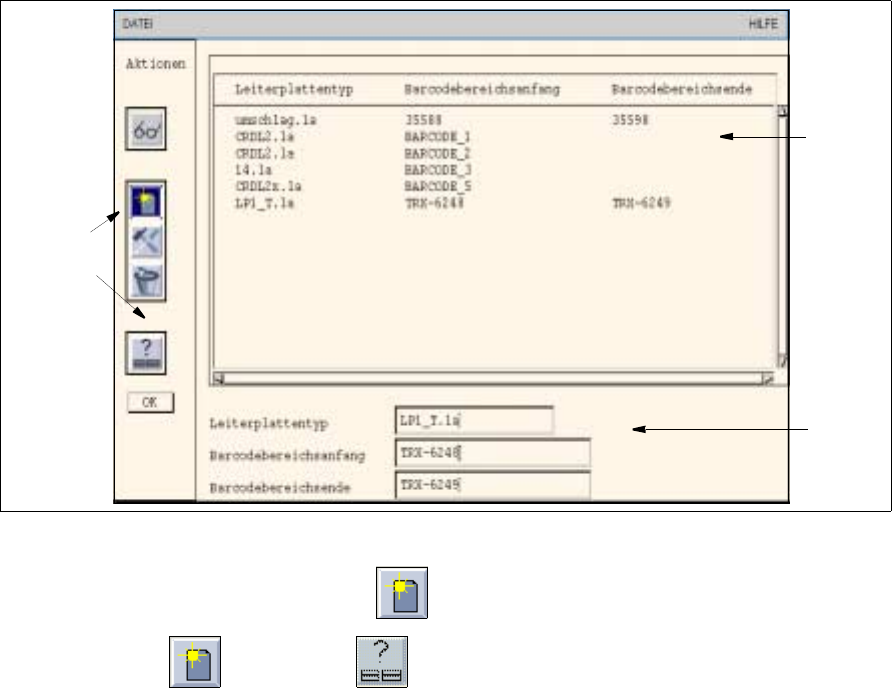
Megnyílik az ablak a vonalkód-hozzárendelés listával (lásd a 14.2.3 ábrát).
Itt a Nyák-lap típusokhoz meghatározott vonalkód területeket (kezdő vonalkód --> végső
vonalkód) rendelhet hozzá vagy meglévő hozzárendeléseket szerkesztheti.
14.2.3 ábrát “Barcode-Zuordnungsliste” (Vonalkód hozzárendelés-lista) ablak
- Vonalkód hozzárendelések szerkesztése ( Editieren)
● Kattintson rá a ikonra, majd a ikonra.
Megnyílik az FSB, az összes már definiált LP-típus állományának választékával.
● Kettős kattintással jelölje ki azt az LP-típust, (LP-Typ) amelyhez vonalkódot kell hozzárendelni.
Az FSB bezáródik és a kijelölt LP-típus nevét megjelenítik a “NYÁKlap típus” (“Leiterplattentyp”)
szerkesztőmezőben.
● Kattintson rá a “Vonalkód-terület kezdete” (“Barcodebereichsanfang”) szerkesztő mezőra és adja
be a kezdő vonalkódot (pl. 35588).
● Kattintson rá a “Vonalkód-terület vége” (“Barcodebereichsende”) szerkesztő mezőra és adja be a
végső vonalkódot (pl. 35598).
● Kattintson rá az OK-ra a parancsterületen
Az új hozzárendelés befűződik a listába.
Vagy:
● A hozzárendelés listából, a jobb egérbillentyűvel válasszon egy bejegyzést, mint előírást.
Az adatokat átveszik a szerkesztőmezők.
● Az adatokat megfelelő módon változtassák meg és OK-val vegyék át a listába.
Kivá-
lasztó
terület
Parancs-
terület
Szer-
kesztő
terület