00191623-01.pdf - 第49页
Üzemeltetési Útm utató , UNIX gépsor vez ér lő számí tógép 2 Általános progr amkezelés 501.xx jelű szoftver változat 99/1-es kiadás 2.2 Ablakrendsz er 2 - 17 Munkaas ztal menüsor a A menüsor ban lévő menük fun kcióit az …
2 Általános programkezelés Üzemeltetési Útmutató, UNIX gépsorvezérlő számítógép
2.2 Ablakrendszer 501.xx jelű szoftver változat 99/1-es kiadás
2 - 16
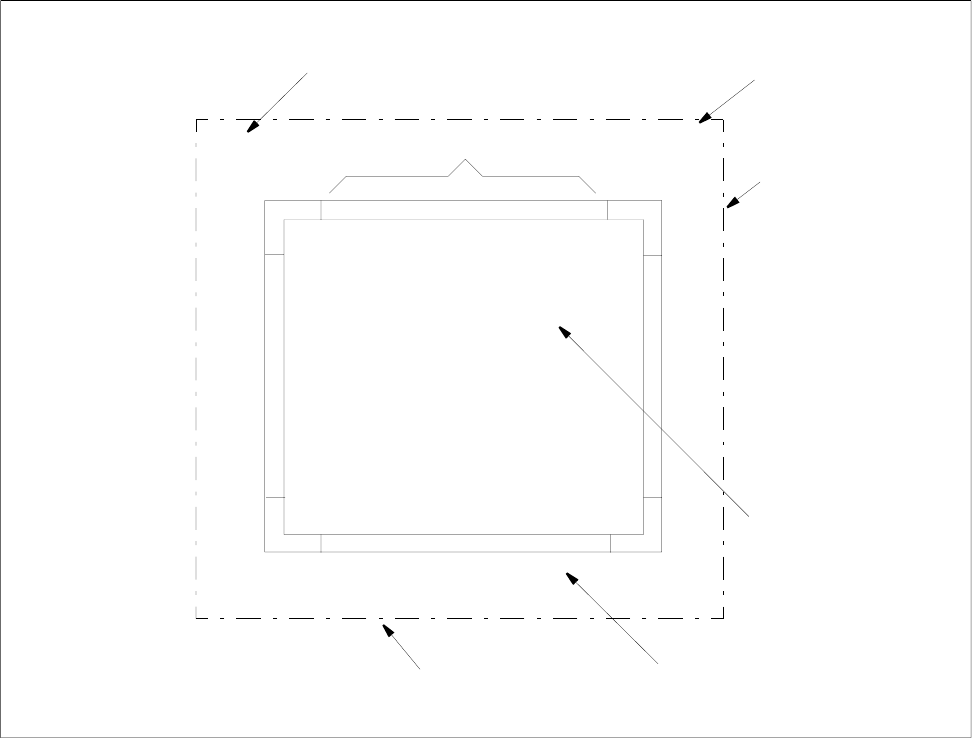
2.2.2 Ablakfelépítés
2.2.3 ábrát Ablakfelépítés
Ablakkeret
A keret, amely valamely alkalmazás ablakát körülveszi, különböző elemekből áll.
Az alábbiakban ezeket az elemeket és funkcióikat ismertetjük röviden.
Címsor
Itt jelenik meg az alkalmazási program címe
Az ablak eltolható a sorra való rákattintással és az egérgomb lenyomva tartásával.
Munkaasztal menüsora
Fő menü
Képernyő széle Munkaasztal (képernyő)
Címsor
SMD rajzjel
Példaablak

Üzemeltetési Útmutató, UNIX gépsorvezérlő számítógép 2 Általános programkezelés
501.xx jelű szoftver változat 99/1-es kiadás 2.2 Ablakrendszer
2 - 17
Munkaasztal menüsora
A menüsorban lévő menük funkcióit az Útmutató 3 fej., 3.1.1 szakaszt ismerteti.
Valamely menü akkor nyílik meg, amikor
● a bal oldali egérgombbal rákattintunk a menü nevére.
A menü megnyílik.
Menüpont kiválasztása:
● Kattintson rá a menüpontra a bal oldali egérgombbal.
A menü bezáródik és a gép végrehajtja a váéasztott funkciót.
Fő menü
(az LR programban fellépő zavarok esetén, a rendszerbeállítások változtatása után és a számítógép
“leállítására” (“Runterfahren”) használjuk)
A
fő menü
kerül a képernyőre, amikor
● a bal oldali egérgombbal a képernyő jobb oldali (vagy alsó) szélére kattintunk és közben
lenyomva tartjuk az egérgombot. (A menü addig látható, amíg el nem engedjük az egérgombot).
Menüpont kiválasztása:
● Lenyomott egérgombbal húzza az egérkurzort a kívánt menüpontra és engedje el az
egérgombot. A menü bezáródik és a gép végrehajtja a választott funkciót.
Menüpontok Jelentés
LR-Start (LR-indítás) gépsorvezérlő számítógép programjának újbóli indítása az LR vége után
(lásd a 2 - 20 oldalon).
LR-Ende (LR-befejezés) Munkaasztal bezárása és gépsorvezérlő számítógép programjának
befejezése
Mount CD (CD beszerelése) CD meghajtó “beszerelése” (“montieren”) az állományrendszerbe hogy
a CD-hez az LR programon kívül is hozzá lehessen férni (LR befejezése
után) (pl. hogy a Windows NT-t telepíteni lehessen az állomás
számítógépén).
Unmount CD (CD kivétele) CD meghajtó újbóli eltávolítása (kiszerelése) az állományrendszerből.
TÁJÉ KOZ TATÁS
Az adatkezelő megnyitásakor (lásd a 4 fejezetet a 4.3 szakaszt) a rendszer automatikusan
“beszereli” (“montiert”) a CD meghajtót és az az “Unmount CD”-vel ismét “kiszerelhető”
(“demontiert”).
Logout a gépsorvezérlő számítógép munkaszakának befejezése
Shutdown a gépsorvezérlő számítógép munkaszakának befejezése és a
számítógép “leállítása” (“runterfahren”) (lásd a 2.1.3 szakaszt)

2 Általános programkezelés Üzemeltetési Útmutató, UNIX gépsorvezérlő számítógép
2.2 Ablakrendszer 501.xx jelű szoftver változat 99/1-es kiadás
2 - 18
2.2.3 Ablakkezelések
Ablak megnyitása
Ahhoz, hogy egy ablakban dolgozni lehessen, azt meg kell nyitni.
● Kattinson kétszer az ikonra, vagy szöveg megjelenítése esetén a megnyitandó ablak megfelelő
nevére. Az ablak megnyílik az előtérben és aktív.
TÁJÉKOZTATÁS
A munkaasztalon (törzsablakban) az alkalmazási programok ikonjára csak egyszer kell rákattintani ahhoz,
hogy megnyíljon a program főablaka.
Ablak áthelyezése
Amikor megnyílik egy új ablak, az eltakarhatja más ablakok részeit. Ahhoz, hogy az alatta lévő ablakok
minden információját ennek ellenére is látni lehessen, az ablakok másik helyzetbe tolhatók el a képernyőn.
● Kattintson rá a címsorra és tartsa lenyomva a bal oldali egérgombot.
● Tolja el az ablakot olymódon, hogy az egeret az egéralátéten az új helyzetbe húzza. Az
egérkurzor eközben kereszt alakját ölti. Az áthelyezéskor az ablaknak csupán a körvonala
látható.
● Engedje el az egérgombot. Az ablak az új helyen jelenik meg.
Ablak aktiválása
Ahhoz, hogy az ablakban dolgozni lehessen, az kell, hogy az
aktív
legyen. Azokat az ablakokat is aktivizálni
lehet, amelyek más ablakok mögött a háttérben vannak.
● Kattintson rá az aktivizálandó ablak tetszőleges helyére. Ekkor az egérkurzor nyíl alakját ölti.
Az ablak az előtérbe ugrik és aktív, az előzőleg aktív ablak
inaktív
.
● Az előtérben lévő aktív ablak szélének más a színe, mint az inaktív ablakoké, amelyeknek széle
világosszürke.
Ablakrakás átrendezése
Ahhoz, hogy valamely ablakot az ablakrakás legalsó helyére vigye, az alább ismertetett billentyűket kell
használnia:
● Nyomja meg az Alt-billentyűt és tartsa lenyomva, közben azzal egyidejűleg nyomja meg egyszer
a Tab-billenyűt, hogy a mindenkori legfelső ablakot a legalsó helyzetbe vigye.
A “Tab-billenyűt egyszer megnyomni” (“Tab-Taste einmal drücken”) műveletet lenyomott Alt-
billentyű mellett ismételje addig, amíg az ablakrakásban a kívánt ablak nem kerül legfelülre.
Ahhoz, hogy valamelyik alul lévő ablakot ismét feljebb hozza, az alább ismertetett billentyűket kell
használnia:
● Nyomja meg az Alt- és Shift-billentyűt és tartsa lenyomva, közben azzal egyidejűleg nyomja meg
egyszer a Tab-billenyűt, hogy a mindenkori legalsó ablakot a legfelső helyzetbe vigye.
A “Tab-billenyűt egyszer megnyomni” (“Tab-Taste einmal drücken”) műveletet lenyomott Alt- és
Shift-billentyű mellett ismételje addig, amíg az ablakrakásban a kívánt ablak nem kerül legfelülre.