00191623-01.pdf - 第454页
14 Vezérlés / V ezérlő modu lok Üzemeltetési Útmutató, UNIX gépsorvez érlő számí tógép 14.2 Auftragssteuerung AST ( AST munkafeladat-vezérlés) 501.xx jelű szoftver változat 99/1-es kiadás 14 - 16 14.2.3 .4 Opti mierung s…
Üzemeltetési Útmutató, UNIX gépsorvezérlő számítógép 14 Vezérlés / Vezérlő modulok
501.xx jelű szoftver változat 99/1-es kiadás 14.2 Auftragssteuerung AST (AST munkafeladat-vezérlés)
14 - 15
- A vonalkód-hozzárendelés-lista kinyomtatása
● A menüsorban kattintson rá a DATEI --> Drucken (ÁLLOMÁNY --> Nyomtatás) sorra.
Megnyílik a párbeszéddoboz a nyomtató választásához.
● Válassza ki a nyomtatót és ezt OK-val nyugtázza.
A vonalkód-hozzárendelés-listát a kiválasztott nyomtató kiadja.
- A “Vonalkód-hozzárendelés-lista” (“Barcode-Zuordnungsliste”) bezárása (Schliessen)
A “Vonalkód-hozzárendelés-lista” (“Barcode-Zuordnungsliste”) ablakot bezárhatják anélkül, hogy az
elvégzett változtatásokat elmentené.
● A menüsorban kattintson rá a DATEI --> Ende (ÁLLOMÁNY --> Befejezés) sorra.
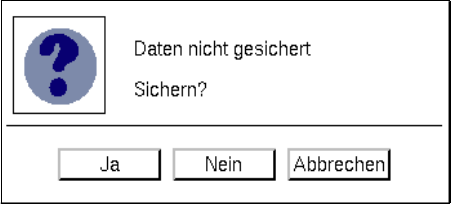
Ha nem szerkesztett adatokat, akkor az ablak bezárul. Máskülönben az alábbi párbeszéddoboz
nyílik ki.
● A párbeszéddobozban kattintson a Nem -re (Nein), ha az adatokat nem kell elmenteni.
Az ablak bezárul és a vonalkód-hozzárendelés-listában lévő adatok újra visszaállnak eredeti
(feldolgozás előtti) állapotukba.
Vagy:
● A párbeszéddobozban kattintson a Igen -re (Ja), ha az adatokat el kell menteni.
A párbeszéddoboz és az ablak bezárul. A megváltoztatott vonalkód-hozzárendelés-listát a
berendezés elmenti.
Az adatokat nem mentették el.
Mentés?
Igen Nem Mégse
14 Vezérlés / Vezérlő modulok Üzemeltetési Útmutató, UNIX gépsorvezérlő számítógép
14.2 Auftragssteuerung AST (AST munkafeladat-vezérlés) 501.xx jelű szoftver változat 99/1-es kiadás
14 - 16
14.2.3.4 Optimierungsgrunddaten (Optimalizálási alapadatok) szerkesztése
Egy sorozatállomány szerszámozásának optimalizálásához szükség van az optimalizálási alapadatokra. Ezek
azt adják meg, hogy melyik teljes berendezésen és berendezésrészen kell a sorozatállomány elkészíteni és
hogy fix szerszámozást kell-e alkalmazni. Az optimalizálási alapadatok bevitele után elindítható a
szerszámozás-optimalizálása.
Az optimalizált szerszámozási állomány neve az aktuális betöltött sorozatállomány nevéből áll, amelyhez
kétjegyű számot kapcsolódik, valamint az “.ar” végződésből.
● Kattintson rá a DIENSTE --> Optimierungsgrunddaten... (SZOLGÁ LTATÁSOK -->
Optimalizálási alapadatok...) pontra.
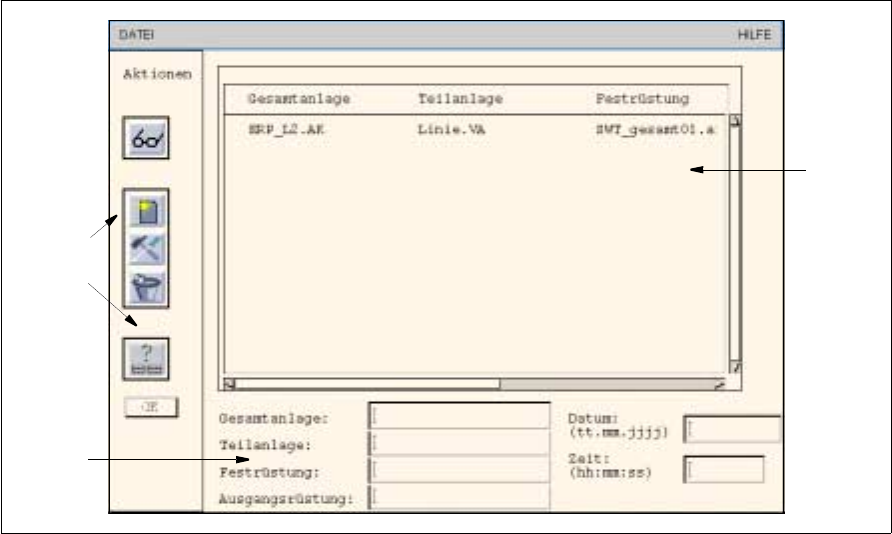
Megnyílik egy ablak a főablakban lévő a sorozatállomány optimalizálási alapadataival. Ennek
felépítése és kezelése hasonló a vonalkód-hozzárendelés-lista ablakához (lásd a 14 - 13 -től a 14
- 15 -ig tartó oldalakon).
14.2.4 ábrát “Optimierungsgrunddaten” (Optimalizálási alapadatok) ablak
A szerkesztő terület szerkesztőmezőket tartalmaz az optimalizálási alapadatokhoz, amelyeket soronként
lehet bevinni.
- Gesamtanlage / Teilanlage (Teljes berendezés / Berendezésrész):a vonalat adja meg.
A mindenkori nevet mindig be kell írni.
- Festrüstung (Fix szerszámozás):ezt a szerszámozást nem szabad megváltoztatni.
- Ausgangsrüstung (Kiindulási szerszámozás):ez a szerszámozás az állomáson megvan, az
"optimalizálás" ebből indul ki.
- Datum / Zeit (Dátum / Idő):A dátum/idő azt adja meg, hogy egy vonal mikor nem dolgoz fel több
munkafeladatot és így szabaddá válik a betöltött sorozatállomány munkafeladataihoz.
Kiválasztó
terület
Szerkesztő
terület
Parancs-
terület
Üzemeltetési Útmutató, UNIX gépsorvezérlő számítógép 14 Vezérlés / Vezérlő modulok
501.xx jelű szoftver változat 99/1-es kiadás 14.2 Auftragssteuerung AST (AST munkafeladat-vezérlés)
14 - 17
- Optimalizálási alapadatok szerkesztése ( Editieren)
● Kattintson rá a ikonra, majd a ikonra.
Megnyílik az FSB az összes konfigurált teljes berendezés állomány-választékával.
● Egymás után, kettős kattintással válassza ki az “.ak” teljes berendezést és a “.va”
berendezésrészt.
● Az FSB-ben kattintson rá a Abbruch (Mégse) feliratra.
Az FSB bezárul és a kiválasztott adatok bekerülnek a megfelelő szerkesztőmezőkbe.
TÁJÉ KOZ TATÁS
Ha fix szerszámozással kell beültetést végezni, akkor az FSB-ben, kettős kattintással,
kiegészítésképpen még ki kell választani egy “.ar” szerszámozást. Az FSB bezárul.
● Kattintson rá az OK-ra a parancsterületen.
Az adatok bekerülnek a listába.
- Optimalizálási alapadatok módosítása ( Ändern)
● Kattintson rá a ikonra.
● A jobb egérgombbal kattintson rá a listában arra a sorra, amelyben a megváltoztatni kívánt
adatok vannak. Az adatok bekerülnek a szerkesztőmezőkbe.
● Az adatokat megfelelő módon változtassák meg és OK-val vegyék át a listába.
- Optimalizálási alapadatok törlése ( Löschen)
● ikon aktiválása.
● Válassza ki a listában azt a sort, amely a kitörölni kívánt adatokat tartalmazza.
Ha a főablakban a “Törlés megkérdezés nélkül” (“Löschen ohne Nachfragen”) opciót állították be,
akkor az adatokat azonnal törlődnek.
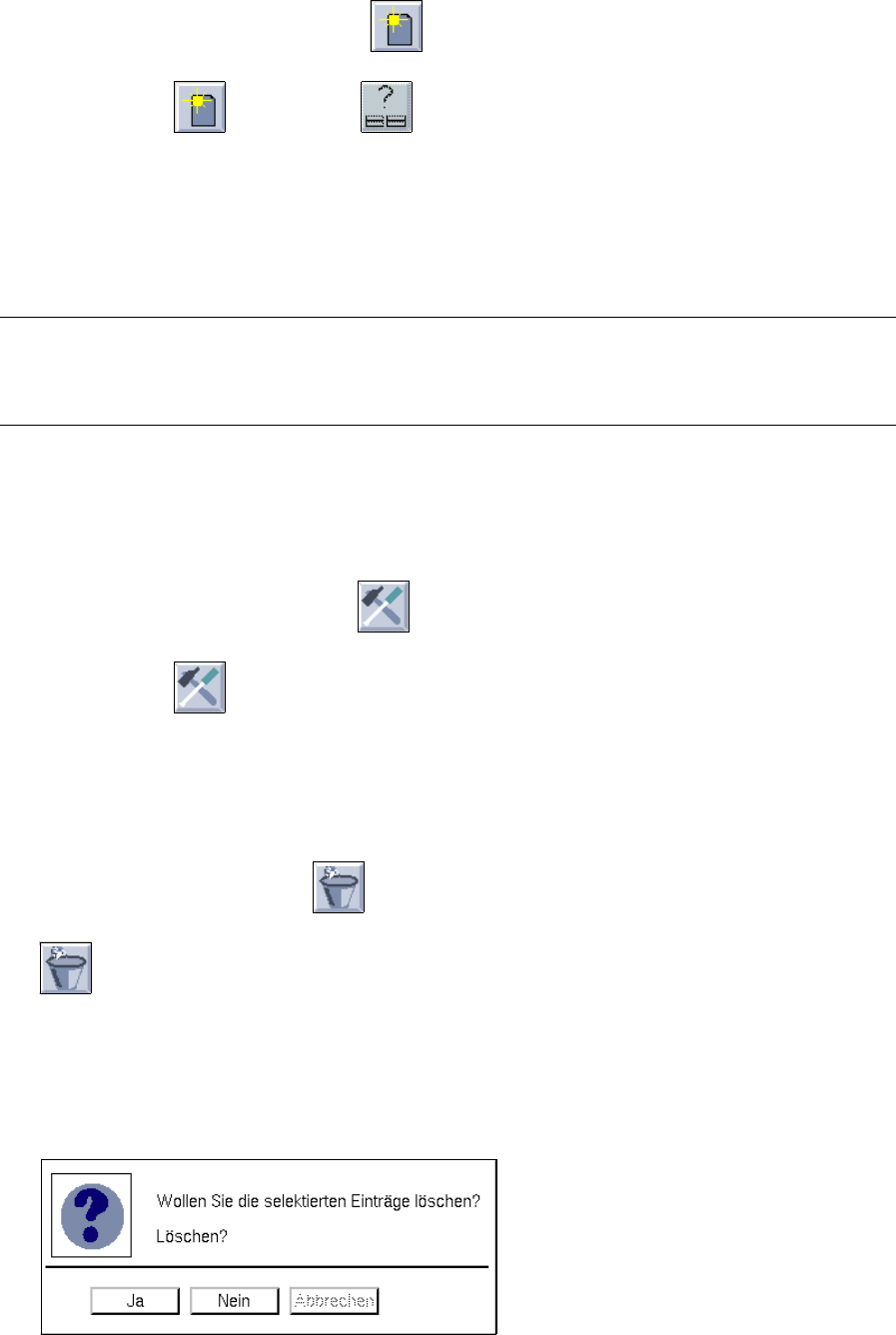
Az alábbi párbeszéddoboz jelenik meg, ha a főablakban a “Törlés megkérdezéssel” (“Löschen
mit Nachfragen”) opciót állította be.
● Kattintson rá a Ja-ra.
A párbeszéddoboz bezárul és a kijelölt adatokat már nem jelennek meg.
Törölni akarja a kijelölt beírásokat?
Törlés?
Igen Nem Mégse