00191623-01.pdf - 第451页
Üzemeltetési Útmutató, UNIX gépsorvezérlő számí tógép 14 Vezérlés / Vezérlő modulok 501.xx jelű szoftver változat 99/1-es kiadás 14.2 Auftragssteuerung AST ( AST munkafeladat-vezérlés) 14 - 13 14.2.3.3 Barcode-Zuordnungs…
14 Vezérlés / Vezérlő modulok Üzemeltetési Útmutató, UNIX gépsorvezérlő számítógép
14.2 Auftragssteuerung AST (AST munkafeladat-vezérlés) 501.xx jelű szoftver változat 99/1-es kiadás
14 - 12
- Ergebnisse... (Eredmények...)
Az “Ergebnisse...” menüpont csak akkor jelölhető ki, ha előtte kiválaszt egy munkafeladatot a
munkafeladat-listán. A választott munkafeladathoz megjeleníthetők az elvégzett megvalósíthatósági
teszt eredményei.
● Minden ikon inaktiválása a parancsterületen.
● A kívánt munkafeladat kijelölése a munkafeladat-listán.
● Kattintson rá a DIENSTE --> Ergebnisse... (SZOLGÁLTATÁSOK --> Eredmények...) pontra.
Megnyílik egy ablak, ahol előtűnnek a megvalósíthatósági teszt eredményei (lásd a 11 fejezetet a
11.4.5 szakaszt). Ebben látható az ütemidő, a beültető pozíciók száma, a ciklusok száma,
valamint az egyes beültetőfejek, az egyes állomások és az egész gépsor teljesítménye.
- Fehlermeldungen... (Hibaüzenetek...)
Az “all.error” állományban mentődik el minden olyan hibaüzenetet és figyelmeztetés, amely egy
megvalósíthatósági teszt alatt előfordul. Az alábbiakban ismertetett eljárással meg lehet jeleníteni az
“all.error” állomány tartalmát.
● Minden ikon inaktiválása a parancsterületen.
● A hibás munkafeladatot kettős kattintással jelölje ki.
(A hibás munkafeladatot a neve elé tett “F” betűvel jelzik).
Megnyílik az állomány-megjelenítés főablaka (lásd a 4 fejezetet). Ebben a megvalósíthatósági
tesztnél előforduló összes hibaüzenetet és figyelmeztetést megjelenik.
Vagy:
● A hibás munkafeladatot egyszer rákattintva jelölje ki.
● Kattintson rá a DIENSTE --> Fehlermeldungen... (SZOLGÁLTATÁSOK --> Hibaüzenetek...)
pontra.
Megnyílik az állomány-megjelenítés főablaka, benne az “all.error” állomány tartalma.
Üzemeltetési Útmutató, UNIX gépsorvezérlő számítógép 14 Vezérlés / Vezérlő modulok
501.xx jelű szoftver változat 99/1-es kiadás 14.2 Auftragssteuerung AST (AST munkafeladat-vezérlés)
14 - 13
14.2.3.3 Barcode-Zuordnungsliste (Vonalkód- hozzárendelés-lista) feldolgozása
NYÁK lap-vonalkódok alkalmazásánál a NYÁK lapokhoz hozzá kell rendelni a megfelelő vonalkódokat. Ez a
“BTZ-lista…” (“BTZ-Liste...”) menüopció segítségével történik.
● DIENSTE--> BTZ-Liste... (SZOLGÁLTATÁSOK--> BTZ-Lista...) (betöltött munkafeladat-listánál)
rákattintás.
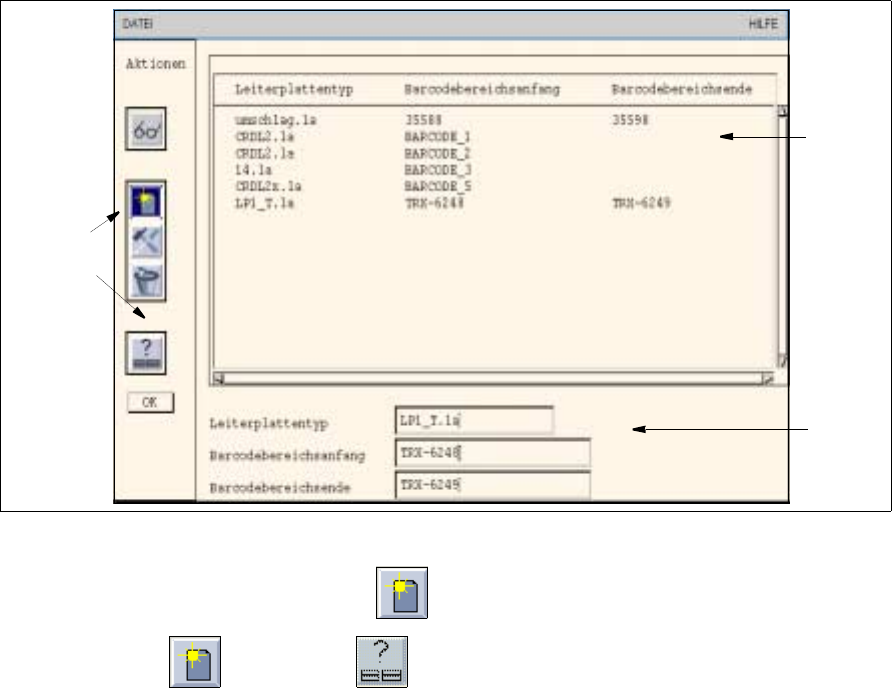
Megnyílik az ablak a vonalkód-hozzárendelés listával (lásd a 14.2.3 ábrát).
Itt a Nyák-lap típusokhoz meghatározott vonalkód területeket (kezdő vonalkód --> végső
vonalkód) rendelhet hozzá vagy meglévő hozzárendeléseket szerkesztheti.
14.2.3 ábrát “Barcode-Zuordnungsliste” (Vonalkód hozzárendelés-lista) ablak
- Vonalkód hozzárendelések szerkesztése ( Editieren)
● Kattintson rá a ikonra, majd a ikonra.
Megnyílik az FSB, az összes már definiált LP-típus állományának választékával.
● Kettős kattintással jelölje ki azt az LP-típust, (LP-Typ) amelyhez vonalkódot kell hozzárendelni.
Az FSB bezáródik és a kijelölt LP-típus nevét megjelenítik a “NYÁKlap típus” (“Leiterplattentyp”)
szerkesztőmezőben.
● Kattintson rá a “Vonalkód-terület kezdete” (“Barcodebereichsanfang”) szerkesztő mezőra és adja
be a kezdő vonalkódot (pl. 35588).
● Kattintson rá a “Vonalkód-terület vége” (“Barcodebereichsende”) szerkesztő mezőra és adja be a
végső vonalkódot (pl. 35598).
● Kattintson rá az OK-ra a parancsterületen
Az új hozzárendelés befűződik a listába.
Vagy:
● A hozzárendelés listából, a jobb egérbillentyűvel válasszon egy bejegyzést, mint előírást.
Az adatokat átveszik a szerkesztőmezők.
● Az adatokat megfelelő módon változtassák meg és OK-val vegyék át a listába.
Kivá-
lasztó
terület
Parancs-
terület
Szer-
kesztő
terület
14 Vezérlés / Vezérlő modulok Üzemeltetési Útmutató, UNIX gépsorvezérlő számítógép
14.2 Auftragssteuerung AST (AST munkafeladat-vezérlés) 501.xx jelű szoftver változat 99/1-es kiadás
14 - 14
- Vonalkód hozzárendelések módosítása ( Ändern)
● Kattintson rá a ikonra.
● A listában kattintson rá arra a hozzárendelésre az egér jobb gombjával, amelyet meg kíván
változtatni.
Az adatokat átveszik a szerkesztőmezők.
● Az adatokat megfelelő módon változtassák meg és OK-val vegyék át a listába.
- Vonalkód hozzárendelések törlése ( Löschen)
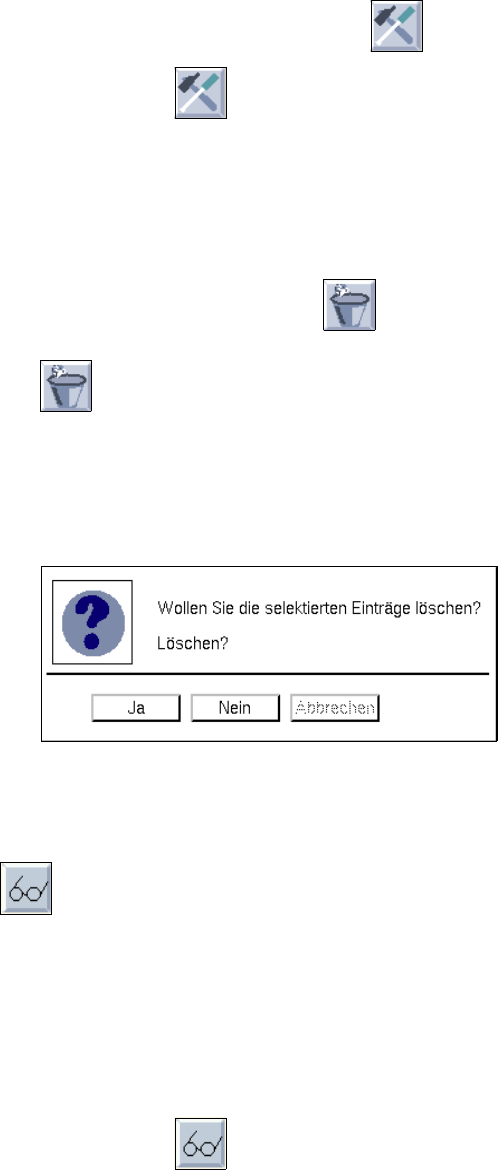
● ikon aktiválása.
● Válassza ki a listából azokat a hozzárendeléseket, amelyeket ki kell törölni.
A hozzárendelések azonnal kitörlődbek, ha a főablakban a “Törlés megkérdezés nélkül”
(“Löschen ohne Nachfragen”) opciót állította be.
Az alábbi párbeszéddoboz jelenik meg, ha a főablakban a “Törlés megkérdezéssel” (“Löschen
mit Nachfragen”) opciót állította be.
● Kattintson rá a Ja-ra.
A párbeszéddoboz bezárul és a kijelölt hozzárendelések többé már nem jelennek meg.
- Suchen (keresés)
Ezzel a paranccsal az információk megszerzéséhez bizonyos bejegyzéseket meg lehet keresni vagy
ki lehet jelölni olyan bejegyzéseket, amelyeket esetleg utána törölni kívánnak.
A keresőablakban két keresési kritérium van, vagy a “vonalkód terület kezdete”
(“Barcodebereichsanfang”) szerint, vagy a “NYÁK lap típusa” (“Leiterplattentyp”). szerint. Az eljárás a
keresőablakkal végzett összes keresési folyamatnál egyforma (lásd még a 14 - 23 oldalon).
● Minden ikon inaktiválása a parancsterületen
● Kattintson rá a ikonra.
Megnyílik a “Suchbegriffe Barcode-Zuordnung” (Keresőfogalmak Vonalkód -hozzárendelés)
párbeszéd-ablak.
● Kattintson rá a vonalkód terület kezdete (Barcodebereichsanfang) vagy a NYÁK lap típusa
(Leiterplattentyp) keresési kritériumra
● Írja be a kereső fogalmat (Suchbegriff)
● Válasszon a keresés (Suchen) vagy a keresés additív (Suchen additiv) között.
Az ablak bezárul és a keresett adatok a kiválasztó területen ki vannak jelölve.
● Kattintson rá a Abbruch (Mégse) gombra, ha a keresési folyamatot korábban be kívánja fejezni.
Törölni akarja a kijelölt beírásokat?
Törlés?
Igen Nem Mégse