00191623-01.pdf - 第456页
14 Vezérlés / V ezérlő modu lok Üzemeltetési Útmutató, UNIX gépsorvez érlő számí tógép 14.2 Auftragssteuerung AST ( AST munkafeladat-vezérlés) 501.xx jelű szoftver változat 99/1-es kiadás 14 - 18 - Suche n (k eres és) A …
Üzemeltetési Útmutató, UNIX gépsorvezérlő számítógép 14 Vezérlés / Vezérlő modulok
501.xx jelű szoftver változat 99/1-es kiadás 14.2 Auftragssteuerung AST (AST munkafeladat-vezérlés)
14 - 17
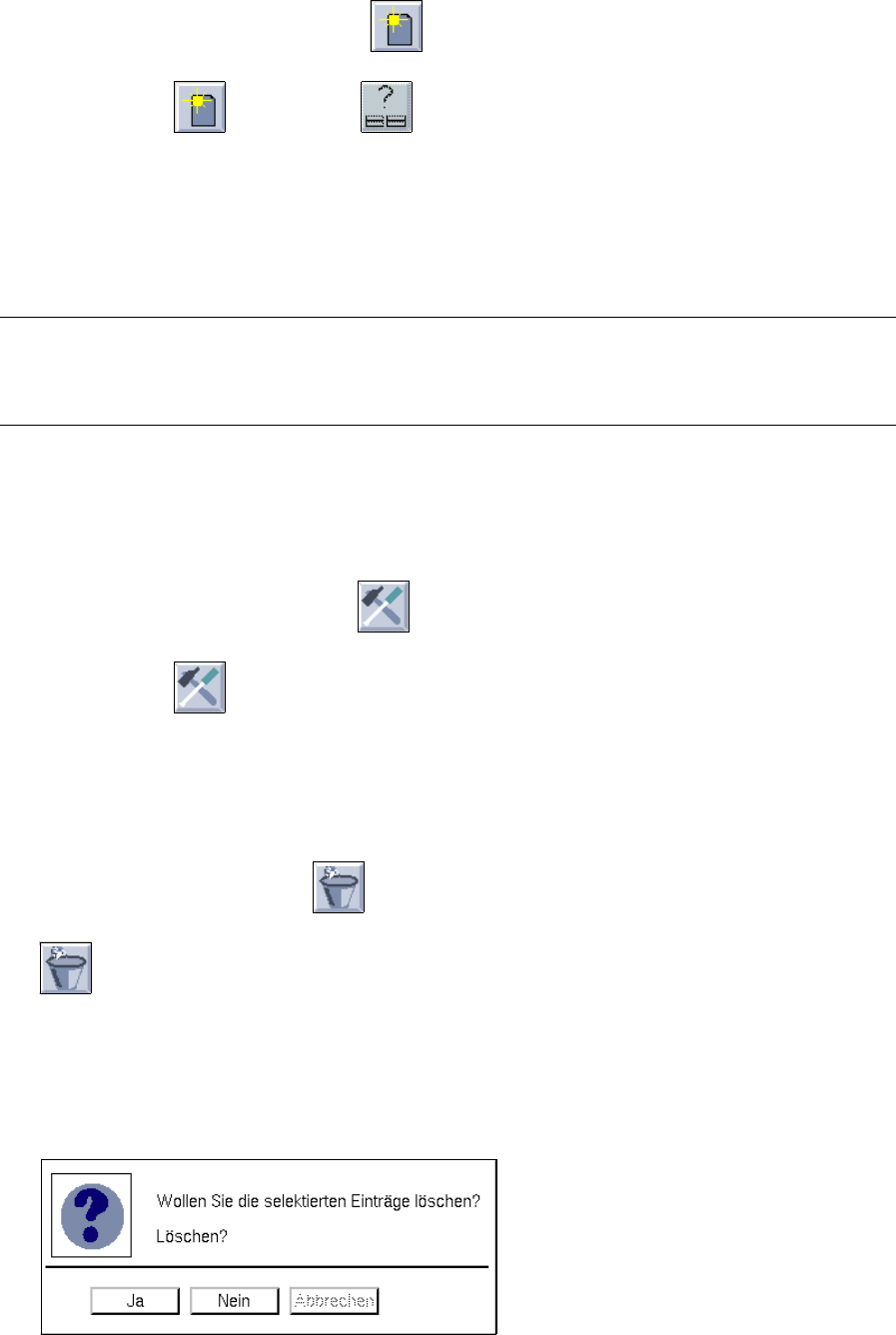
- Optimalizálási alapadatok szerkesztése ( Editieren)
● Kattintson rá a ikonra, majd a ikonra.
Megnyílik az FSB az összes konfigurált teljes berendezés állomány-választékával.
● Egymás után, kettős kattintással válassza ki az “.ak” teljes berendezést és a “.va”
berendezésrészt.
● Az FSB-ben kattintson rá a Abbruch (Mégse) feliratra.
Az FSB bezárul és a kiválasztott adatok bekerülnek a megfelelő szerkesztőmezőkbe.
TÁJÉ KOZ TATÁS
Ha fix szerszámozással kell beültetést végezni, akkor az FSB-ben, kettős kattintással,
kiegészítésképpen még ki kell választani egy “.ar” szerszámozást. Az FSB bezárul.
● Kattintson rá az OK-ra a parancsterületen.
Az adatok bekerülnek a listába.
- Optimalizálási alapadatok módosítása ( Ändern)
● Kattintson rá a ikonra.
● A jobb egérgombbal kattintson rá a listában arra a sorra, amelyben a megváltoztatni kívánt
adatok vannak. Az adatok bekerülnek a szerkesztőmezőkbe.
● Az adatokat megfelelő módon változtassák meg és OK-val vegyék át a listába.
- Optimalizálási alapadatok törlése ( Löschen)
● ikon aktiválása.
● Válassza ki a listában azt a sort, amely a kitörölni kívánt adatokat tartalmazza.
Ha a főablakban a “Törlés megkérdezés nélkül” (“Löschen ohne Nachfragen”) opciót állították be,
akkor az adatokat azonnal törlődnek.
Az alábbi párbeszéddoboz jelenik meg, ha a főablakban a “Törlés megkérdezéssel” (“Löschen
mit Nachfragen”) opciót állította be.
● Kattintson rá a Ja-ra.
A párbeszéddoboz bezárul és a kijelölt adatokat már nem jelennek meg.
Törölni akarja a kijelölt beírásokat?
Törlés?
Igen Nem Mégse
14 Vezérlés / Vezérlő modulok Üzemeltetési Útmutató, UNIX gépsorvezérlő számítógép
14.2 Auftragssteuerung AST (AST munkafeladat-vezérlés) 501.xx jelű szoftver változat 99/1-es kiadás
14 - 18
- Suchen (keresés)
A keresőablakban különböző keresési kritériumok vannak, így például a teljes berendezés vagy a
berendezésrész neve szerint. Az eljárás módja minden olyan keresésnél egyforma, amelyet
keresőablak segítségével végeznek (lásd még a 14 - 23 oldalon).
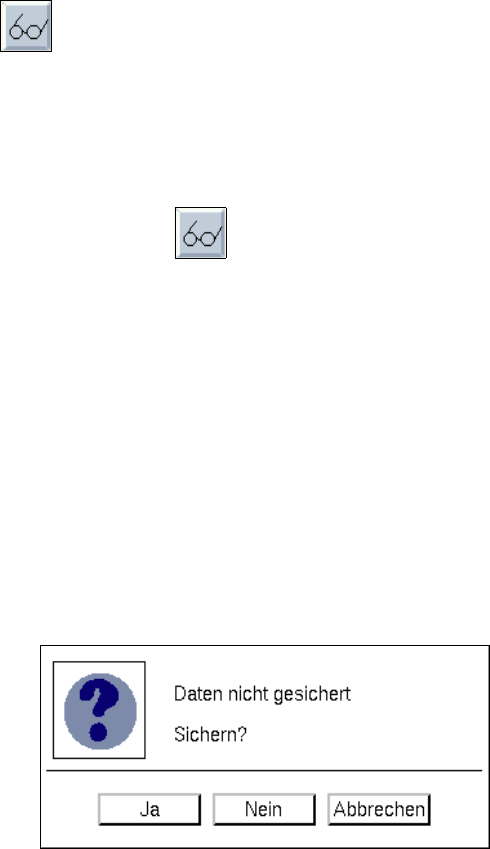
● Minden ikon inaktiválása a parancsterületen.
● Kattintson rá a ikonra.
Megnyílik a “Suche nach Optimierungsgrunddaten" (Optimalizálás alapadatainak keresése)
párbeszéd-ablak.
● Például kattintson rá a Berendezésrész (Teilanlage) keresési kritériumra.
● Írja be a kereső fogalmat (Suchbegriff).
● Válasszon a keresés (Suchen) vagy a keresés additív (Suchen additiv) között.
Az ablak bezárul és a keresett adatok a kiválasztó területen ki vannak jelölve.
● Kattintson rá a Abbruch (Mégse) gombra, ha a keresési folyamatot korábban be kívánja fejezni.
- A szerkesztett optimalizálási alapadatok elmentése (Sichern)
● A menüsorban kattintson rá a DATEI --> Ende (ÁLLOMÁNY --> Befejezés) sorra.
Az alább következő párbeszéd ablak nyílik meg.
● A párbeszéddobozban kattintson rá a Ja feliratra.
Bezárul a párbeszéddoboz és az “Optimalizálási alapadatok” (“Optimierungsgrunddaten”) ablak
Az optimalizálási alapadatokat elmentik.
Az adatokat nem mentették el.
Mentés?
Igen Nem Mégse

Üzemeltetési Útmutató, UNIX gépsorvezérlő számítógép 14 Vezérlés / Vezérlő modulok
501.xx jelű szoftver változat 99/1-es kiadás 14.2 Auftragssteuerung AST (AST munkafeladat-vezérlés)
14 - 19
14.2.3.5 OPTIONEN (OPCIÓK) menü
- Munkafeladatok beillesztése (Einfügen) az aktuális munkafeladat-listába
Újonnan létrehozott munkafeladatokat a lista elején (de a már előre megadott munkafeladatok után)
vagy a lista végén vagy egérkattintással lehet a listába beilleszteni.
● Választás OPTIONEN --> Einfügen --> Datei Anfang vagy Datei Ende illetve Mausklick
(Opciók --> Beillesztés --> Állomány kezdete vagy Állomány vége illetve Egérkattintás) útján.
Ha az egérkattintással történő beillesztést választja, az új munkafeladatot az aktuális listában
rákattintott munkafeladat alá lesz beillesztve, anélkül hogy előtte benyomnák az OK-t a
parancsterületen.
- Machbarkeit (Megvalósíthatóság)
Ennek a menüpontnak a segítségével lehet az “LP-adatokat csak átvizsgálni” (“LP-Daten nur
überprüfen”) és “Board Booster” (NYÁK lap rásegítő) opciókat be- vagy kikapcsolni a
megvalósíthatósági teszthez.
Ha az “LP-adatokat csak átvizsgálni” (“LP-Daten nur überprüfen”) opciót kikapcsolta, akkor a
megvalósíthatósági tesztnél az adatokat a gép fordítja, adott esetben felülírja.
Ha az “LP-adatokat csak átvizsgálni” (“LP-Daten nur überprüfen”) opciót bekapcsolta, akkor a
megvalósíthatósági tesztnél illetve a munkafeladat megadásánál a NYÁK lap programfutási adatait
nem lesznek felülírva. Azokat csak következetességük szempontjából vannak ellenőrizve. Ha az
ellenőrzés hibát mutat az LP-adatokban, akkor ez kijelzésben megjelenik és a munkafeladatot nem
lehet megadni.
Ha a “Board Booster” (NYÁK lap rásegítő) opciót bekapcsolta, akkor a megvalósíthatósági teszt
pótlólagos kritériumok szerint optimalizál. Ez jobb eredményekkel jár, vagyis növekszik a beültetési
teljesítmény, viszont a számításhoz több időre van szükség.
● OPTIONEN --> Machbarkeit --> LP-Daten nur überprüfen (OPCIÓK--> Megvalósíthatóság -->
LP-adatokat csak átvizsgálni) ill. Board Booster (NYÁK lap rásegítő) rákattintás.
A mindenkori opció előtti (°) jelet most megváltoztatva tűnik elő (¤).
TÁJÉ KOZ TATÁ S
Egy új munkafeladatot előszöt mindig fordítani kell a programfutási adatok komplett létrehozásához.
Ehhez az “LP-adatokat csak átvizsgálni” (“LP-Daten nur überprüfen”) opciónak inaktívnak kell lennie
(°).
° azt jelenti, hogy az opció nem aktív.
¤ azt jelenti, hogy az opció aktív.
Nomális esetben az “LP-adatokat csak átvizsgálni” (“LP-Daten nur überprüfen”) és a “Board Booster”
(NYÁK lap rásegítő) opciók nem aktívak.
Az AST főablakának jobb felső sarka (lásd a 14.2.1 ábrát) mindig a két opció aktuális beállításait
jeleníti meg.
Az LR-ülés befejezésénél az utolsó beállítások elvesznek, ha nem az “Normál értékek mentése”
(“Standardwerte sichern”) (lásd a 14 - 20 oldalon) segítségével történt az elmentés.