00195455-01 PT.pdf - 第19页
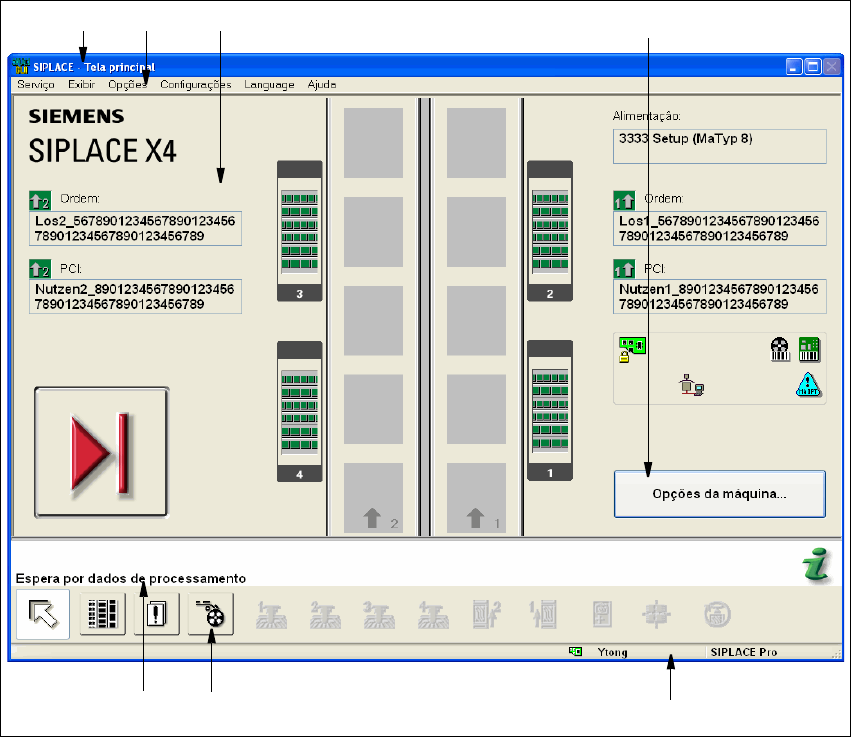
SIPLACE Instruções de software SR 604.xx 3 Interface gráfica de usuário Edição 06/2007 PT 3.2 Componentes da interface de usuário 19 Barra de título 3 Na barra de título é indica do o nome da tela definida (po r ex., &qu…
3 Interface gráfica de usuário SIPLACE Instruções de software SR 604.xx
3.2 Componentes da interface de usuário Edição 06/2007 PT
18
3.2 Componentes da interface de usuário
3
Fig. 3.2 - 1 Componentes da interface de usuário (Exemplo: Tela principal SIPLACE X4)
3
Legenda da figura 3.2 - 1
(1) Barra de título
(2) Barra de menus
(3) Área de trabalho / Campo de exibição
(4) Elementos de comando
(5) Campo de estado (Indicação de estado e erro)
(6) Barra de ferramentas
(7) Barra de informações
1
6
7
5
2 3
4

SIPLACE Instruções de software SR 604.xx 3 Interface gráfica de usuário
Edição 06/2007 PT 3.2 Componentes da interface de usuário
19
Barra de título 3
Na barra de título é indicado o nome da tela definida (por ex., "Tela principal"). 3
Barra de menus 3
A barra de menus contém menus, cujos conteúdos (funções/opções) podem ser diferenciados
segundo a tela atual. 3
Área de trabalho / Campo de exibição 3
Neste campo são indicados os elementos de comando (botões) para definir/ativar funções, os
conteúdos de menus e submenus ativados, avisos gerais, mensagens de erro e outras informa-
ções. Além disso, na tela principal o usuário é informado sobre determinados processos ou esta-
dos (por ex., Processamento, Localização vazia, etc.) através de objetos animados e/ou
destacados por diferentes cores. 3
Elementos de comando 3
Ao clicar nos elementos de comando com a tecla esquerda do mouse, você pode ativar funções,
selecionar opções ou configurações.
Quando os elementos de comando são exibidos de modo inverso (azul claro), faltam as condi-
ções para a execução das respectivas funções. 3
Campo de estado 3
No campo de estado é exibido o estado atual da máquina, o último erro ocorrido e a ação a ser
executada pelo operador. No lado direito do campo de estado são exibidos os seguintes símbo-
los, conforme o estado atual: 3
3
(Verde) Inicia a ajuda sensível ao contexto para a janela atual. 3
3
(Vermelho) Inicia o sistema de ajuda (ver parágrafo 5.3), que indica as possíveis causas para os
erros atuais e as medidas de eliminação correspondentes. 3
3
Com este símbolo, o erro exibido é apagado do campo de estado, depois que este tiver sido eli-
minado com êxito. 3
3
3 Interface gráfica de usuário SIPLACE Instruções de software SR 604.xx
3.2 Componentes da interface de usuário Edição 06/2007 PT
20
Barra de ferramentas 3
Esta barra contém botões de símbolos, com os quais você pode mudar de tela na interface de
usuário para executar os trabalhos necessários. Ao clicar em um botão de símbolo, você muda
para a tela correspondente ao símbolo. O botão de símbolo da tela ativada encontra-se então de-
sativado. 3
Barra de informações 3
Aqui são indicadas informações breves sobre registros de menus ou botões de símbolos na barra
de ferramentas, quando apontados pelo indicador do mouse. 3
Se o operador fez logon no sistema de programação SIPLACE Pro, seu nome de usuário será
exibido aqui. 3
Na parte direita da barra de informações é sempre exibido o modo de operação atual. 3
3
3