00195455-01 PT.pdf - 第71页
SIPLACE Instruções de software SR 604.xx 6 Novas funcionalidades Edição 06/2007 PT 6.7 Operação otim izada ao definir posições de cole ta 71 6.7 Operação otimizada ao definir posições de coleta A definição de posições de…
6 Novas funcionalidades SIPLACE Instruções de software SR 604.xx
6.6 Criar novos grupos omitindo componentes Edição 06/2007 PT
70
Salvar tipo de PCI invertido 6
Æ Clicar em "Salvar tipo de PCI invertido" para salvar o grupo para os componentes omitidos.
Æ Digitar um nome e clicar em "Salvar".
Æ Mudar para a tela principal.
Æ Para continuar a montagem da PCI mais tarde, selecionar "Opções - Nova PCI".
NOTA
Para uma descrição detalhada sobre os próximos procedimentos, consulte a ajuda online da es-
tação. 6
6.6.1 Requisitos
– A recuperação automática (Auto Recovery) está ativada.
– A recuperação manual é ativada.
6.6.2 Restrições
– A funcionalidade não é suportada se a verificação de alimentação estiver desativada.
– A funcionalidade não é suportada para conveyor duplo síncrono.
– A funcionalidade não é suportada para aplicativos de código de barras.
NOTA
Usando esta função, é possível alterar a tarefa de montagem da PCI. Atenção à forma como a
PCI é alimentada. Caso necessário, terminar novamente a tarefa de recuperação. 6
SIPLACE Instruções de software SR 604.xx 6 Novas funcionalidades
Edição 06/2007 PT 6.7 Operação otimizada ao definir posições de coleta
71
6.7 Operação otimizada ao definir posições de coleta
A definição de posições de coleta foi melhorada na interface de usuário. As seguintes alterações
foram implementadas: 6
– O ângulo de coleta é alterado independentemente das posições X e Y.
– A alteração da posição de coleta é adicionalmente confirmada.
Corrigir posição 6
Æ Mudar para a tela "Alimentação".
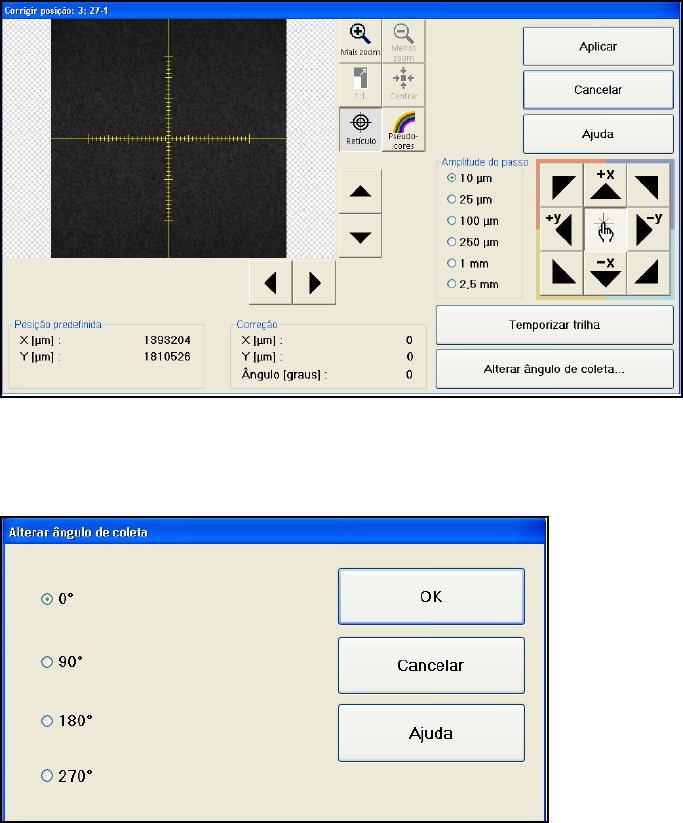
Æ Clicar em "Corrigir posição"; o seguinte diálogo é exibido.
6
Fig. 6.7 - 1 Corrigir posição
Æ Clicar em "Alterar ângulo de coleta". O seguinte diálogo é exibido.
6
Fig. 6.7 - 2 Alterar ângulo de coleta
6 Novas funcionalidades SIPLACE Instruções de software SR 604.xx
6.7 Operação otimizada ao definir posições de coleta Edição 06/2007 PT
72
Æ Alterar o ângulo de coleta e confirmar com "OK".
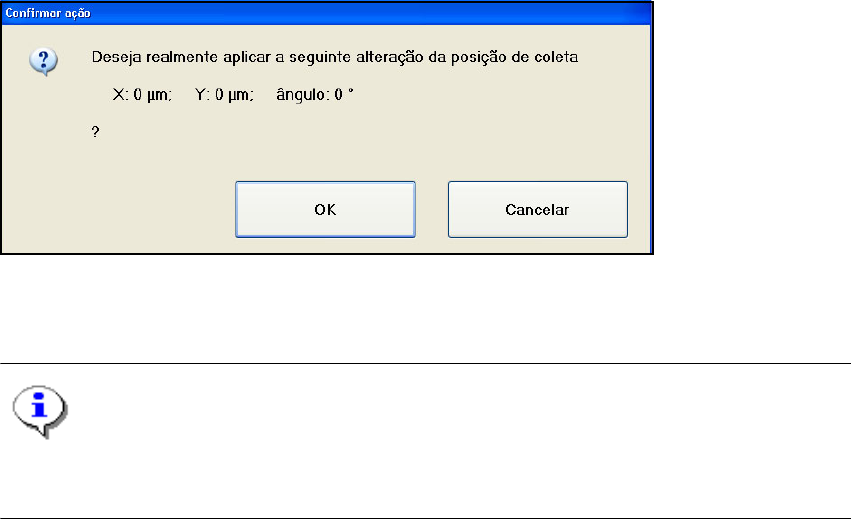
Æ No diálogo "Corrigir posição", clicar em "Aplicar"; o seguinte diálogo é exibido para confirma-
ção.
6
Fig. 6.7 - 3 Confirmar posição de coleta
Æ Clicar em "Sim", para confirmar a posição de coleta alterada.
NOTA
Para uma descrição detalhada sobre os próximos procedimentos para a alteração da posição
de coleta, consultar a ajuda online da estação. 6
6