00193696-01.pdf - 第26页
3 Grafische Bedienoberfläche SIPLACE Softwareanleitung SR.504.xx 3.3 Bedienoberfläche - Ansichten und Menüs Ausgabe 01/03 D E 26 3.3 Bedi enoberfläch e - Ansichten und Menü s 3.3.1 Ans ichten Um die jewe ils er forderlic…
SIPLACE Softwareanleitung SR.504.xx 3 Grafische Bedienoberfläche
Ausgabe 01/03 DE 3.2 Komponenten der Bedienoberfläche
25
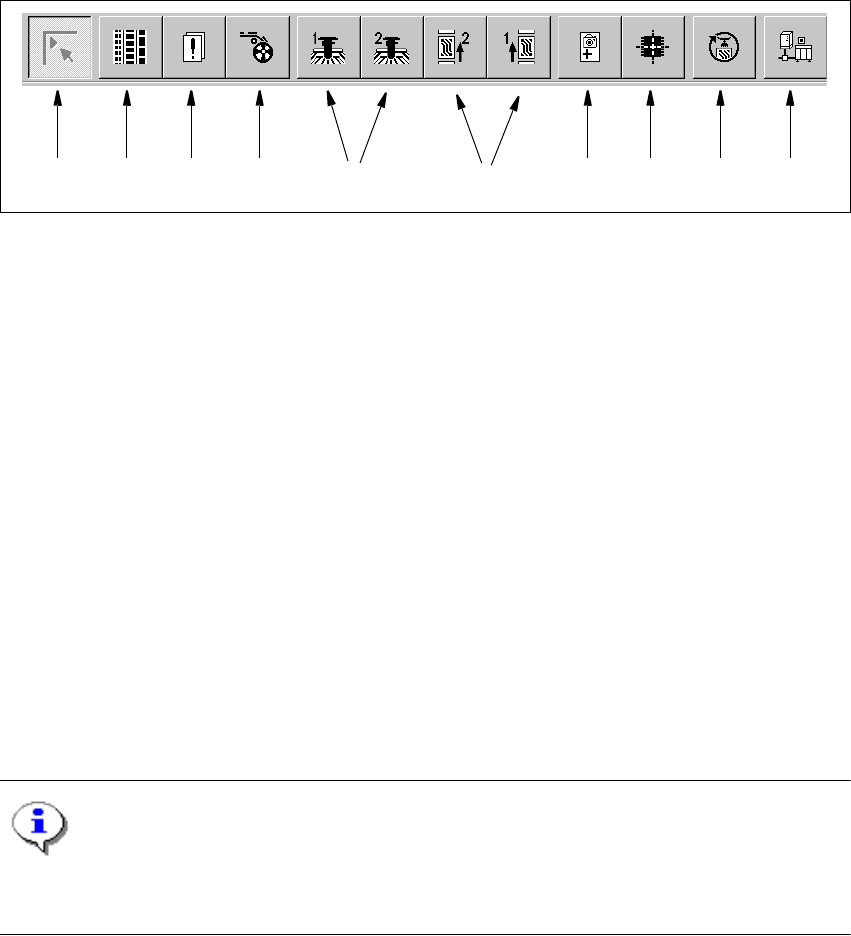
3.2.2 Symbolleiste in der Grundansicht
3
Abb. 3.2 - 4 Symbolleiste in der Grundansicht
3
Legende zu Abb. 3.2 - 4
(1) Grundansicht
(2) Rüstung, Bestückfunktionen
(3) Fehler, Bestückfunktionen
(4) Förderer, Bestückfunktionen
(5) Portal 1 und 4, Einzelfunktionen
(6) Transport 1 und 2, Einzelfunktionen
(7) Marke teachen, Visionfunktionen
(8) Bauelement testen, Visionfunktionen
(9) Testprogramm SITEST starten
(10) GEM-Schnittstelle
3
HINWEISE zu Pkt. (6) und (10)
Die Einzelfunktionen für Transport 2 können nur bei konfiguriertem Doppeltransport aufgerufen
werden. 3
Å Klicken Sie das gewünschte Symbol in der Symbolleiste an.
Die Bedienoberfläche wird in die entsprechende Ansicht umgeschaltet.
Das Symbol für die gerade aktivierte Ansicht ist inaktiv.
3
1 8 9 10765432

3 Grafische Bedienoberfläche SIPLACE Softwareanleitung SR.504.xx
3.3 Bedienoberfläche - Ansichten und Menüs Ausgabe 01/03 DE
26
3.3 Bedienoberfläche - Ansichten und Menüs
3.3.1 Ansichten
Um die jeweils erforderlichen Arbeiten mit Hilfe der Bedienoberfläche durchführen zu können,
muss diese bei Bedarf in eine andere Ansicht umgeschaltet werden. Dies kann durch Anklicken
des entsprechenden Symbols in der Symbolleiste (siehe Abschnitt 3.2.2) oder durch Auswahl der
entsprechenden Menüoption des Menüs „Ansicht“ (siehe Abschnitt 3.3.2.2) durchgeführt
werden. 3
3.3.2 Menüs
3.3.2.1 Menü „Betrieb“
Das Menü „Betrieb“ ist mit allen Menüfunktionen nur in der Grundansicht verfügbar.
In den Ansichten „Rüstung“, „Fehler“ und „Förderer“ und deren Unteransichten sind nur die Me-
nüfunktionen „Bearbeiten anhalten“ und „Bearbeiten“ verfügbar. In den übrigen Ansichten wird
das Menü „Betrieb“ nicht angezeigt. 3
HINWEIS
Die ausführliche Beschreibung der Menüfunktionen „Bearbeiten anhalten“, „Bearbeiten“ und
„Bearbeiten fortsetzen“ ist in Abschnitt 3.2.1 enthalten, da diese Funktionen gewöhnlich über die
entsprechenden Symbole im Arbeitsbereich aktiviert werden. 3

SIPLACE Softwareanleitung SR.504.xx 3 Grafische Bedienoberfläche
Ausgabe 01/03 DE 3.3 Bedienoberfläche - Ansichten und Menüs
27
3
Bearbeiten 3
Die Bestückung der Leiterplatten wird gestartet oder nach einer Unterbrechung fortgeführt. 3
Å Klicken Sie die Menüfunktion Bearbeiten an (oder das entsprechende Symbol).
3
Bearbeiten anhalten 3
Der aktuelle Bestückvorgang wird angehalten. 3
Å Klicken Sie die Menüfunktion Bearbeiten anhalten an (oder das entsprechende Symbol).
Bearbeiten abbrechen 3
Damit können Arbeitsvorgänge wie z.B. Fördererlageerkennung oder Pipettenwechsel bei einem
Maschinenstillstand (fataler Fehler, Halt-Taste betätigt) abgebrochen werden. 3
Å Klicken Sie die Menüfunktion Bearbeiten abbrechen an.
Der aktuelle Vorgang wird nach Bestätigung der angezeigten Dialogbox abgebrochen.
Bearbeiten fortsetzen 3
Der vorher z.B. aufgrund eines Fehlers unterbrochene Bestückvorgang wird nach erfolgreicher
Fehlerbehebung fortgesetzt. 3
Å Klicken Sie die Menüfunktion Bearbeiten fortsetzen an (oder das entsprechende Symbol).