00193696-01.pdf - 第62页
5 Fehlerinformation SIPLACE Softwareanleitung SR.504.x x 5.3 Fehler quittieren Ausgabe 01/03 D E 62 5.3 Fehler quittieren Nachdem ei n Fehle r behoben ist, kan n er qui ttiert werden . Bei Fehlern, d ie zum Ma schinen st…
SIPLACE Softwareanleitung SR.504.xx 5 Fehlerinformation
Ausgabe 01/03 DE 5.2 Fehlerinformationen abrufen
61
5.2.2.1 Anmerkungen zu Fehlern einfügen oder bearbeiten
In allen Ansichten für Fehlerinformationen können Sie Anmerkungen hinterlegen und diese ggf.
wieder bearbeiten. Dadurch ist es z.B. möglich, durchgeführte Arbeiten zu dokumentieren. Ist in
einer der Ansichten eine Anmerkung hinterlegt, wird dies durch das Symbol einer Büroklammer
angezeigt. 5
Anmerkung einfügen
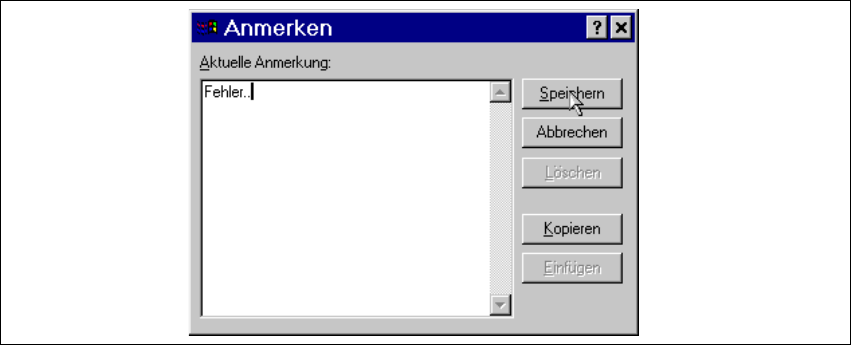
Å Klicken Sie in der Online-Hilfe die Schaltfläche Anmerken in der jeweiligen Ansicht an.
Das nachfolgende Dialogfenster wird geöffnet.
Abb. 5.2 - 4 Anmerkung einfügen
Å Geben Sie im Editierbereich den Text für die gewünschte Anmerkung ein.
Å Klicken Sie zur Bestätigung der Eingabe die Schaltfläche Speichern an.
Das Dialogfenster wird geschlossen.
In der aktuellen Ansicht des Hilfesystems wird das Symbol für eine Büroklammer angezeigt.
Durch Anklicken dieses Symbols kann das Eingabefenster zum Bearbeiten der Anmerkung wie-
der geöffnet werden.
Anmerkung löschen
Å Klicken Sie in der gewünschten Ansicht das Symbol für die Büroklammer an.
Das Dialogfenster mit der gespeicherten Anmerkung wird geöffnet.
Å Klicken Sie die Schaltfläche Löschen an.
Das Dialogfenster wird geschlossen. Das Symbol für die Büroklammer wird in der aktuellen An-
sicht nicht mehr angezeigt.

5 Fehlerinformation SIPLACE Softwareanleitung SR.504.xx
5.3 Fehler quittieren Ausgabe 01/03 DE
62
5.3 Fehler quittieren
Nachdem ein Fehler behoben ist, kann er quittiert werden. Bei Fehlern, die zum Maschinenstill-
stand führten, ist dies nicht notwendig, da sie beim Fortsetzen der Bestückung automatisch
quittiert werden. 5
Die Fehlermeldung wird nach dem Quittieren nicht mehr im Statusfeld angezeigt. Sie ist aber noch
in der Fehlertabelle der entsprechenden Fehlerart eingetragen (siehe Beispiel in Abb. 5.2 - 2). 5
5
Å Klicken Sie nach der Behebung des aktuellen Fehlers in der Grundansicht auf das
Schaltsymbol .
Die Fehlermeldung wird aus dem Statusfeld gelöscht und die Bestückung kann fortgesetzt
werden.
5
5
SIPLACE Softwareanleitung SR.504.xx 6 Online - Hilfesystem
Ausgabe 01/03 DE 6.1 Allgemeines
63
6 Online - Hilfesystem
6.1 Allgemeines
Mit dem in der Stationsrechner-Software integrierten Hilfesystem haben Sie die Möglichkeit,
„online“ Hilfe zu Funktionen, Menüs und Symbolen der Stationsrechner-Bedienoberfläche und
allgemeine Informationen zum Stationsrechner abzurufen.
Detaillierte Informationen zu den verschiedenen Funktionen des Hilfesystems finden Sie in den
entsprechenden Abschnitten dieses Kapitels. 6
Die Online- Hilfe kann entweder über das Menü Hilfe --> Eintrag Hilfe oder durch Anklicken des
Schaltsymbols aufgerufen werden. 6
6.1.1 Funktionen des „Hilfe“-Menüs
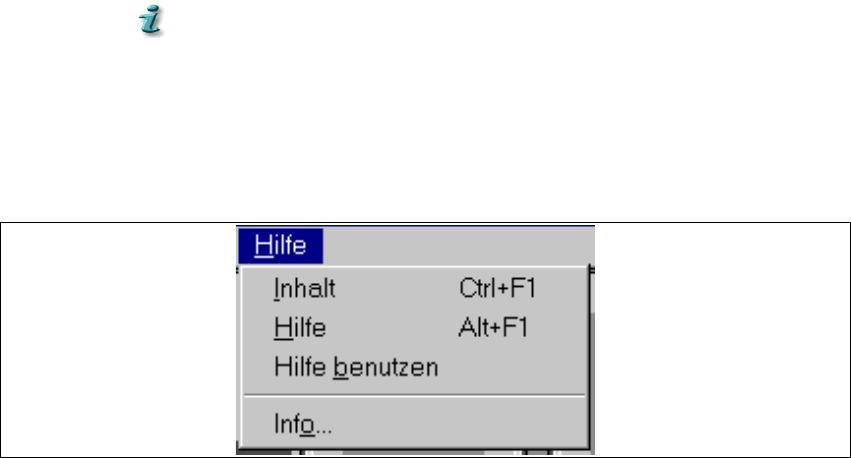
Å Klicken Sie in der Menüzeile der gerade aktuellen Ansicht der SR-Bedienoberfläche den
Eintrag Hilfe an. Das Menü „Hilfe“ wird geöffnet.
6
Abb. 6.1 - 1 Hilfe- Menü
In diesem Menü sind alle Optionen enthalten, um die Hilfe zu den Funktionen der
SR-Bedienoberfläche, die allgemeine Hilfe zur Bedienung des Hilfesystems oder Informationen
zum Stationsrechner und zur installierten Software aufzurufen. 6