00193696-01.pdf - 第43页
SIPLACE S oftwareanleitung SR.504.xx 3 Grafische Bedienoberfläche Ausgabe 01/03 DE 3.3 Bedienoberfläche - Ansichten und Menüs 43 Laufoptionen.. . Alt+ t 3 Mit Hilfe dieser Menüoptio n kann die S tation ( nach Be tätigung…
3 Grafische Bedienoberfläche SIPLACE Softwareanleitung SR.504.xx
3.3 Bedienoberfläche - Ansichten und Menüs Ausgabe 01/03 DE
42
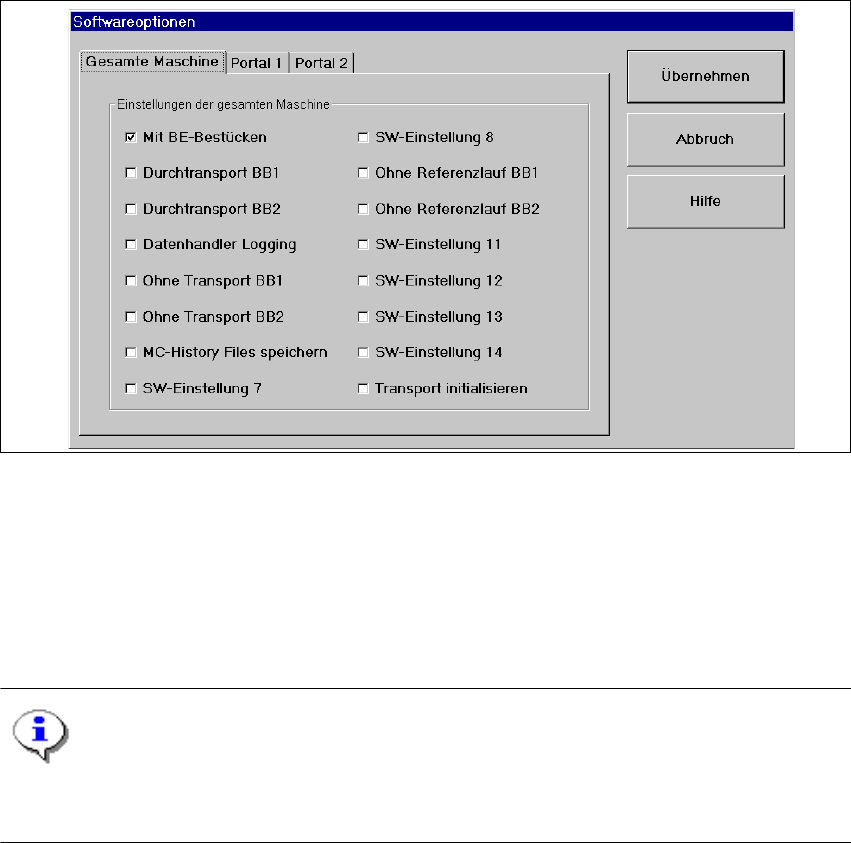
Å Klicken Sie die Menüoption Softwareoptionen an.
Das nachfolgende Fenster wird geöffnet.
3
Abb. 3.3 - 12 Dialog „Softwareoptionen- Beispiel HF“
Å Wählen Sie die jeweilige Registerkarte für die gewünschte Maschinenkomponente , und
aktivieren/deaktivieren Sie die Testkommandos durch Anklicken der entsprechenden Kontroll-
kästchen.
Å Klicken Sie Übernehmen an, um die Softwareoptionen zu setzen. Die Änderungen werden mit
der nächsten Leiterplatte wirksam.
HINWEIS
Wird die Station neu gebootet, werden die Softwareoptionen auf ihre ursprünglichen
Einstellungen zurückgesetzt. 3

SIPLACE Softwareanleitung SR.504.xx 3 Grafische Bedienoberfläche
Ausgabe 01/03 DE 3.3 Bedienoberfläche - Ansichten und Menüs
43
Laufoptionen... Alt+t 3
Mit Hilfe dieser Menüoption kann die Station (nach Betätigung der Halt-Taste) in den Taktbetrieb
umgeschaltet werden (dient z.B. zur Fehlereingrenzung) oder mit reduzierter Geschwindigkeit
gefahren werden. 3
Å Klicken Sie die Menüoption Laufoptionen... an, oder betätigen Sie die Tastenkombination
ALT+t. Die Einstellbox „Laufoptionen“ wird geöffnet.
Å Aktivieren Sie das Kontrollkästchen Taktbetrieb, um den Taktbetrieb zu aktivieren oder das
Kontrollkästchen reduzierte Geschwindigkeit, um die Maschine mit reduzierter Geschwin-
digkeit fahren zu lassen.
Å Klicken Sie die Schaltfläche OK.
HINWEIS
Im Taktbetrieb muss für jeden Arbeitsschritt die Start-Taste am Automaten betätigt werden. 3
Videobild (BB1)>Alt+8 3
Für bestimmte Aktionen kann es erforderlich sein, während des Bestückens das Kamerabild des
MVS-Systems (Vision-Auswerteeinheit) am Bildschirm einblenden zu lassen. 3
Å Klicken Sie die Menüoption Videobild > an, oder betätigen Sie die Tastenkombination ALT+8.
Der Anzeigebereich wird auf das Kamerabild des MVS-Systems im Bearbeitungsbereich
umgeschaltet.
Å Betätigen Sie die ESC-Taste, um den Anzeigebereich wieder auf die normale Ansicht umzu-
schalten.
Videobild BB2 > Alt+9 3
Umschalten auf das Kamerabild des MVS-Systems im Bearbeitungsbereich 2. 3
Modus Feinkalibrierung... 3
In der Betriebsart „Stand Alone“ können mit Hilfe dieser Menüoption die Daten eines ausgewähl-
ten Nutzens (Bestückprogramms) von der Festplatte des Stationsrechners geladen werden. 3
Å Die detaillierte Beschreibung entnehmen Sie bitte dem Handbuch „Feinkalibrierung“ und der
Online-Hilfe.
3 Grafische Bedienoberfläche SIPLACE Softwareanleitung SR.504.xx
3.3 Bedienoberfläche - Ansichten und Menüs Ausgabe 01/03 DE
44
GEM Defaulteinstellungen... 3
Mit Hilfe dieser Option können die GEM-Parameter festgelegt werden, die beim Einschalten der
Station als Standardparameter vorgegeben werden. 3
Å Klicken Sie die Menüoption GEM Defaulteinstellungen... an.
Das Fenster zur Einstellung der GEM-Standardparameter wird geöffnet.
LP-Barcode... 3
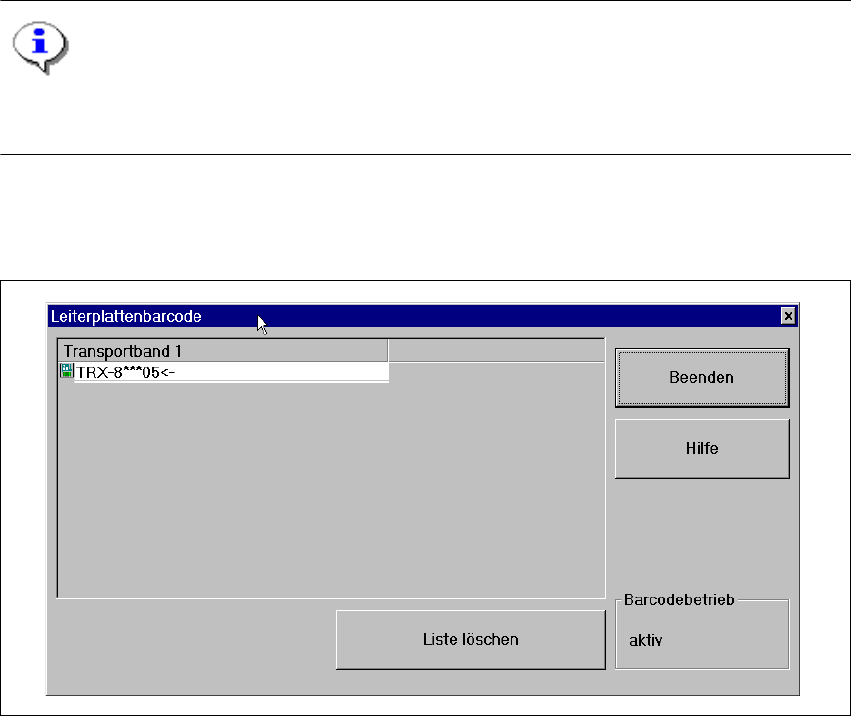
Mit Hilfe dieser Menüoption wird eine Dialogbox mit der Liste der zuletzt vom Leiterplatten-
Barcodeleser gelesenen Barcodes geöffnet.
Zusätzlich wird angezeigt, ob ein Fehler beim Lesen eines Barcodes auftrat, ein falsches
Dateiformat vorliegt oder keine Daten verfügbar sind. 3
HINWEIS
Die Menüoption „LP-Barcode...“ kann nur aufgerufen werden, wenn der LP-Barcodeleser im
Automaten installiert ist und in den Maschinenoptionen aktiviert wurde. 3
Å Klicken Sie die Menüoption LP-Barcode... an.
Die Dialogbox „LP-Barcode“ wird geöffnet.
3
Abb. 3.3 - 13 Dialog „LP- Barcode“ (Beispiel: nur 1 Transportband)
Å Klicken Sie die Schaltfläche Liste löschen an, wenn alle Einträge in der Liste gelöscht werden
sollen.
Å Klicken Sie Schaltfläche Beenden an, um die Dialogbox zu schließen.