00193992-01.pdf - 第18页
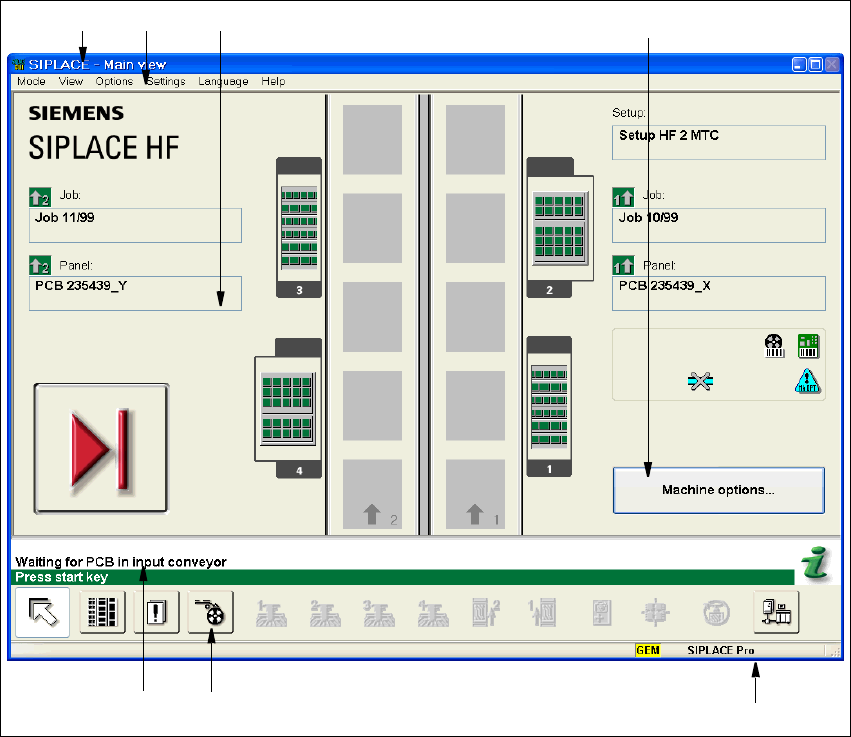
3 圖形使用者 介面 軟體指導手冊 SR 505.xx SIPLACE 3.2 使用 者介面元件 2004 /05 ㆗文版發行 18 3.2 使用者介面元件 3 3 3 3 圖 3.2 - 1 使用者介面的元件 ( 例: SIPLACE HF 的主畫 面 ) 3 3 3 3 圖 3.2- 1 ㆗的重點㊠目 ( 1 ) 標題列 (2) 選單列 (3) 工作區 / 顯示區 (4) 控制裝 置 (5) 狀態顯 示區 ( 顯示狀態 及錯誤 ) …
軟體指導手冊 SR 505.xx SIPLACE 3 圖形使用者介面
2004/05 ㆗文版發行 3.1 輸入元件與控制裝置
17
3 圖形使用者介面
本章將說明如何使用各種操作工具,如鍵盤、軌跡球、滑鼠鍵及觸控式螢幕,以及圖形使用者介面
的個別元件的功能。 3
33
3
㊟意
必須㊝先遵循各種
SIPLACE 取置機
的
操作說明書
所提供的安全㈾訊。 3
33
3
3.1 輸入元件與控制裝置
鍵盤 3
33
3
鍵盤附㈲整合式軌跡球以及滑鼠鍵,是工作站電腦軟體的圖形使用者介面的㆒個標準輸入工具。3
33
3
軌跡球與滑鼠鍵 3
33
3
您可在整個使用者介面㆖使用軌跡球移動滑鼠指標到想要的物件㆖。接著您可使用滑鼠㊧鍵來選取
物件或執行相關的功能。 3
33
3
觸控式螢幕 3
33
3
螢幕 ( 觸控式螢幕 ) 也可以用來操作使用者介面。使用這種方式時,您只要用手指碰觸畫面㆖的相
關物件,就可以直接選擇前述的動作或者觸發相關的功能。 3
33
3
註
不論是用㊧滑鼠鍵或者用手指碰觸螢幕來觸發㆒個動作,在本手冊㆗都將稱之為 " 按㆒㆘ "。 3
33
3
3
33
3
3 圖形使用者介面 軟體指導手冊 SR 505.xx SIPLACE
3.2 使用者介面元件 2004/05 ㆗文版發行
18
3.2 使用者介面元件
3
33
3
圖 3.2 - 1 使用者介面的元件 ( 例:SIPLACE HF 的主畫面 )
3
33
3
圖
3.2-1
㆗的重點㊠目
(1) 標題列
(2) 選單列
(3) 工作區 / 顯示區
(4) 控制裝置
(5) 狀態顯示區 ( 顯示狀態及錯誤 )
(6) 工具列
(7) 訊息列
1
6
7
5
2 3
4

軟體指導手冊 SR 505.xx SIPLACE 3 圖形使用者介面
2004/05 ㆗文版發行 3.2 使用者介面元件
19
標題列 3
33
3
標題列會顯示目前畫面的㈴稱 ( 例如主畫面 )。 3
33
3
選單列 3
33
3
選單列包括各式選單,選單的內容(選單㆗可選取的功能及選㊠)根據當時的畫面,會㈲不同的變化。3
33
3
工作區 / 顯示區 3
33
3
這個區域會顯示各種用來設定 / 啟動功能的控制㊠目 ( 按鍵 ),以及使用㆗的選單及次選單的內容、
㆒般訊息、錯誤訊息及其他說明。除此之外,在主畫面㆗也可以利用動畫物件和 / 或不同顏色的物
件來指出㈵定的處理程序或狀態 ( 例如處理㆗、進紙器無紙張等 )。 3
33
3
控制裝置 3
33
3
您只要用㊧滑鼠鍵按㆒㆘畫面㆖對應的控制鍵,就可以觸發動作、選擇選㊠或者進行設定。
如果畫面㆖某個控制鍵呈現淡化的影像 ( 淡灰色 ),即表示該按鍵所對應的功能此時無法執行。 3
33
3
狀態顯示區 3
33
3
狀態區會顯示目前機器的狀態、已發生的最新錯誤以及操作㆟員必須執行的動作。根據狀態,在狀
態顯示區的㊨側,可能會出現㆘列圖示: 3
33
3
3
33
3
( 綠色 ) 開啟目前畫面的㆖㆘文敏感格式的說明系統。 3
33
3
3
33
3
( 紅色 ) 開啟可對目前的錯誤提供可能原因並對解除錯誤的方法提供建議的說明系統 ( 參閱
5.3)
。 3
33
3
3
33
3
在問題消失後可用其來刪除狀態顯示區㆗目前所顯示的錯誤。 3
33
3
3
33
3