00195813-09_IM_SSW_605_03_SP5_DE EN.pdf - 第73页
Stationssof tware 605.03 S P5 / Installations anleitung Ausgabe 11/2013 E dition 25 Abbildung 5-4 : Dialog "Multiple M onitor Layout" ► Kl icken Sie auf die Sch altfläche M irro red Monitors . ► Bes tätigen Sie…
Stationssoftware 605.03 SP5 / Installationsanleitung Ausgabe 11/2013 Edition
24
5.3.3 Kalibrieren des Touchscreens
5.3.3.1 Kalibrieren des Touchscreens für die X-Serie und CA-Serie
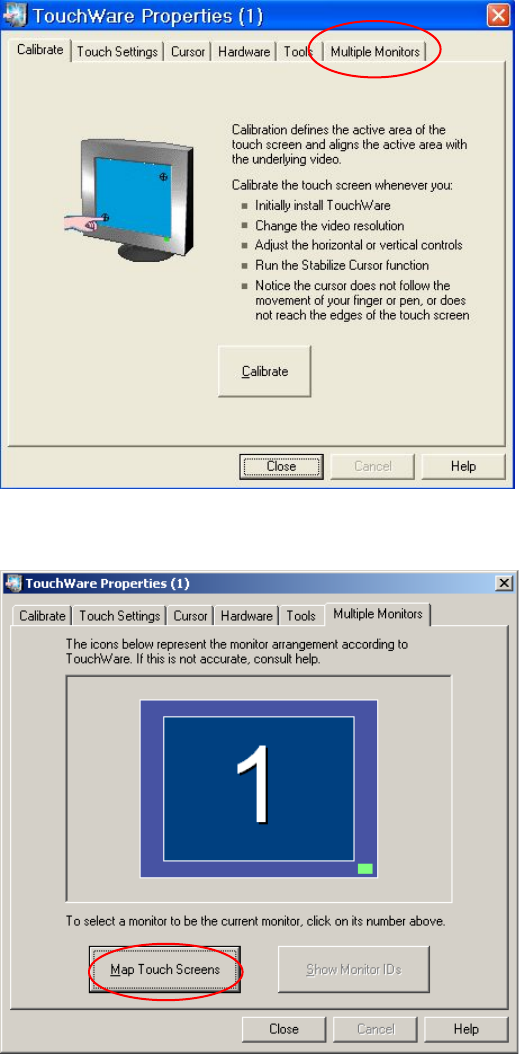
► Wählen Sie Start Settings TouchWare, um das Programm TouchWare Properties zu
starten.
Abbildung 5-2: TouchWare Properties
► Öffnen Sie die Registerkarte Multiple Monitors.
Abbildung 5-3: TouchWare Properties – Registerkarte Multiple Monitors
► Klicken Sie auf die Schaltfläche Map Touch Screens.
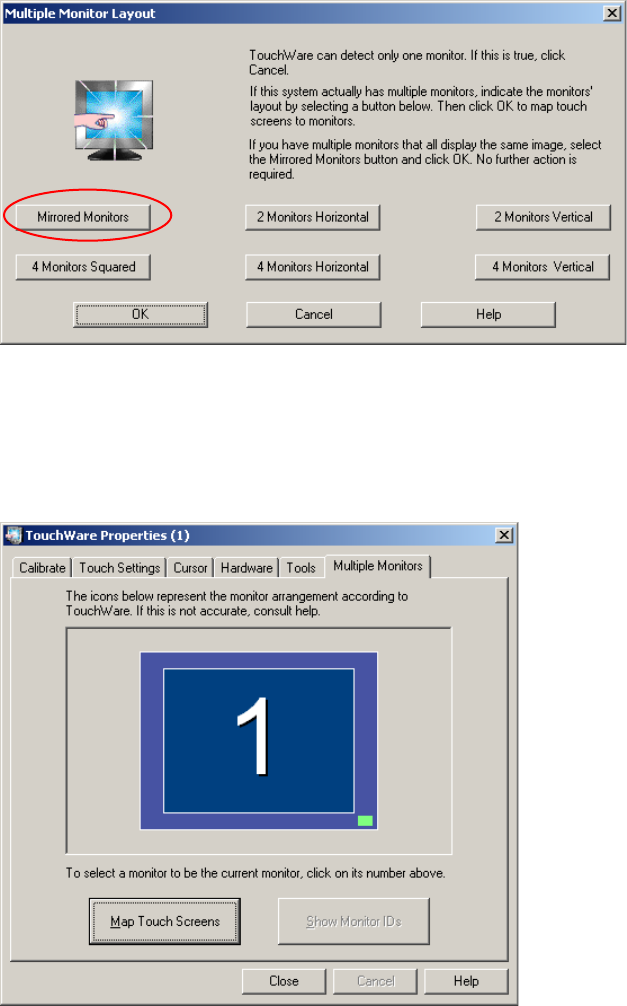
Der Dialog "Multiple Monitor Layout" wird angezeigt.
Stationssoftware 605.03 SP5 / Installationsanleitung Ausgabe 11/2013 Edition
25
Abbildung 5-4: Dialog "Multiple Monitor Layout"
► Klicken Sie auf die Schaltfläche Mirrored Monitors.
► Bestätigen Sie die Auswahl mit OK.
Die Touchscreens sind jetzt gemappt und die Registerkarte "Multiple Monitors" wird wieder
angezeigt.
Abbildung 5-5: TouchWare Properties – Registerkarte Multiple Monitors (Beispiel für Monitor 1)
Stationssoftware 605.03 SP5 / Installationsanleitung Ausgabe 11/2013 Edition
26
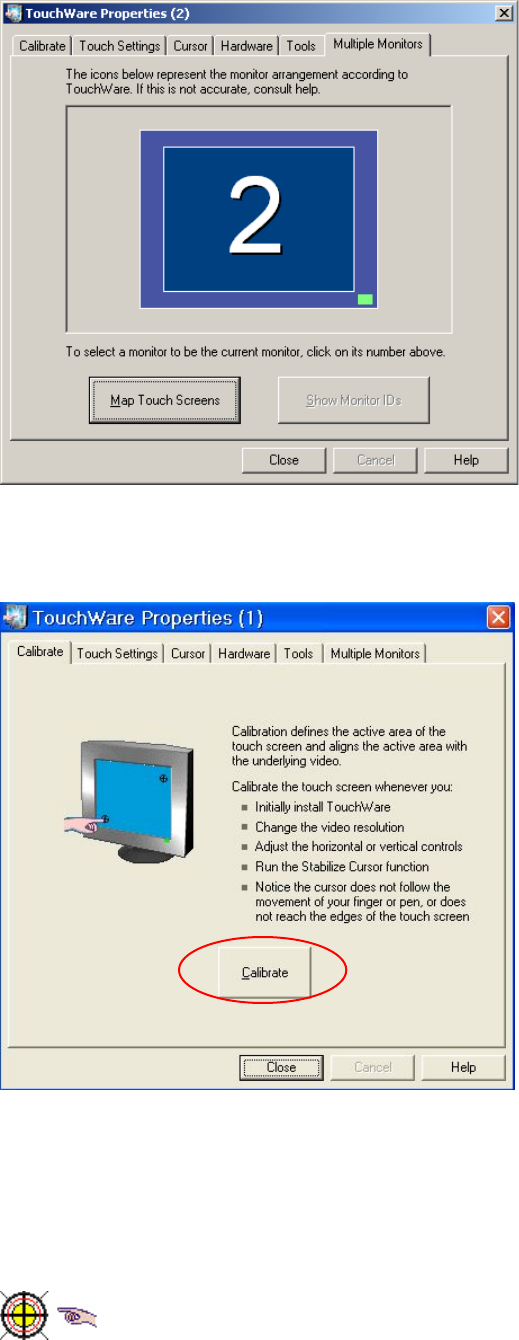
Abbildung 5-6: TouchWare Properties – Registerkarte Multiple Monitors (Beispiel für Monitor 2)
► Klicken Sie auf die Nummer des Monitors, den Sie kalibrieren möchten.
► Öffnen Sie die Registerkarte Calibrate.
Abbildung 5-7: TouchWare Properties – Registerkarte Calibrate (Beispiel für Monitor 1)
► Klicken auf die Schaltfläche Calibrate.
Ein Symbol, das die Kalibriermarkierung darstellt, wird auf dem Bildschirm angezeigt. Ein
Handsymbol führt Sie durch die Kalibrierschritte, in dem es auf die Kalibriermarkierung zeigt,
die angetippt werden soll.
Abbildung 5-8: Kalibriermarkierung