00195813-09_IM_SSW_605_03_SP5_DE EN.pdf - 第74页
Stationssof tware 605.03 S P5 / Installations anleitung Ausgabe 11/2013 E dition 26 Abbildung 5-6 : TouchWare Propert ies – Registerkarte Mult iple Monitors (Beispiel für Monitor 2) ► Kl icken Sie auf die Numm er des Mo …
Stationssoftware 605.03 SP5 / Installationsanleitung Ausgabe 11/2013 Edition
25
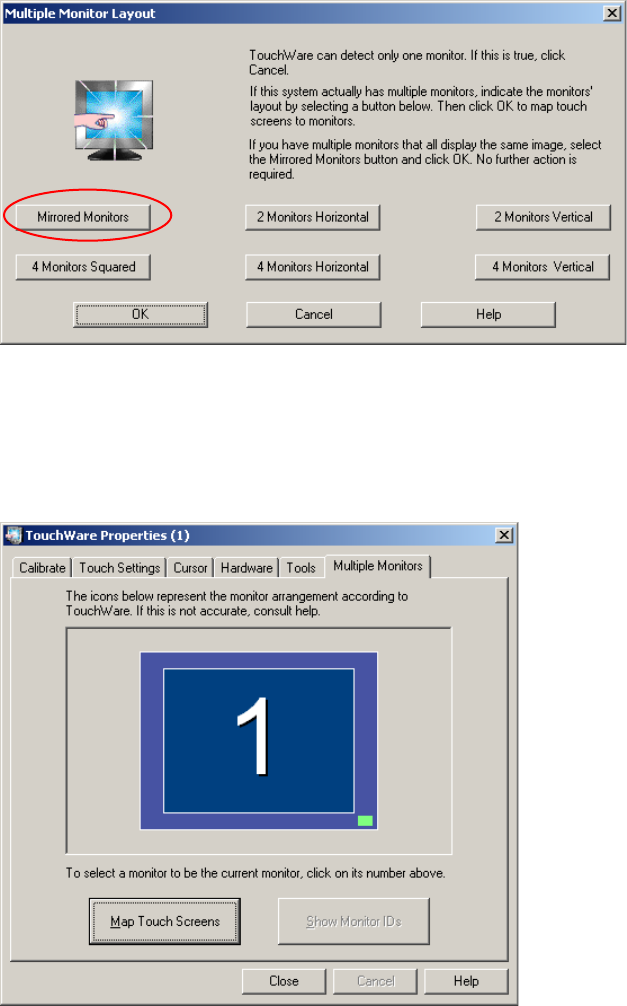
Abbildung 5-4: Dialog "Multiple Monitor Layout"
► Klicken Sie auf die Schaltfläche Mirrored Monitors.
► Bestätigen Sie die Auswahl mit OK.
Die Touchscreens sind jetzt gemappt und die Registerkarte "Multiple Monitors" wird wieder
angezeigt.
Abbildung 5-5: TouchWare Properties – Registerkarte Multiple Monitors (Beispiel für Monitor 1)
Stationssoftware 605.03 SP5 / Installationsanleitung Ausgabe 11/2013 Edition
26
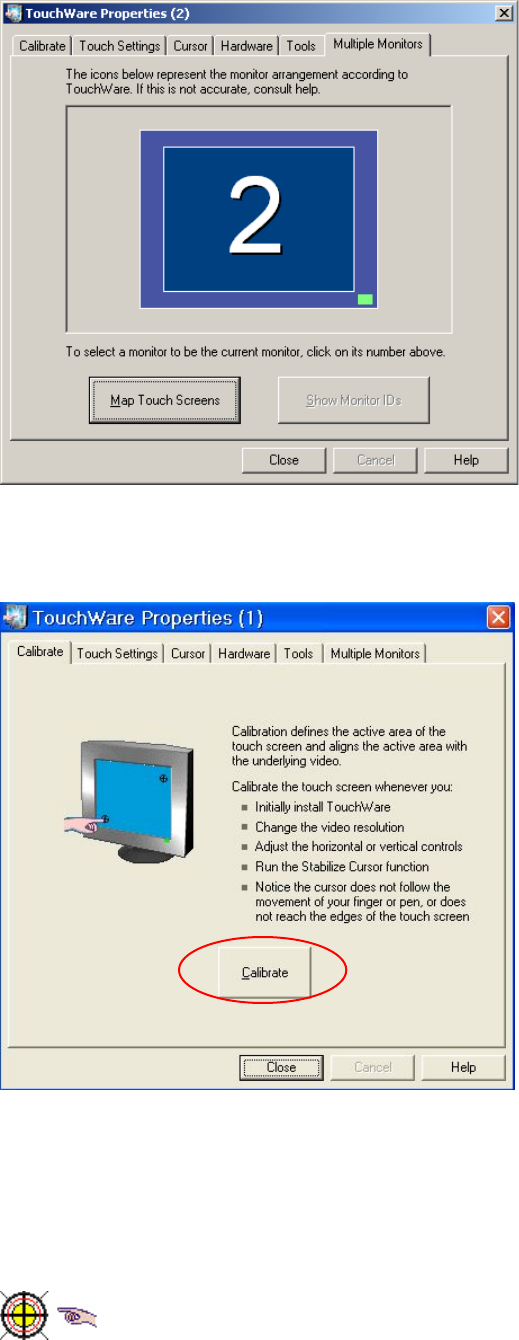
Abbildung 5-6: TouchWare Properties – Registerkarte Multiple Monitors (Beispiel für Monitor 2)
► Klicken Sie auf die Nummer des Monitors, den Sie kalibrieren möchten.
► Öffnen Sie die Registerkarte Calibrate.
Abbildung 5-7: TouchWare Properties – Registerkarte Calibrate (Beispiel für Monitor 1)
► Klicken auf die Schaltfläche Calibrate.
Ein Symbol, das die Kalibriermarkierung darstellt, wird auf dem Bildschirm angezeigt. Ein
Handsymbol führt Sie durch die Kalibrierschritte, in dem es auf die Kalibriermarkierung zeigt,
die angetippt werden soll.
Abbildung 5-8: Kalibriermarkierung

Stationssoftware 605.03 SP5 / Installationsanleitung Ausgabe 11/2013 Edition
27
HINWEIS
► Tippen Sie innerhalb von 20 Sekunden die Kalibriermarkierung an, da sonst die
Kalibrierung automatisch abgebrochen wird.
► Vergewissern Sie sich, dass Sie direkt vor dem Monitor stehen.
► Führen Sie die Kalibrierung in der Position (stehend oder sitzend) aus, die Sie
normalerweise einnehmen, wenn Sie an diesem Bildschirm arbeiten.
► Tippen Sie mit einer Fingerspitze fest und präzise auf die Kalibriermarkierung.
► Achten Sie darauf, dass kein anderer Finger zusätzlich den Bildschirm berührt.
► Tippen Sie mit dem Finger auf die Kalibriermarkierung und achten Sie hierbei darauf, dass der
gelbe Bereich komplett vom Finger abgedeckt wird. Die Meldung "Hold" wird rund um das
Handsymbol angezeigt.
► Bleiben Sie mit dem Finger so lange auf der Kalibriermarkierung, bis die Meldung "Touch
Enabled" angezeigt wird. Eine zweite Kalibriermarkierung wird jetzt angezeigt.
► Wiederholen Sie die oben beschriebenen Schritte mit der zweiten Kalibriermarkierung.
Danach wird eine Dialogbox mit der Aufforderung zum Testen der Kalibrierung angezeigt. Sie
können daraufhin eine erneute Kalibrierung durchführen, falls Sie sich nicht sicher sind, dass
Sie die Kalibrierung auf die richtige Weise durchgeführt haben.
► Führen Sie die oben beschriebene Prozedur auch für den zweiten Bildschirm durch.
► Klicken Sie auf die Schaltfläche Close, um das Programm zu beenden.