00195813-09_IM_SSW_605_03_SP5_DE EN.pdf - 第92页
Stationssof tware 605.03 S P5 / Installations anleitung Ausgabe 11/2013 E dition 44 8 Deinst allatio n der Visi onrechn er -Software W enn eine manuelle D einstallati on der Vis ionrechner - Software er forderlic h sein …
Stationssoftware 605.03 SP5 / Installationsanleitung Ausgabe 11/2013 Edition
43
► Klicken Sie auf die Schaltfläche Finish.
HINWEIS
Um nach Abschluss der Installation die Verbindung zwischen Visionrechner und
Maschinencontroller herzustellen, muss zuerst der Visionrechner, der
Maschinencontroller und der Stationsrechner heruntergefahren und anschließend die
Maschine komplett ausgeschaltet werden.
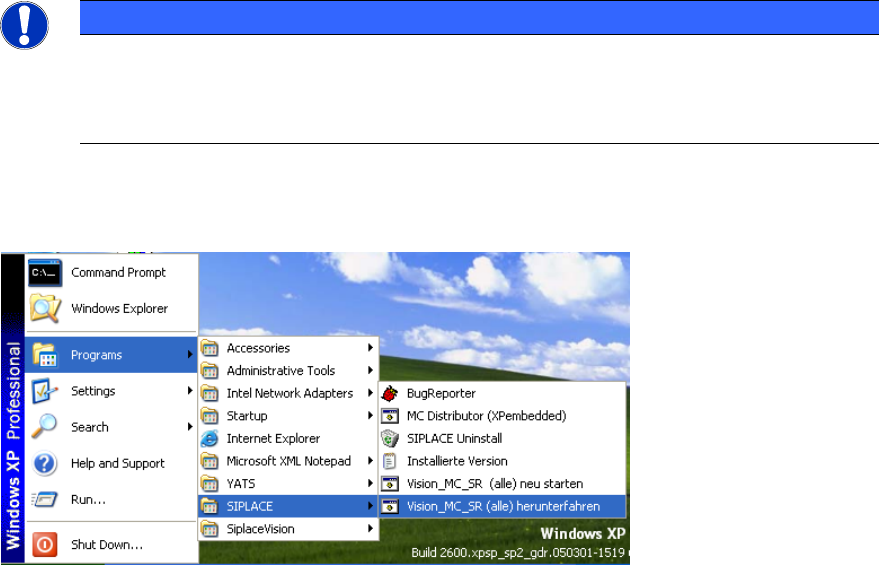
► Öffnen Sie dazu das Start-Menü und wählen Sie nacheinander die Einträge Programs
SIPLACE Vision_MC_SR (alle) herunterfahren.
Abbildung 7-4: Stationsrechner, Maschinencontroller und Visionrechner herunterfahren
► Schalten Sie die Maschine aus, sobald die Rechnersysteme heruntergefahren sind.
► Schalten Sie die Maschine anschließend wieder ein. Der Visionrechner, der
Maschinencontroller und der Stationsrechner werden dadurch neu gebootet.
Stationssoftware 605.03 SP5 / Installationsanleitung Ausgabe 11/2013 Edition
44
8 Deinstallation der Visionrechner-Software
Wenn eine manuelle Deinstallation der Visionrechner-Software erforderlich sein sollte, muss diese
unbedingt auf eine der nachfolgend beschriebenen Weisen durchgeführt werden.
HINWEIS
Um die Deinstallation der Software durchführen zu können, müssen
Sie als Administrator
angemeldet sein.
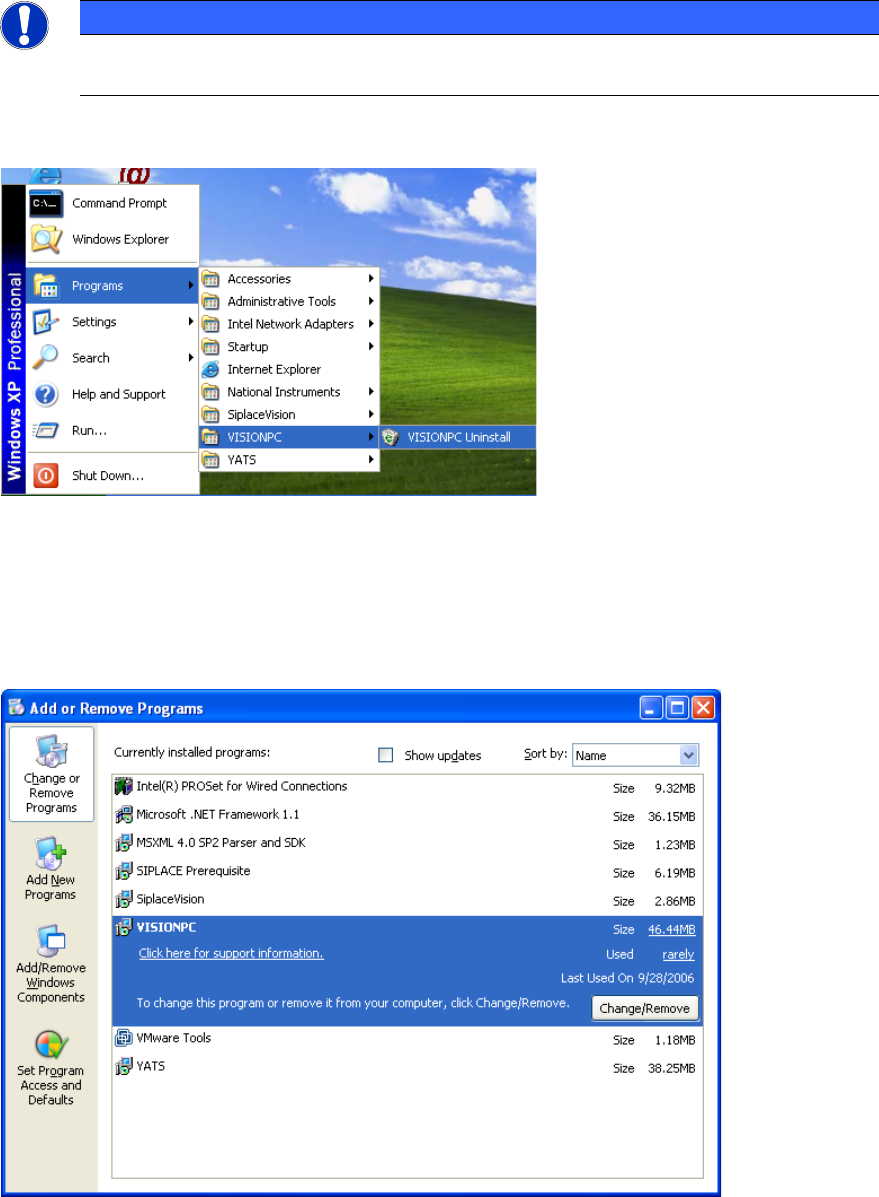
► Öffnen Sie das Start-Menü und wählen Sie nacheinander die Einträge Programs
VISIONPC VISIONPC Uninstall aus.
Abbildung 8-1: Starten der Deinstallation (1. Möglichkeit)
Oder:
► Öffnen Sie das Start-Menü und wählen Sie nacheinander die Einträge Settings Control
Panel aus.
► Doppelklicken Sie auf Software.
Abbildung 8-2: Starten der Deinstallation (2. Möglichkeit)
Stationssoftware 605.03 SP5 / Installationsanleitung Ausgabe 11/2013 Edition
45
► Wählen Sie in der Liste der installierten Programme den Eintrag VISIONPC aus.
► Klicken Sie auf die Schaltfläche Change/Remove.
Abbildung 8-3: Abschluss der Deinstallation
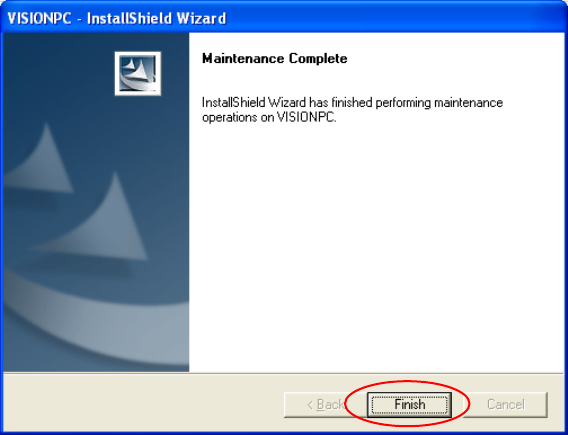
► Klicken Sie auf die Schaltfläche Finish.
Die Visionrechner-Software ist nun ordnungsgemäß deinstalliert.